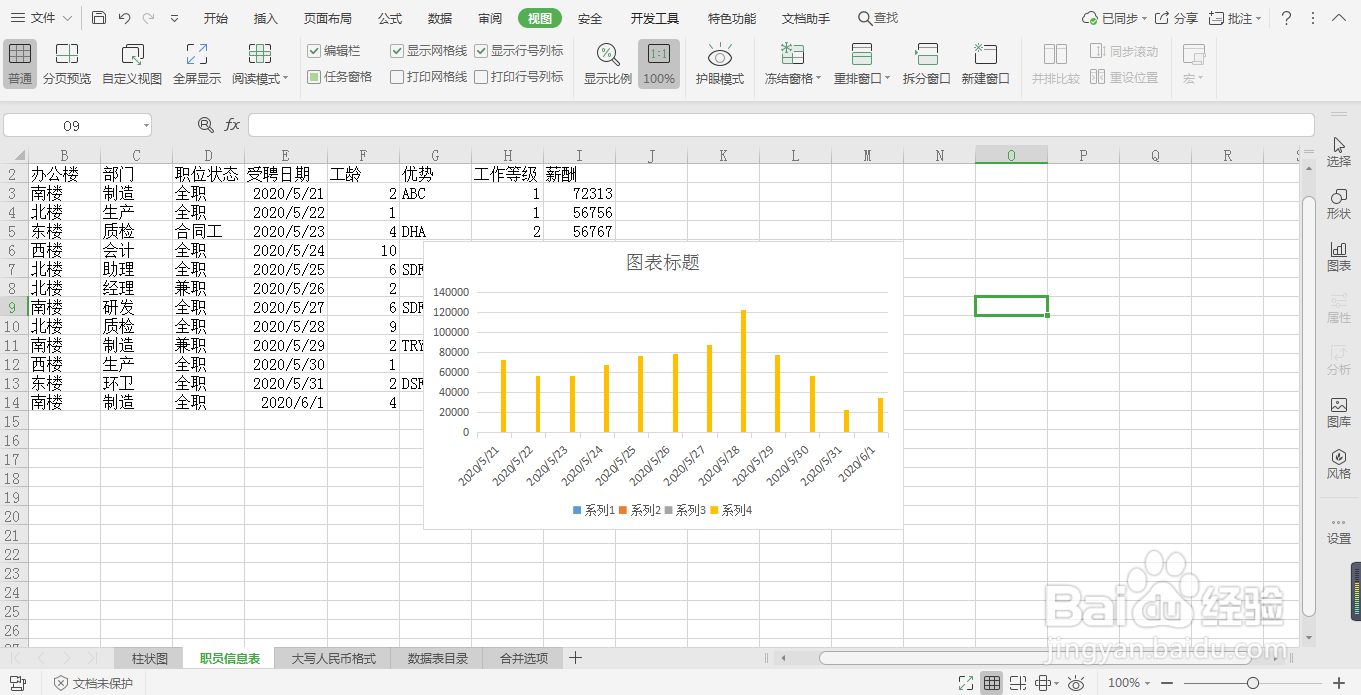
1、打开Excel表格,在菜单栏中找到并点击“视图”选项,点击工具栏中的“普通”选项,就是普通视图。
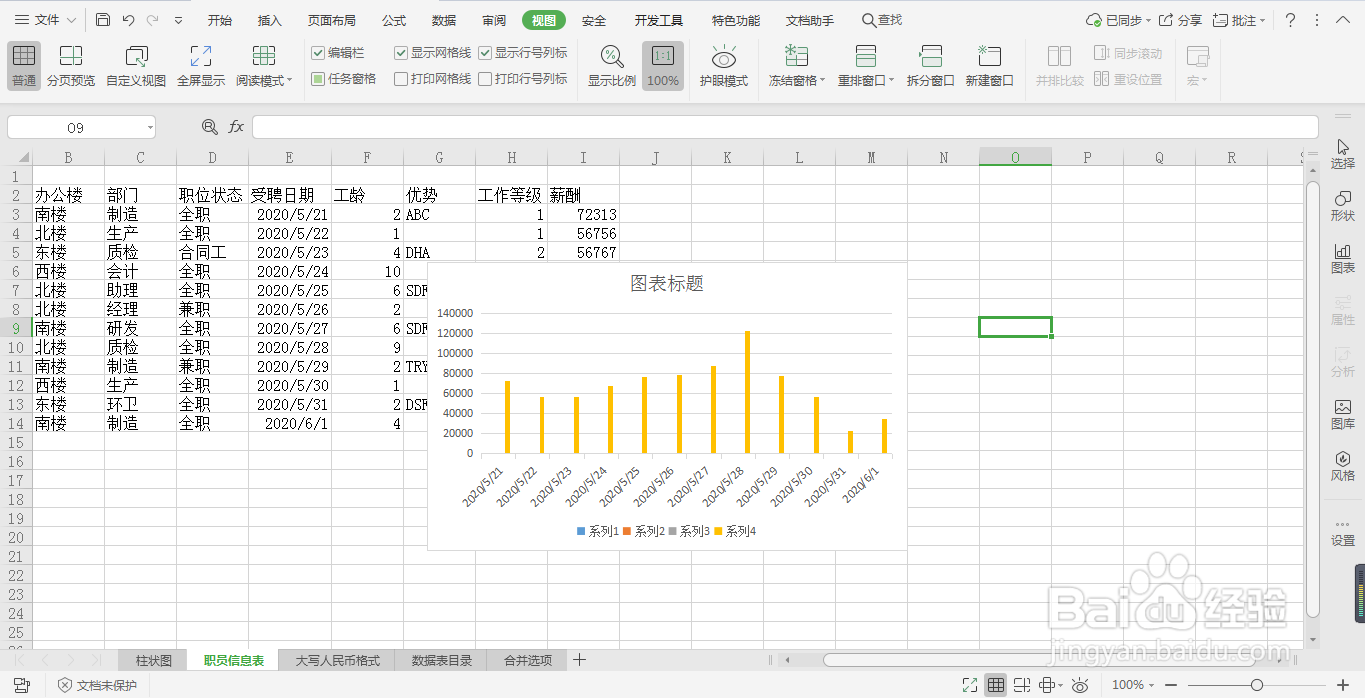
2、普通视图显示整个电子表格,就是默认显示的视图,不显示分页和布局。
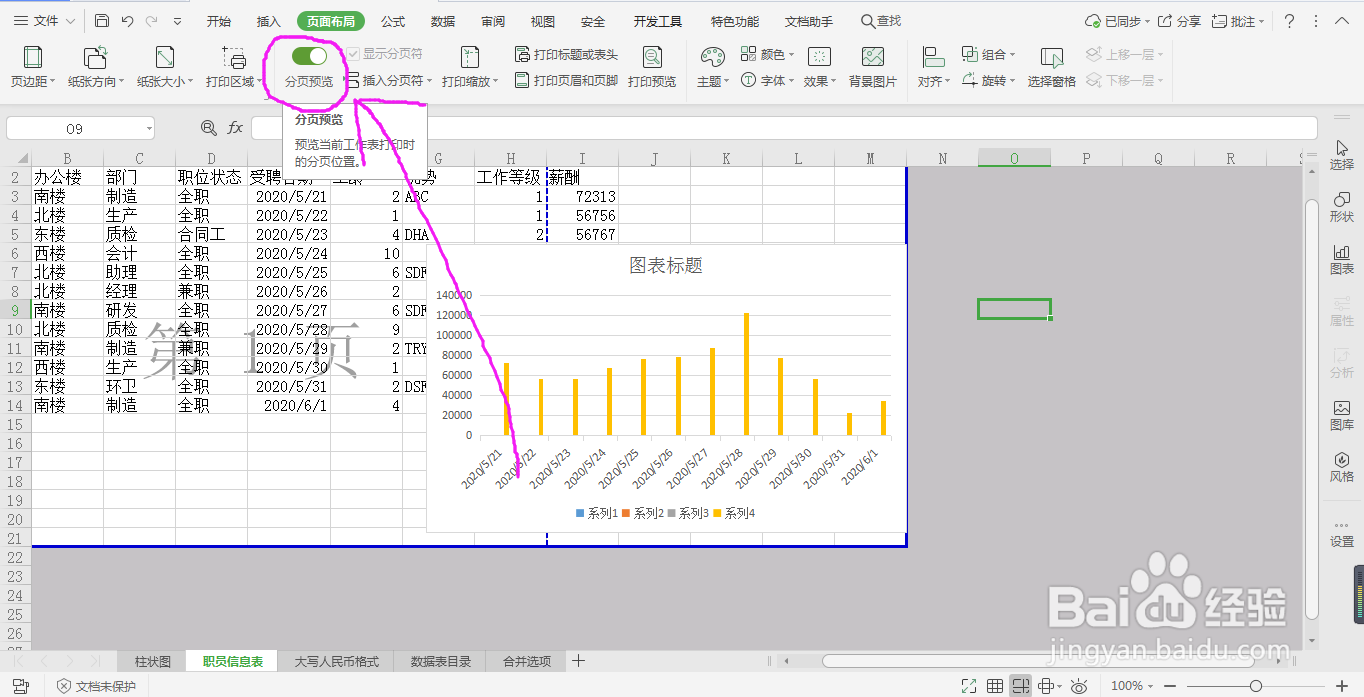
1、打开Excel表格,在菜单栏中找到并点击“视图”选项,点击工具栏中的“分页预览”选项。
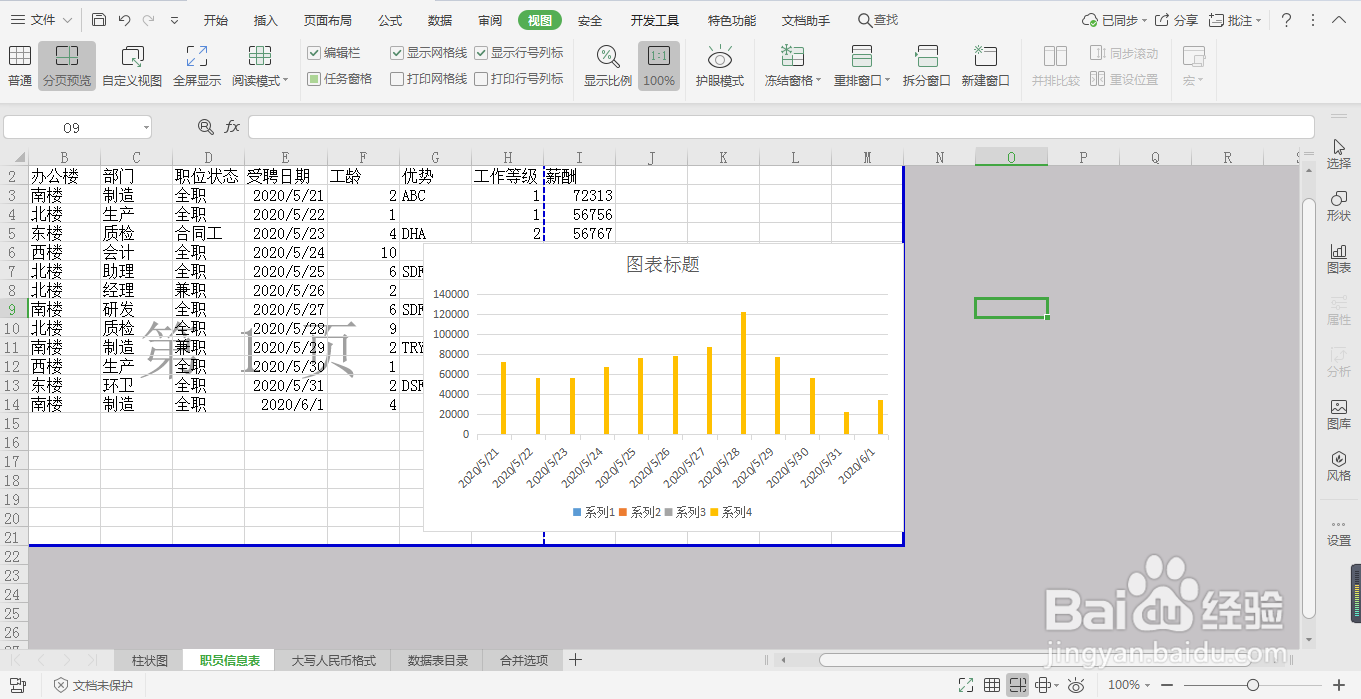
2、分页预览查看打印文档时,显示分页符的位置,在页面布局选项卡中也有开关按钮。
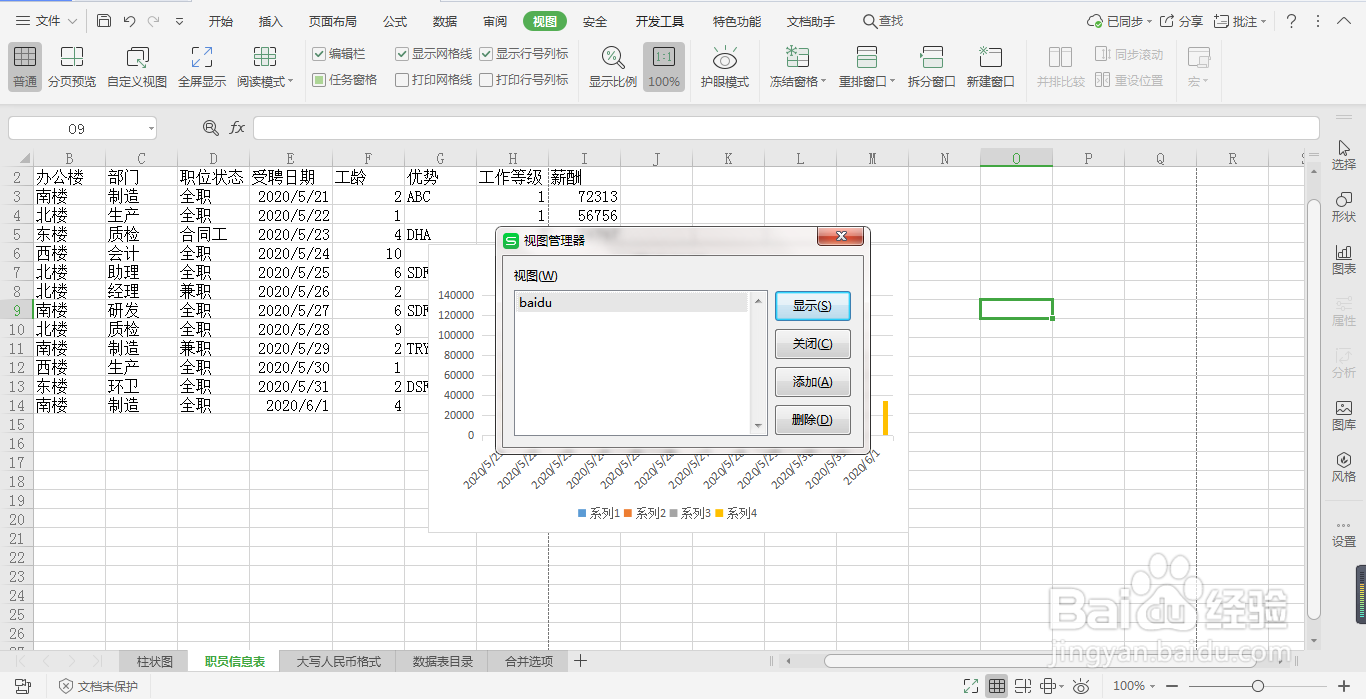
1、打开Excel表格,在菜单栏中找到并点击“视图”选项,点击工具栏中的“自定义视图”选项。
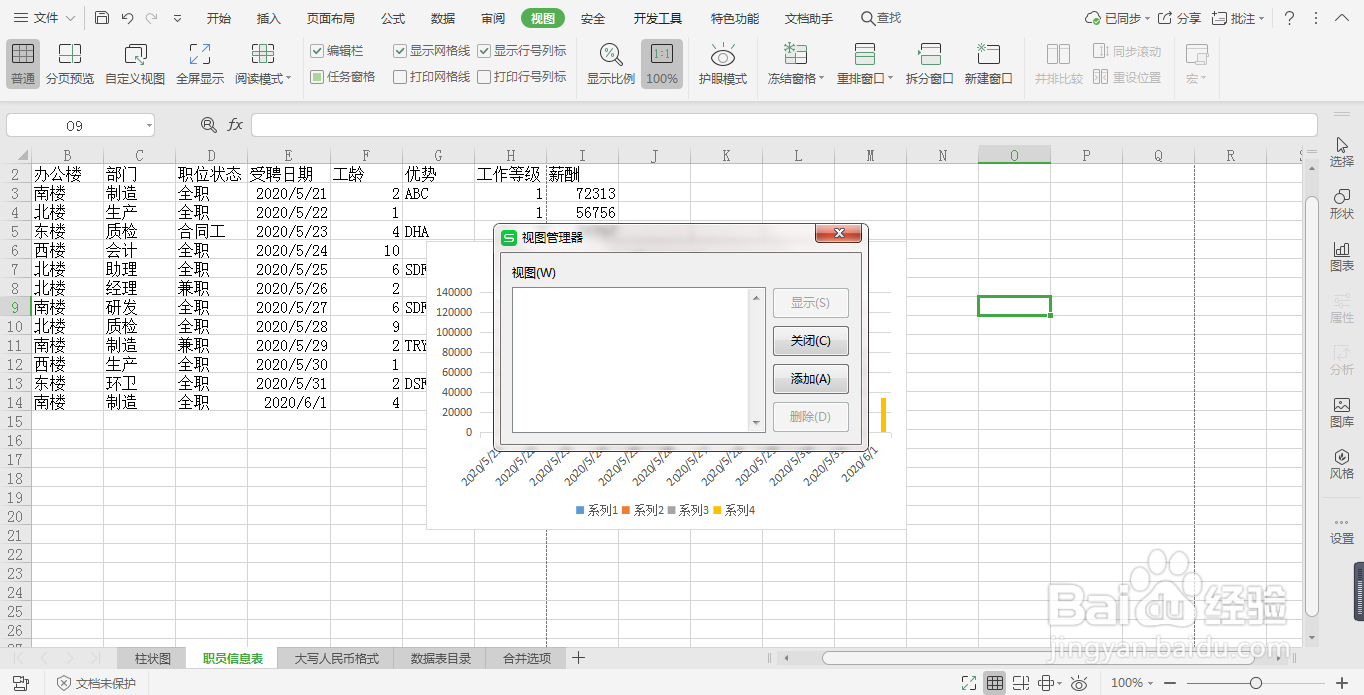
2、自定义视图将当前的显示和打印设置保存为一种自定义的视图。
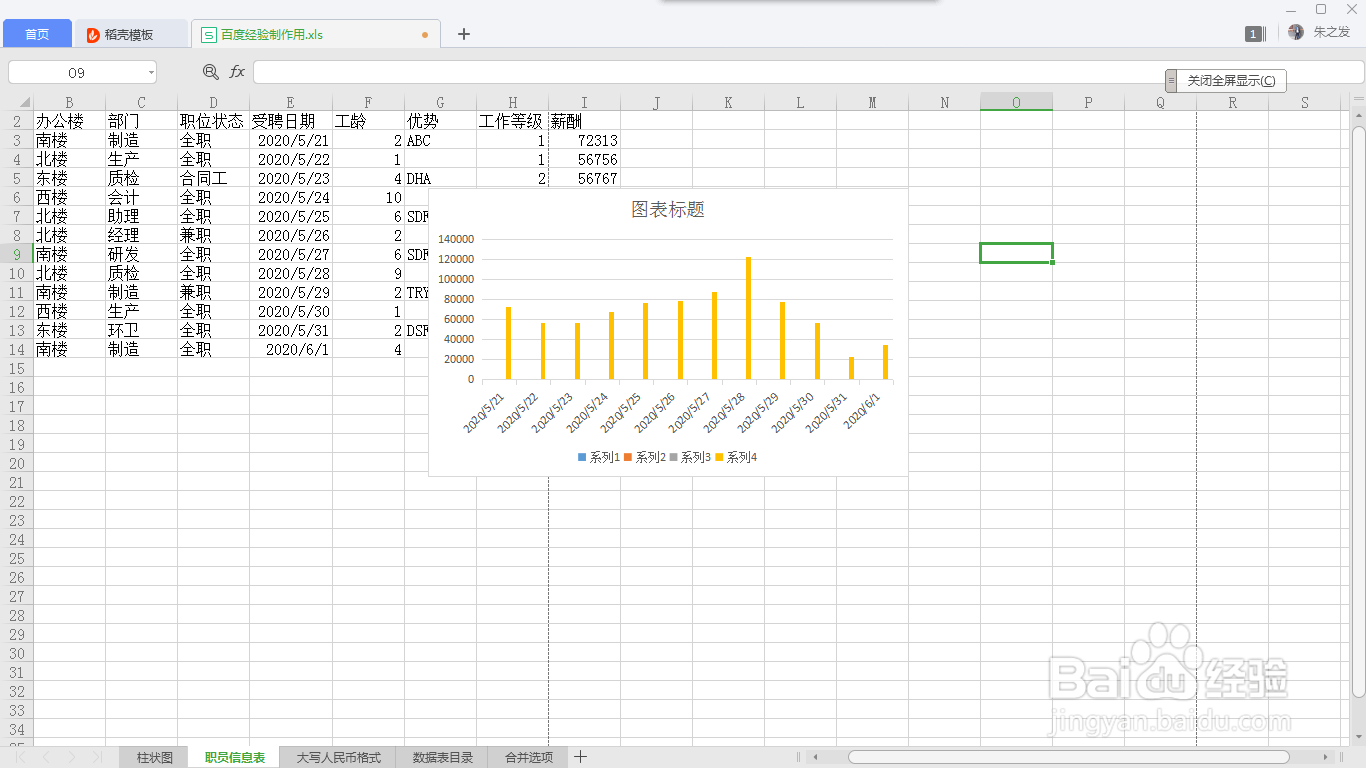
1、打开Excel表格,在菜单栏中找到并点击“视图”选项,点击工具栏中的“全屏显示”选项,窗口最大化,隐藏菜单和功能区,右侧和底部工具按钮。
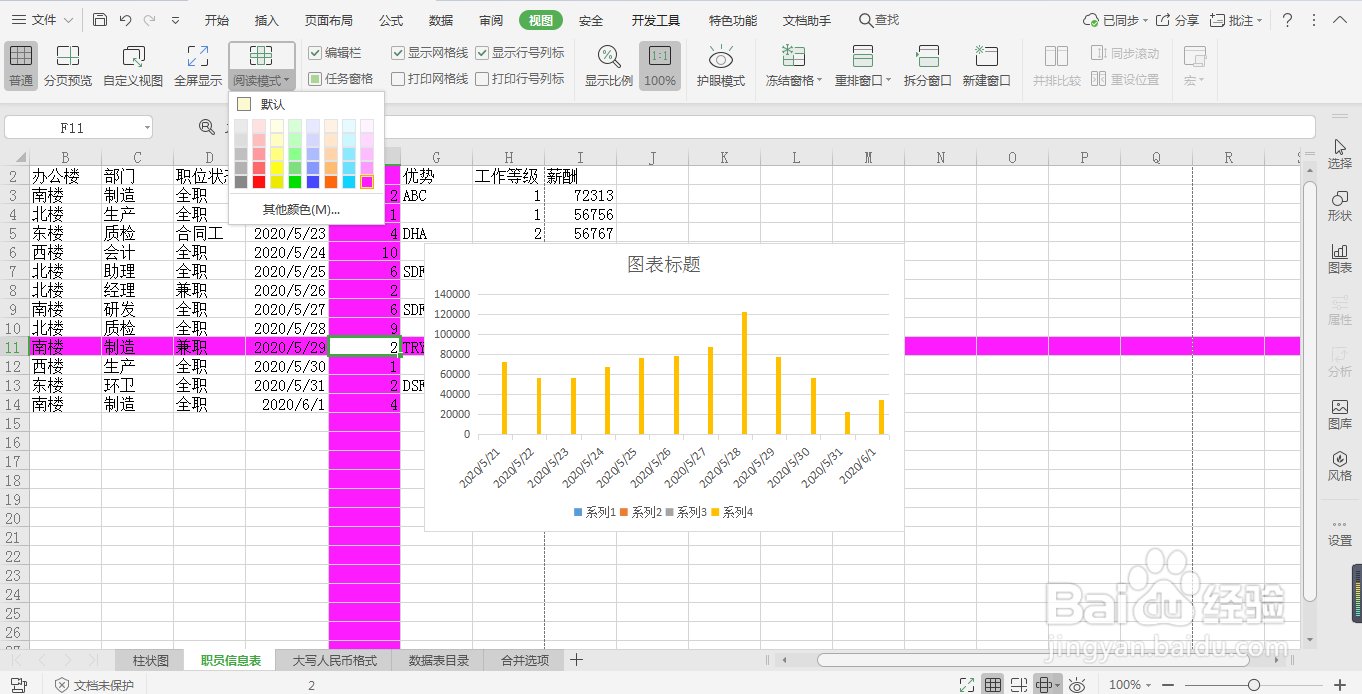
1、打开Excel表格,在菜单栏中找到并点击“视图”选项,点击工具栏中的“阅读模式”选项。
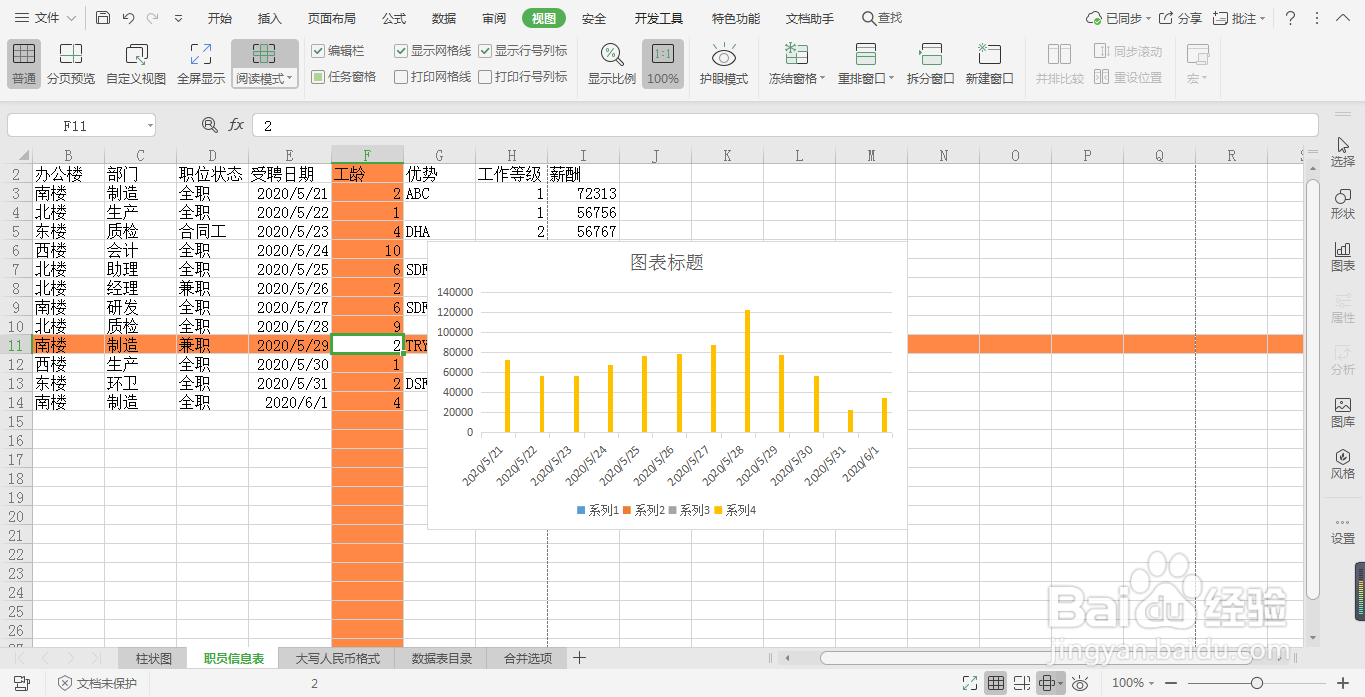
2、阅读模式具有“聚光灯”效果,方便查看单元格所处的行和列,也可以改变聚光灯的颜色。