win10 office 2016怎样设置保护色

 时间:2026-02-15 20:26:33

1、首先,打开一个word文档,可以看到word文档中的背景依然是白色的,长时间看了会对眼睛造成负担,我们需要进行修改。

win10 office 2016怎样设置保护色

2、用鼠标右键点击左下角的“windows”按钮,左键单击“运行”按钮。

win10 office 2016怎样设置保护色

3、接着,在弹出的对话框中输入“regedit”命令,点击“确定”按钮

win10 office 2016怎样设置保护色

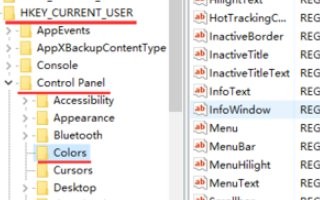
4、然后,在弹出对话框中,我们找到“HKEY_CURRENT_USER\Control Panel\Colors\Window”选项,如图所示,双击鼠标打开。
win10 office 2016怎样设置保护色

5、在弹出窗口中,我们输入“204 232 207”几个数字,点击确定即可,然后对计算机进行重新启动。

win10 office 2016怎样设置保护色

6、重新启动以后,我们再打开刚刚的word文档时,就会看到背景色变成了护眼的绿色。

win10 office 2016怎样设置保护色

7、再打开系统窗口,也可以看到部分变成了护眼的绿色。

win10 office 2016怎样设置保护色

  • Word护眼攻略——设置眼睛保护色
  • 如何将word等文档的背景颜色设置成保护色
  • 怎么样把word文档背景设置成保护视力的颜色?
  • office设置底色保护眼睛
  • word怎样设置永久的护眼颜色
  • 热门搜索
    微信怎么摇红包 妈咪宝贝纸尿裤怎么样 鸡胸怎么办 怎么让脸变小 干发帽怎么用 手动挡的车怎么开 volte怎么关闭 两对半化验单怎么看 youtube怎么上 纸牌怎么玩