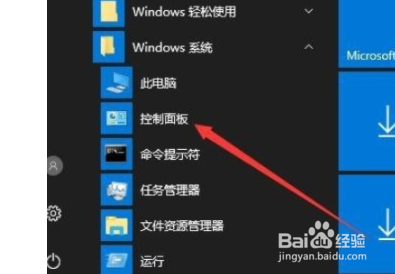
1、 1.首先第一步点击开始菜单图标,然后在打开的界面中找到控制面板这个选项点击进入到其中。
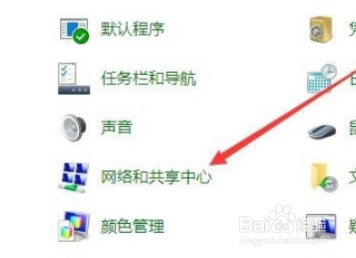
2、 2.点击进入到这个控制面板界面之后,在这个界面中找到网络和共享中心这个选项,然后点击进入到网络和共享中心设置界面。
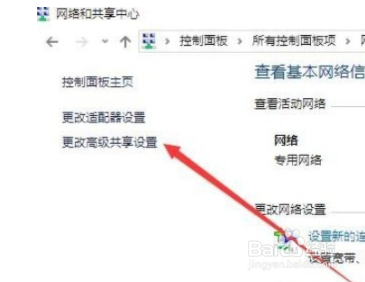
3、 3.进入到这个设置界面之后,在界面的左边找到更改高级共享设置这个选项,找到之后点击进入到其中。
4、 4.然后接下来在出现的界面中找到下图三个箭头指向的选项,并且勾选它们,其中就有“允许Windows管理家庭组连接”这个选项。

5、 5.最后在找到所有网络模块,点击下图箭头指向的这个选项,选择为这个选项之后保存修改就完成操作了。

1、 1.首先第一步点击开始菜单图标,然后在打开的界面中找到控制面板这个选项点击进入到其中。
2.点击进入到这个控制面板界面之后,在这个界面中找到网络和共享中心这个选项,然后点击进入到网络和共享中心设置界面。
3.进入到这个设置界面之后,在界面的左边找到更改高级共享设置这个选项,找到之后点击进入到其中。
4.然后接下来在出现的界面中找到下图三个箭头指向的选项,并且勾选它们,其中就有“允许Windows管理家庭组连接”这个选项。
5.最后在找到所有网络模块,点击下图箭头指向的这个选项,选择为这个选项之后保存修改就完成操作了。
