ps选择并遮住是如何进行抠图的

 时间:2026-04-21 18:44:56

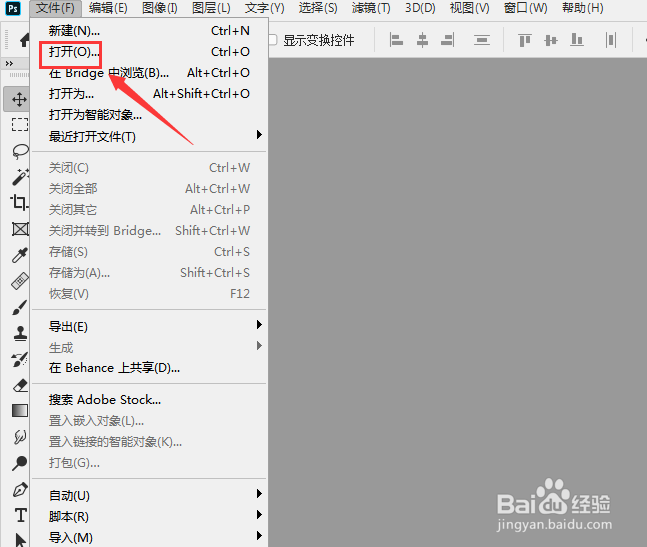
1、打开ps2020在文件菜单里找到打开选项,如图所示:
ps选择并遮住是如何进行抠图的

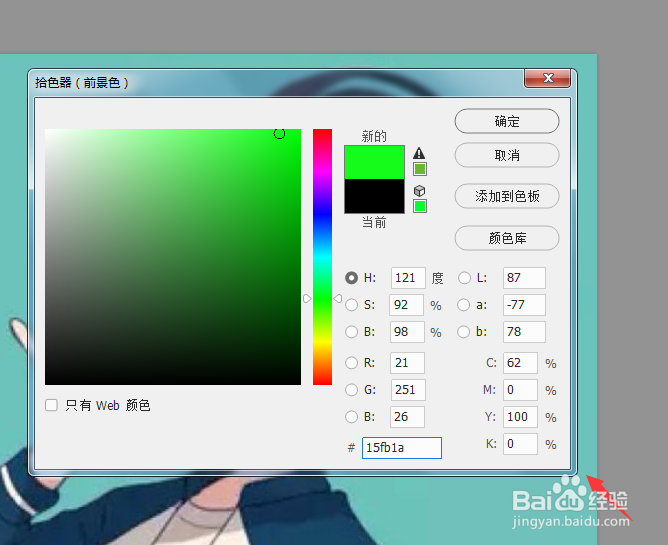
2、点击打开选项将我们需要使用的图片打开,然后新建一层在设置背景颜色为绿色,如图所示:
ps选择并遮住是如何进行抠图的

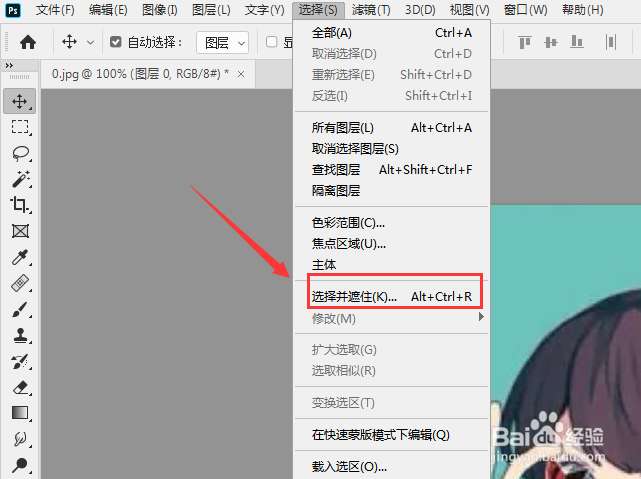
3、讲背景填充为绿色之后再在菜单里找到选择选项,在其下拉列表里找到选择并遮住选项,如图所示:
ps选择并遮住是如何进行抠图的

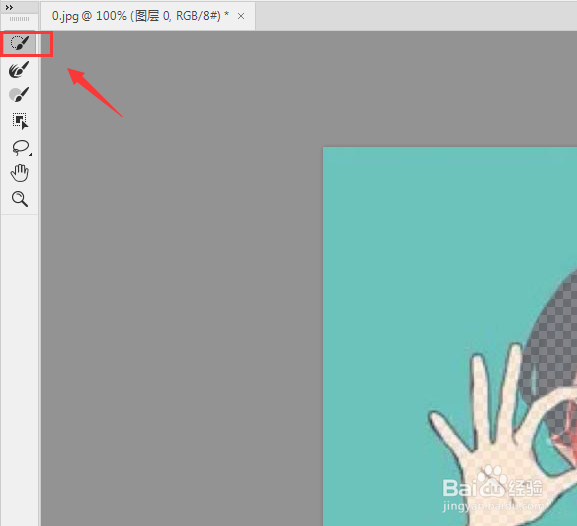
4、点击选择并遮住选项在左上角选择第一个命令,如图所示:

ps选择并遮住是如何进行抠图的

5、选择好命令之后我们使用鼠标左键在图中需要保留的图片进行点击涂抹,然后县级确定可以看到我们就得到抠图后的效果了,如图所示:
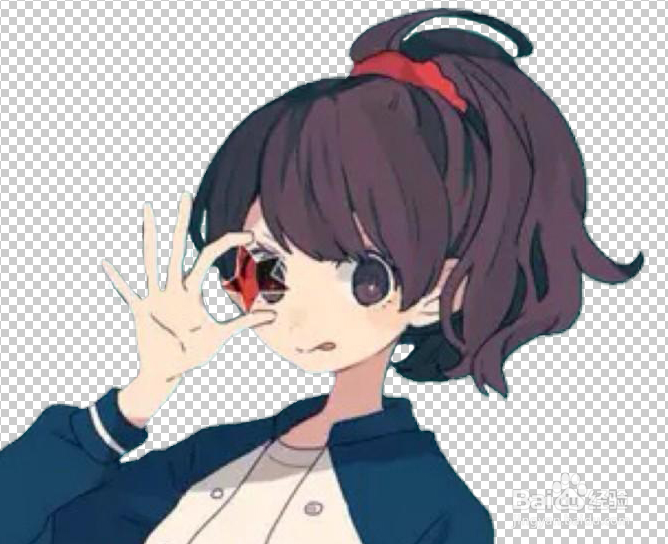
ps选择并遮住是如何进行抠图的

6、此时我们将刚刚设置为绿色的图层打开,可以看到这个功能抠图后的效果是非常强大的,如图所示:
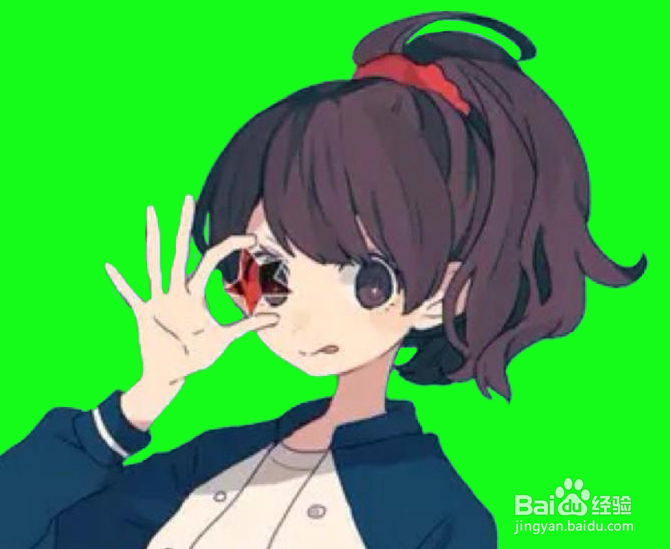
ps选择并遮住是如何进行抠图的

  • ps选择并遮住怎么使用
  • PS选择并遮住画面没有变化怎么办?
  • ps人物磨皮美白教程
  • 如何用PS快速给图片中人物的头发抠图?
  • PS使用选择并遮住抠图
  • 热门搜索
    battle是什么意思 蓝颜什么意思 洗浴中心有什么服务 gps是什么意思 须眉是什么意思 四舍五入是什么意思 注册资本是什么意思 黛力新的作用 什么是5s管理 连绵不断的意思