如何用PS快速的处理照片

 时间:2026-04-29 01:46:40

1、打开PS,按ctrl+O打开一张图片,如图

如何用PS快速的处理照片

2、复制图层副本,如图

如何用PS快速的处理照片

3、选择滤镜,锐化,USM锐化,设置数量为50%,半径为0.5像素,阈值设置为0色阶,如图

如何用PS快速的处理照片

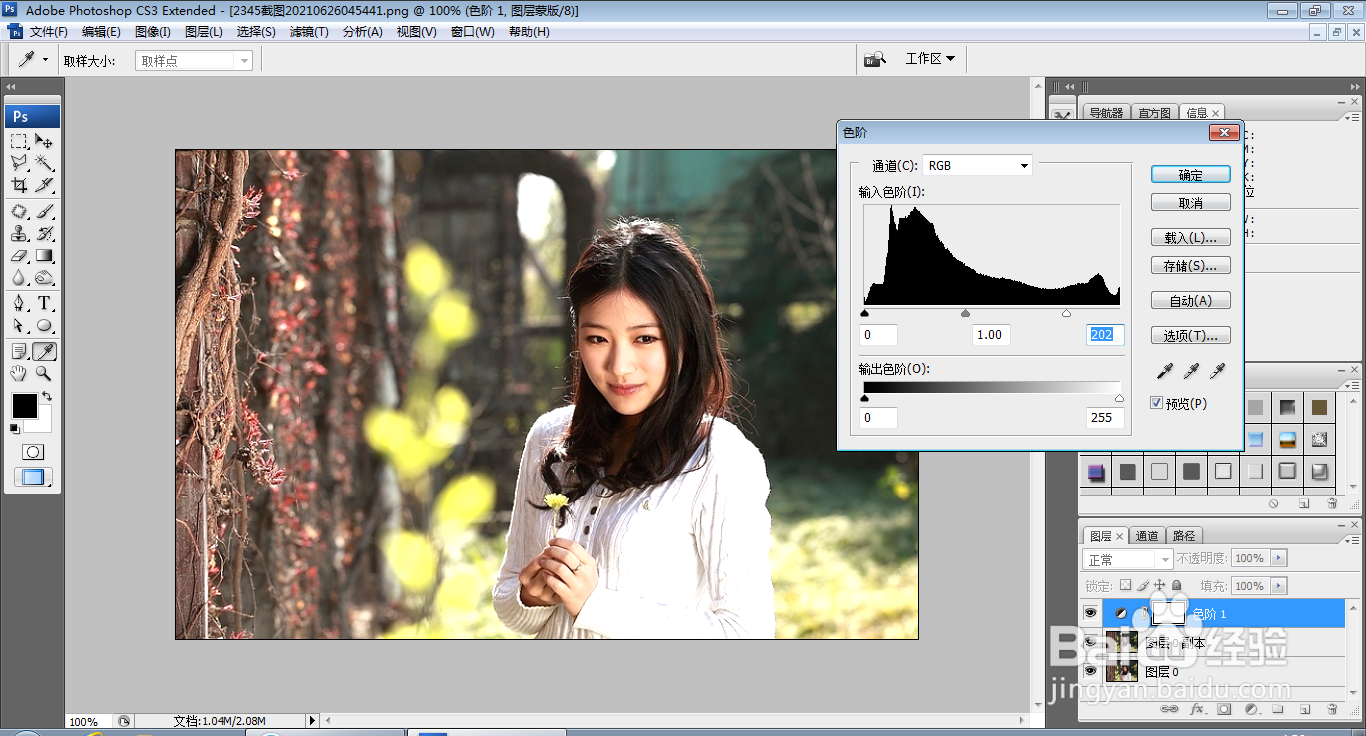
4、新建色阶调整图层,将黑色滑块向右移动,白色滑块向左移动,如图

如何用PS快速的处理照片

5、新建色彩平衡调整图层,调节图片的色彩,新建黑白调整图层,设置为高对比度红色滤镜,点击确定,如图

如何用PS快速的处理照片

6、设置图层混合模式为柔光,设置不透明度为70%,点击确定,如图

如何用PS快速的处理照片

7、复制黑白副本图层,设置图层混合模式为正片叠底,如图

如何用PS快速的处理照片

8、新建色彩饱和度调整图层,设置饱和度为20,点击确定,如图

如何用PS快速的处理照片

9、设置图层混合模式为色相,如图

如何用PS快速的处理照片

10、按ctrl+a对图片载入选区,选择编辑,描边,设置描边颜色为白色,输入字体,调整字号大小,调整字体颜色为黑色,如图

如何用PS快速的处理照片

  • photoshop怎样沿着路径输入文字?
  • ps字体丢失如何找到对应字体
  • PS调色如何保护人物不变色
  • PS(Photoshop2022)如何设置Internet标准RGB校样
  • ps怎么自定义设置吸色快捷键
  • 热门搜索
    聿字怎么读 火腿肠的做法大全 霉菌感染是怎么引起的 紫薯的做法大全 烧白的做法 酸辣汤的家常做法 油炸鱼块的做法 芋头怎么做好吃 剪映怎么去水印 水果罐头的做法