使用CAD绘制滚筒碎选机

 时间:2026-02-14 10:58:35

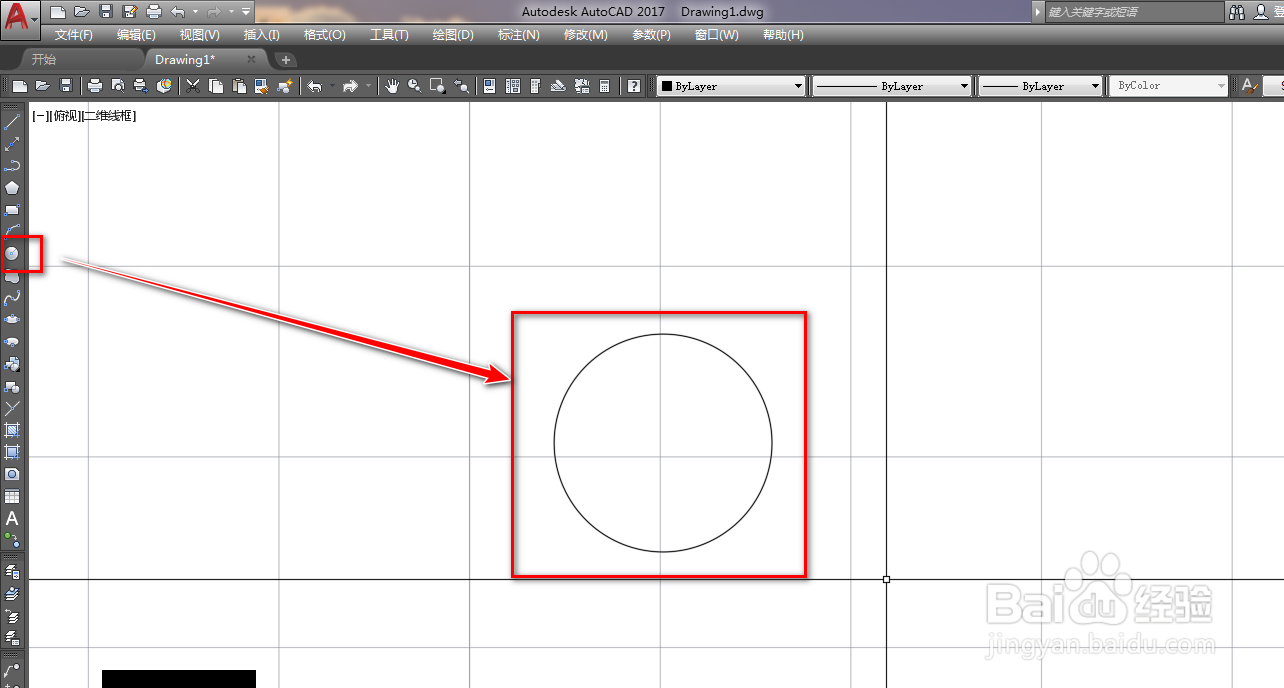
1、打开CAD,使用圆工具在作图区绘制一个圆,如下图。
使用CAD绘制滚筒碎选机

2、使用直线工具,以圆心为起点绘制一条倾角为45度的线段,如下图。

使用CAD绘制滚筒碎选机

3、再次使用圆工具绘制一个同心小圆,如下图。

使用CAD绘制滚筒碎选机

4、使用镜像工具,将斜线沿着竖线和横线做镜像,如下图。

使用CAD绘制滚筒碎选机

使用CAD绘制滚筒碎选机

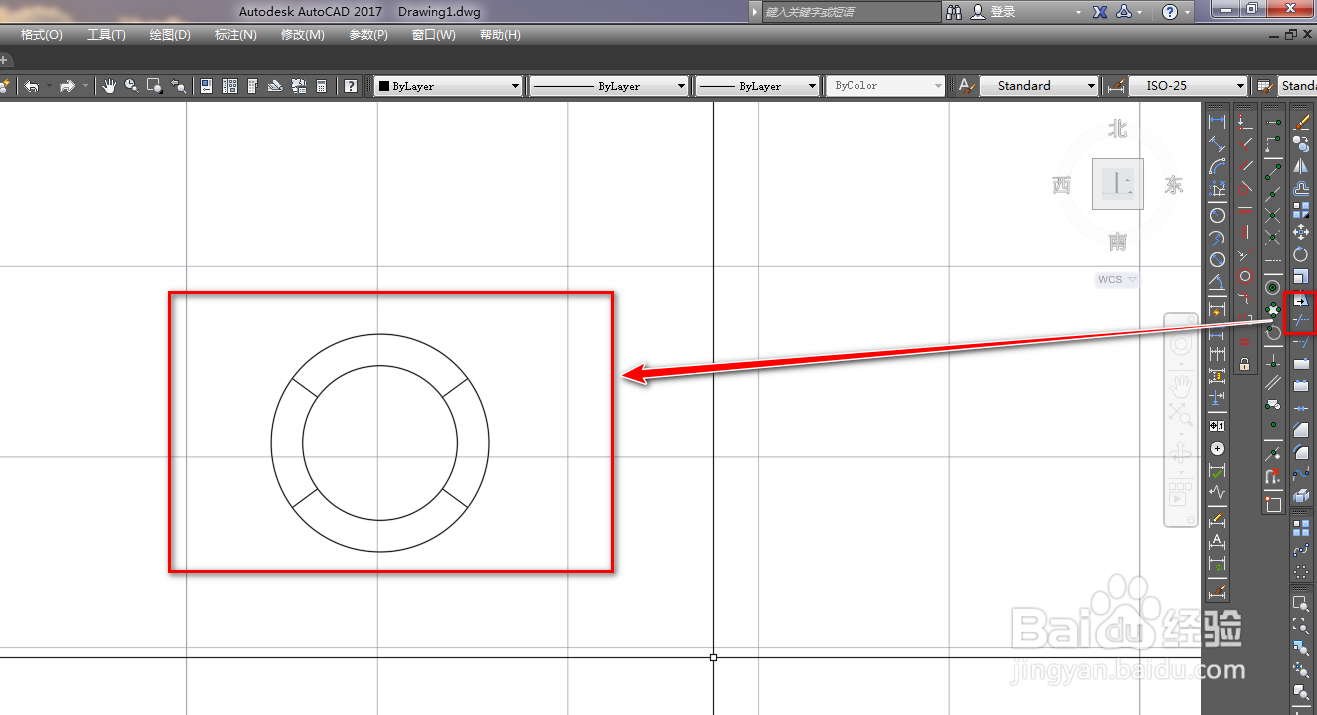
5、使用修剪工具,将多余的线段修剪掉,如下图。

使用CAD绘制滚筒碎选机

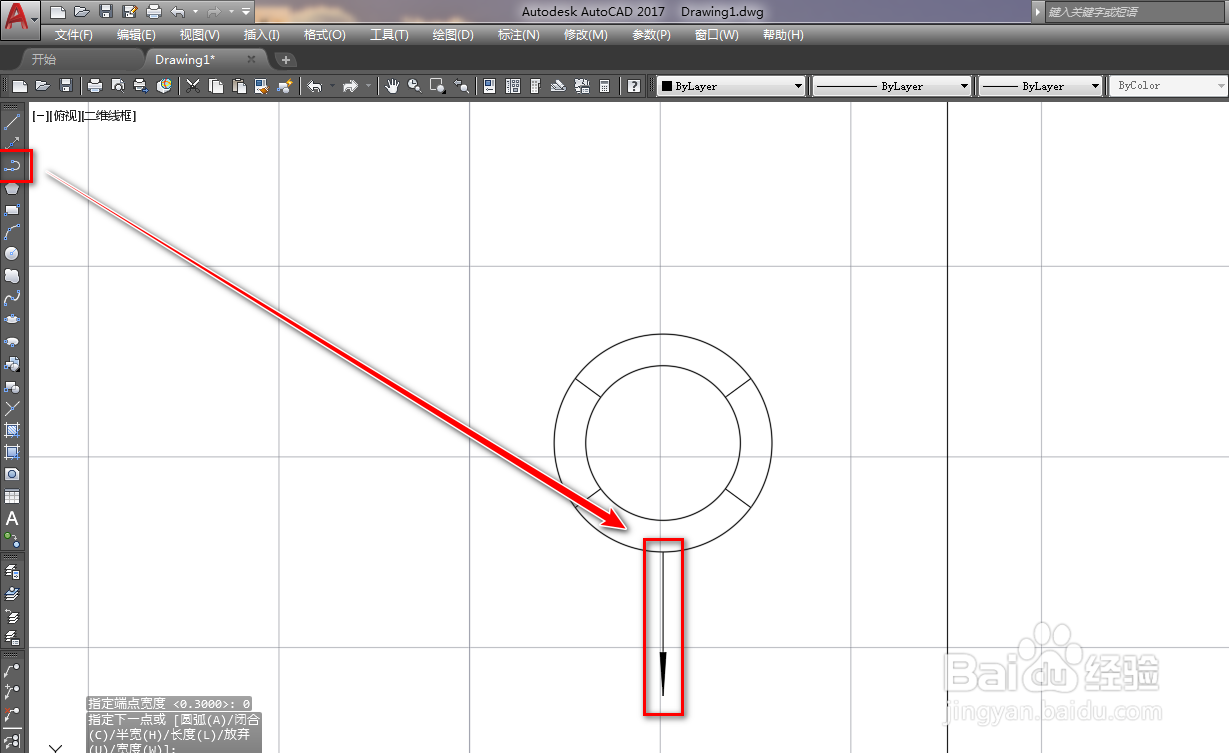
6、使用多段线工具,以圆的最下方点为起点绘制一条箭线,如下图。

使用CAD绘制滚筒碎选机

7、使用复制工具,将箭线复制到圆的最上方,如下图。

使用CAD绘制滚筒碎选机

8、再次使用多段线工具,以圆心为起点绘制一条横向箭线,如下图。

使用CAD绘制滚筒碎选机

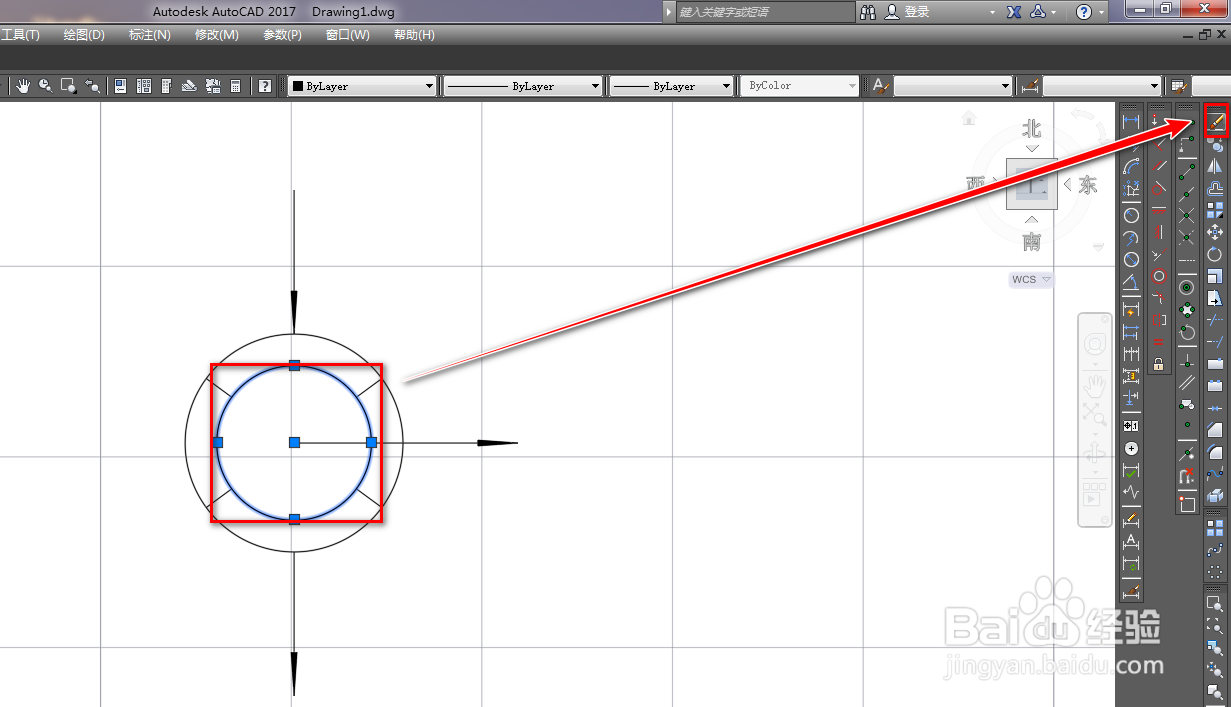
9、选中圆,使用删除工具将其删除,如下图。

使用CAD绘制滚筒碎选机

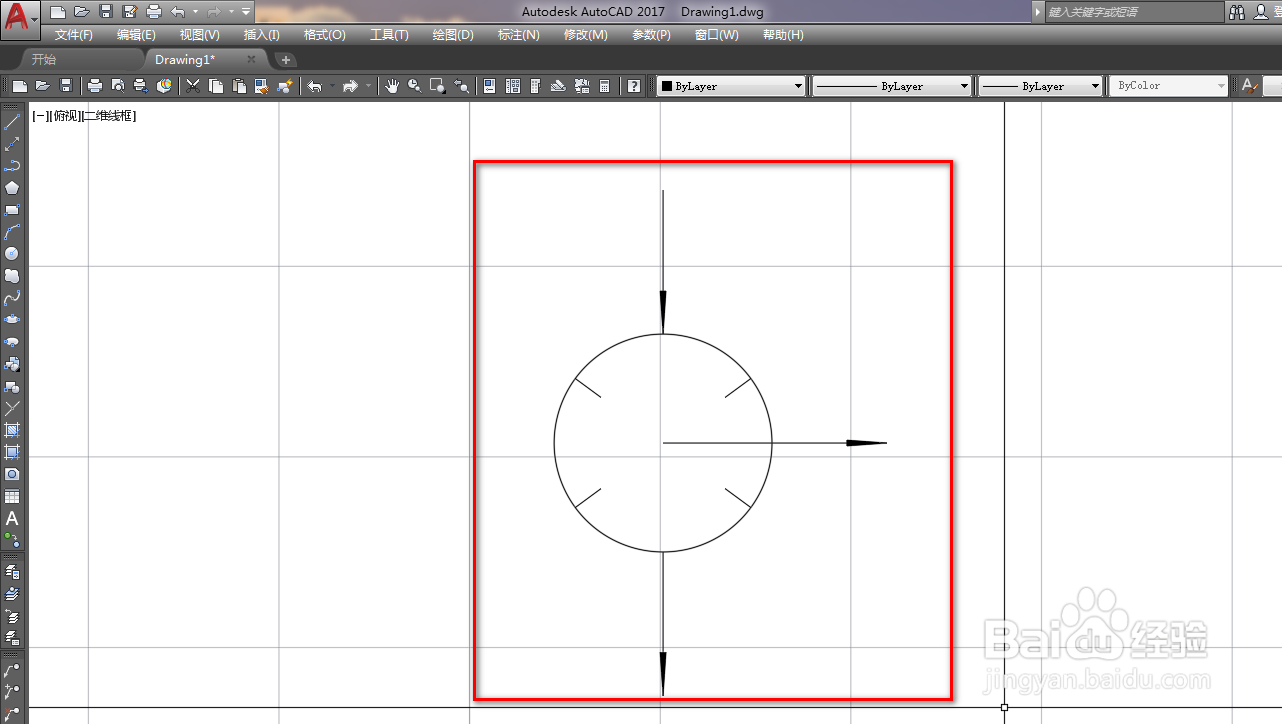
10、确定后,我们就得到了需要的滚筒碎选机图形符号,如下图。

使用CAD绘制滚筒碎选机

  • 使用CAD绘制刮板输送机图形符号
  • A1图纸大小尺寸
  • 如何将autoCAD使用的纸张设置为A1
  • cad罗马数字怎么打
  • 使用CAD绘制混合滚筒图形符号
  • 热门搜索
    高血压怎么调理最好 怎么看微信是哪一年注册的 入党申请书怎么写 大写的一到十怎么写 鱼刺卡在喉咙怎么办 德亚牛奶怎么样 火怎么画 合理化建议怎么写 泡泡水怎么做 长期便秘怎么调理