word一键调整全部图片大小

 时间:2024-10-12 06:26:56

1、选中图片选中第一张图片。

word一键调整全部图片大小

2、点击大小和位置用鼠标右键点击【大小和位置】。

word一键调整全部图片大小

3、取消勾选锁定纵横比弹出窗口框,取消勾选【锁定纵横比】。

word一键调整全部图片大小

4、点击确定点击右下角的【确定】。

word一键调整全部图片大小

5、选中图片选中第二张图片。

word一键调整全部图片大小

6、点击大小和位置用鼠标右键点击【大小和位置】。

word一键调整全部图片大小

7、取消勾选锁定纵横比弹出窗口框,取消勾选【锁定纵横比】。

word一键调整全部图片大小

8、点击确定点击右下角的【确定】。

word一键调整全部图片大小

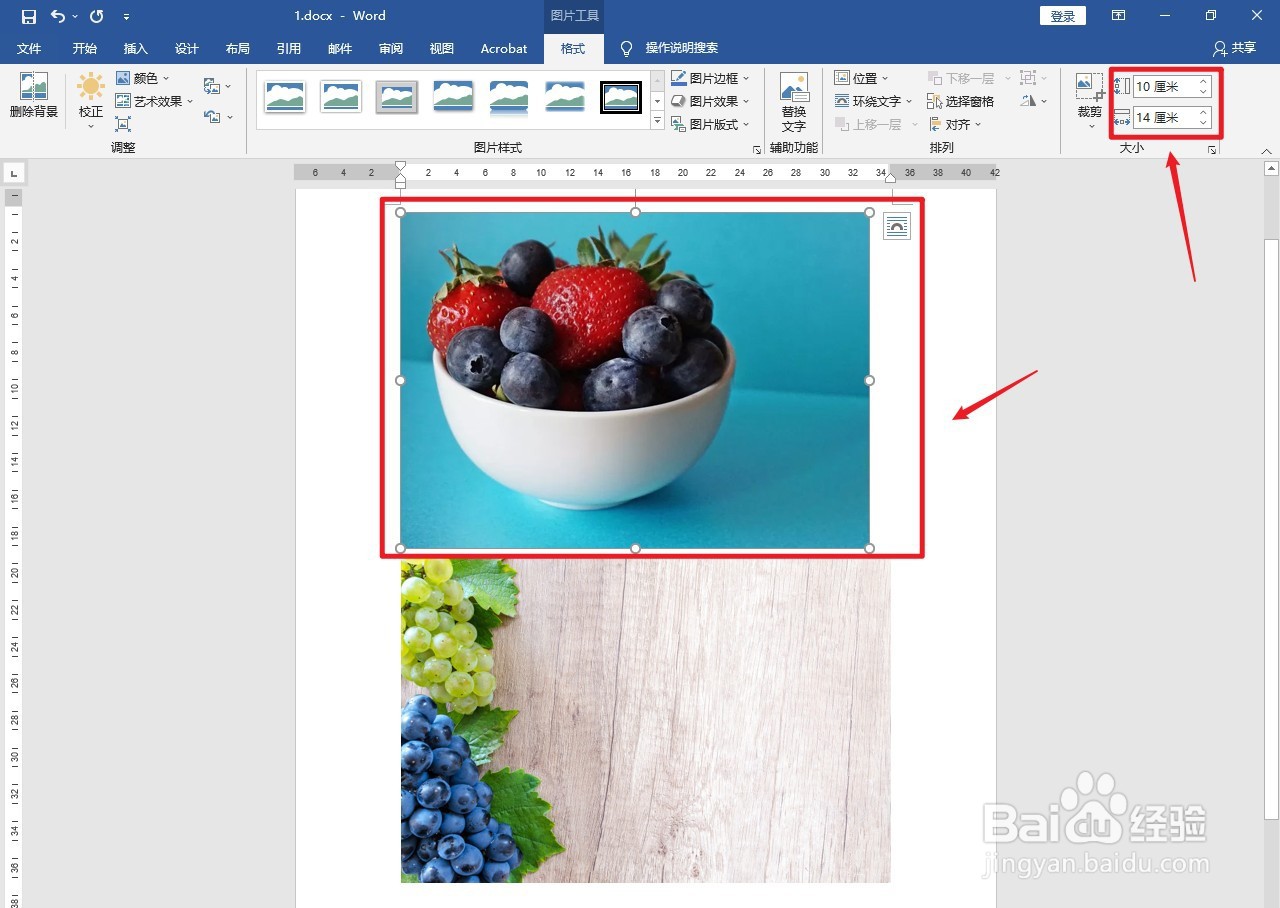
9、调整第一张图片大小选中第一张图片,调整图片大小。

word一键调整全部图片大小

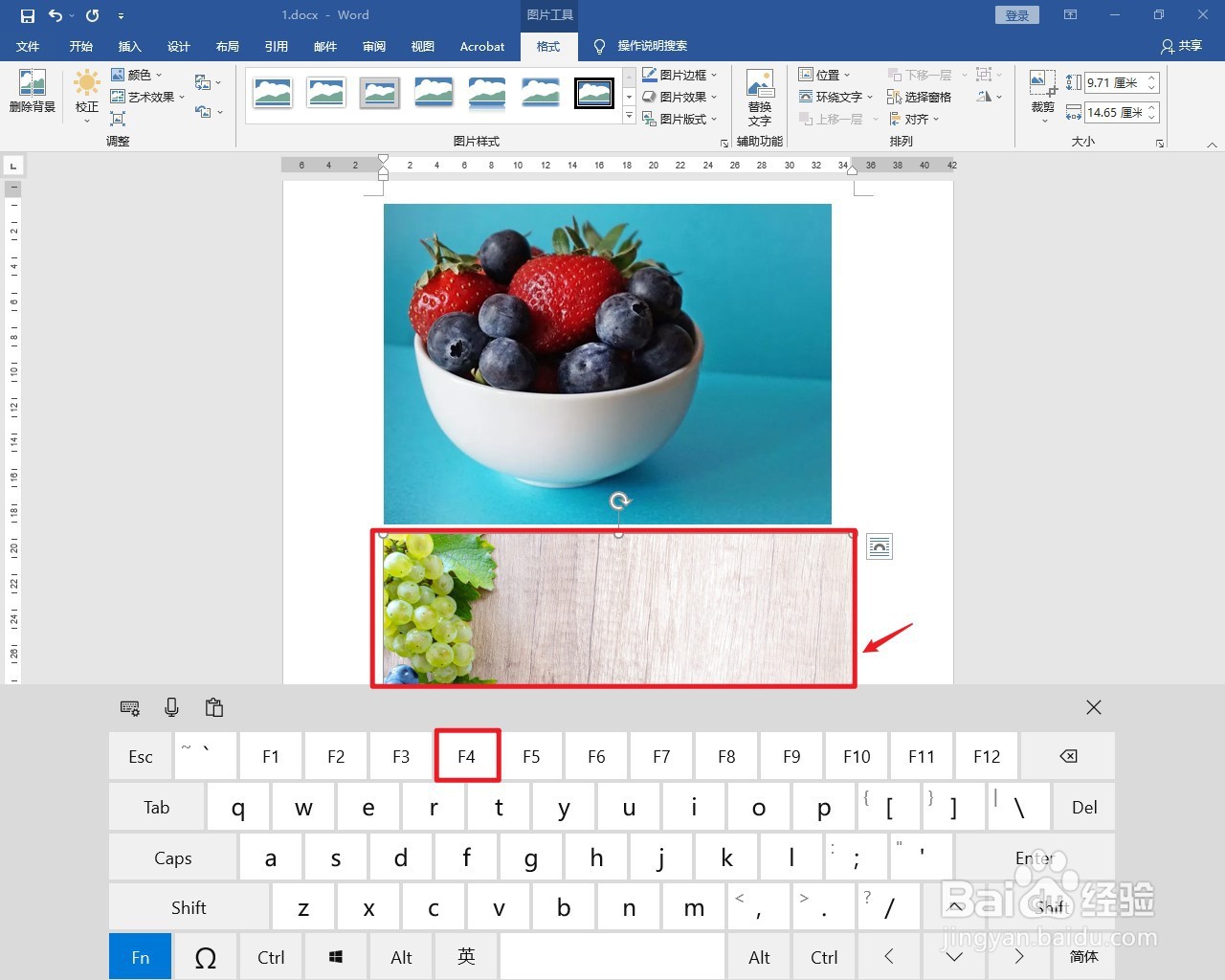
10、按键盘快捷键选中第二张图片,用自带键盘按【F4】快捷键,调整第二张图片大小。

word一键调整全部图片大小

11、操作完成word一键调整全部图片大小操作完成。

word一键调整全部图片大小
  • word一次性调整所有图片大小
  • word一键调整全部图片大小
  • word图片怎么统一调整大小按F4没用
  • word中怎样一次性调整所有图片大小
  • Word如何批量更改图片尺寸
  • 热门搜索
    360杀毒怎么卸载 国外的旅游网站 环球旅游 喜欢你怎么办 西塘旅游攻略 野三坡旅游攻略 陕西西安旅游 嵊泗列岛旅游攻略 怎么样才能不早泄 经期可以健身吗