CDR(Corel DRAW)填充工具的使用介绍

 时间:2026-02-14 02:07:35

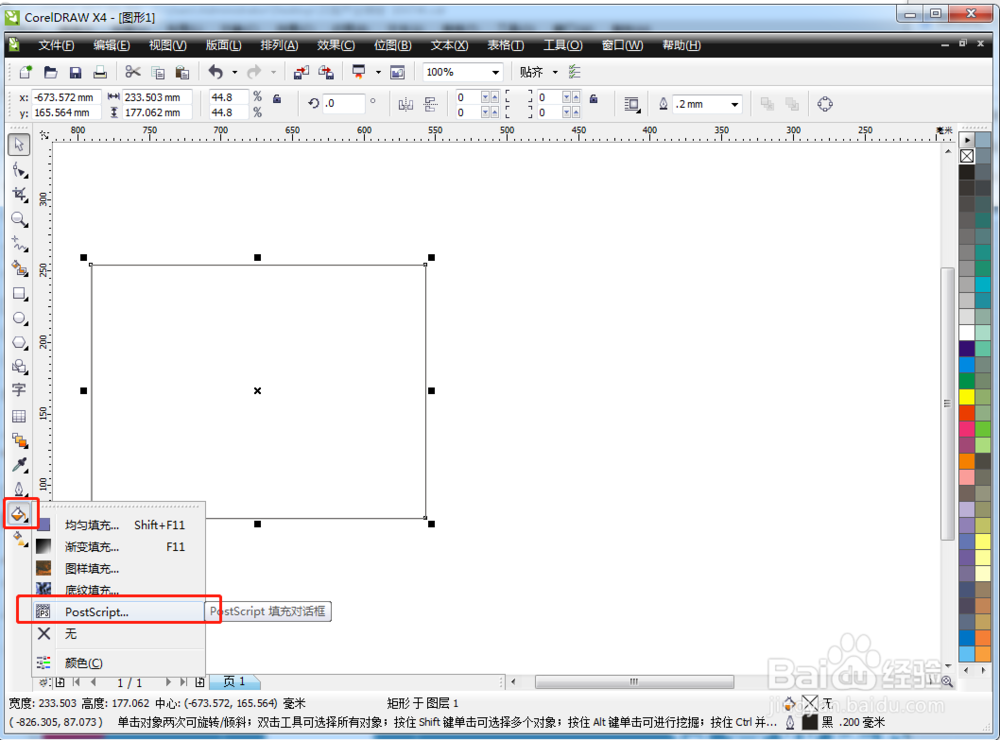
1、打开Corel DRAW X4建立一个页面,并用矩形工具绘制一个矩形。

CDR(Corel DRAW)填充工具的使用介绍

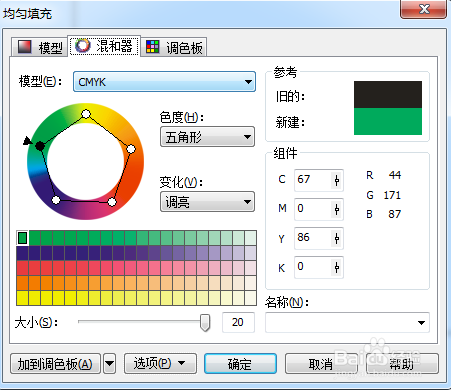
2、选择“填充”、“均匀填充”工具。

CDR(Corel DRAW)填充工具的使用介绍

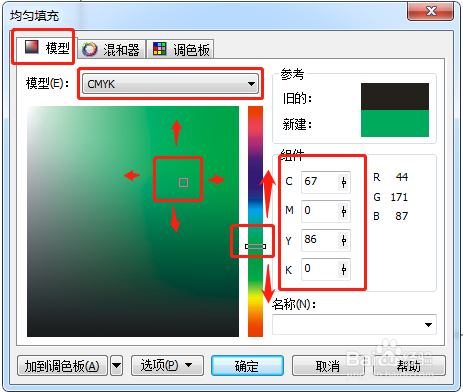
3、“均匀填充”工具菜单详细设置。可在模型框中拖动方块调整明暗度、纯度。可在竖栏色块中上下拖动选择对应色相。可在组件中精确输入CMYK值。
CDR(Corel DRAW)填充工具的使用介绍

CDR(Corel DRAW)填充工具的使用介绍

CDR(Corel DRAW)填充工具的使用介绍

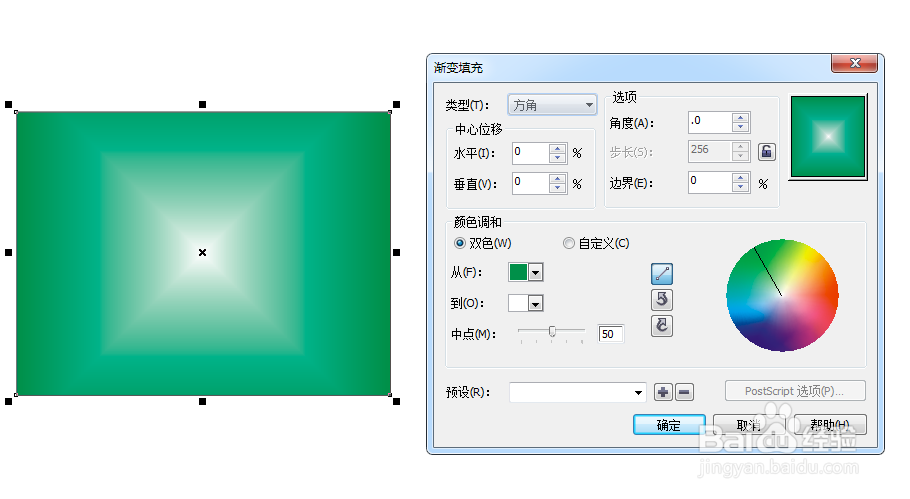
4、选择“填充”、“渐变填充”工具。

CDR(Corel DRAW)填充工具的使用介绍

5、“渐变填充”工具菜单详细设置。可选择类型为:线性、射线、圆锥、方角。可对颜色调和设置对应的过度颜色

CDR(Corel DRAW)填充工具的使用介绍

CDR(Corel DRAW)填充工具的使用介绍

CDR(Corel DRAW)填充工具的使用介绍

CDR(Corel DRAW)填充工具的使用介绍

CDR(Corel DRAW)填充工具的使用介绍

CDR(Corel DRAW)填充工具的使用介绍

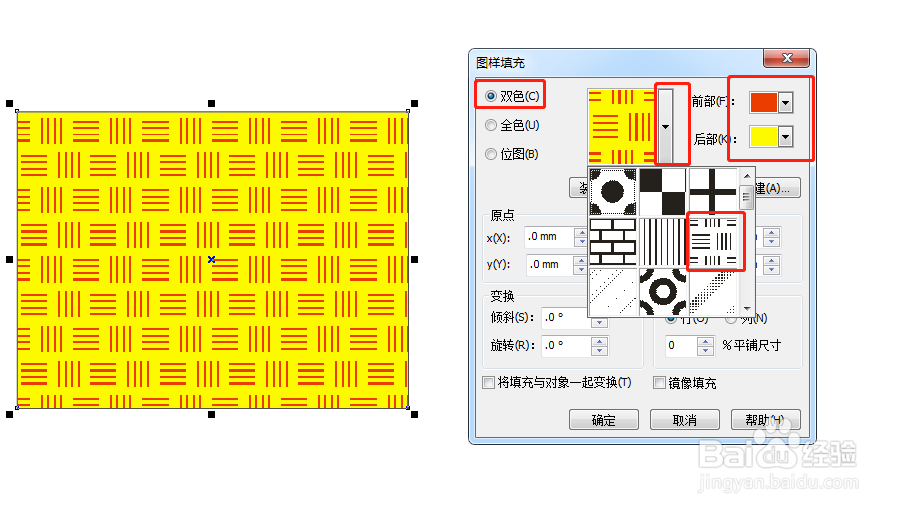
6、选择“填充”、“图样填充”工具。

CDR(Corel DRAW)填充工具的使用介绍

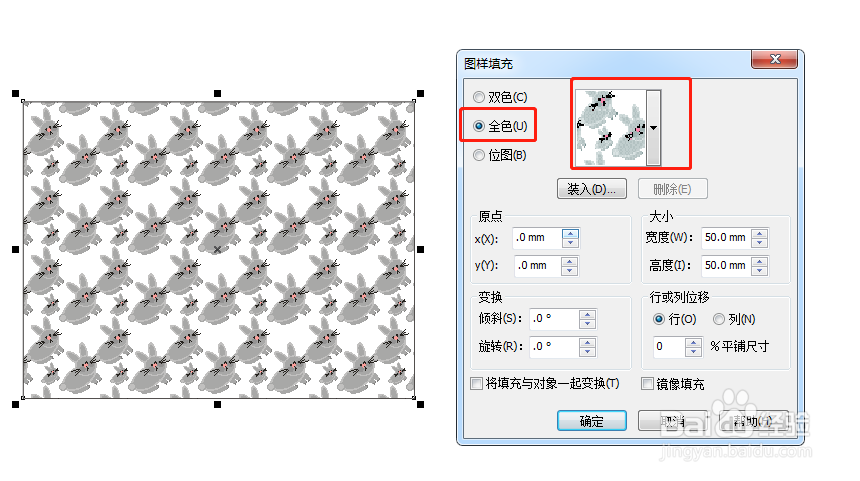
7、“图样填充”工具菜单详细设置。可选填充类型有“双色”、“全色”、“位图”。

CDR(Corel DRAW)填充工具的使用介绍

CDR(Corel DRAW)填充工具的使用介绍

CDR(Corel DRAW)填充工具的使用介绍

CDR(Corel DRAW)填充工具的使用介绍

8、选择“填充”、“底纹填充”工具。

CDR(Corel DRAW)填充工具的使用介绍

9、“底纹填充”工具菜单详细设置。可在底纹库中找到自己适合的底纹,并可详细设置对应底纹的参数。

CDR(Corel DRAW)填充工具的使用介绍

10、选择“填充”、“PostScript填充”工具。

CDR(Corel DRAW)填充工具的使用介绍

11、“PostScript填充”工具菜单详细设置。可在底纹库中找到自己适合的底纹,并可详细设置对应底纹的参数。

CDR(Corel DRAW)填充工具的使用介绍

  • cdr软件如何快速创建图形伦果边界
  • Cdr怎样制作多色九宫格
  • CorelDRAW如何镜像修改节点
  • CDR怎么做立体效果(二)
  • 如何用cdr制作一个彩带,新手教程
  • 热门搜索
    微卡汽车大全 个人小结怎么写 山东建筑大学怎么样 鱼图片大全可爱 知识大全 读书笔记大全300字 初中600字作文大全 猪肚的做法大全 我的世界怎么做船 动漫简笔画图片大全