Parallels Desktop怎么升级而不用重新安装系统

 时间:2026-04-23 01:30:21

1、如图一进入启动台,如图二接着点击这个虚拟机。

Parallels Desktop怎么升级而不用重新安装系统

Parallels Desktop怎么升级而不用重新安装系统

2、选择你的系统点击文件,选择删除,选择保留文件。

Parallels Desktop怎么升级而不用重新安装系统

Parallels Desktop怎么升级而不用重新安装系统

3、然后再入启动台,打开图二的软件。

Parallels Desktop怎么升级而不用重新安装系统

Parallels Desktop怎么升级而不用重新安装系统

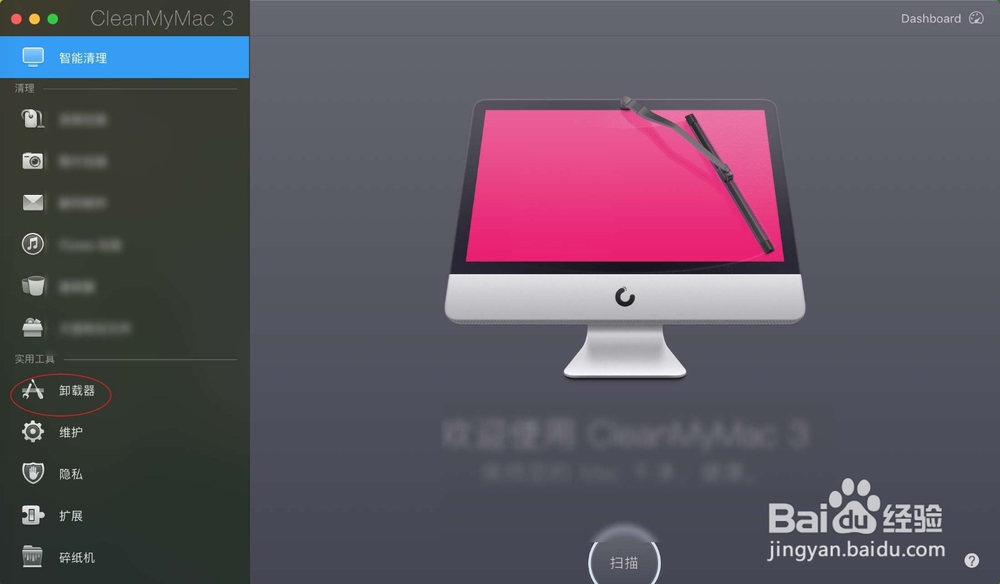
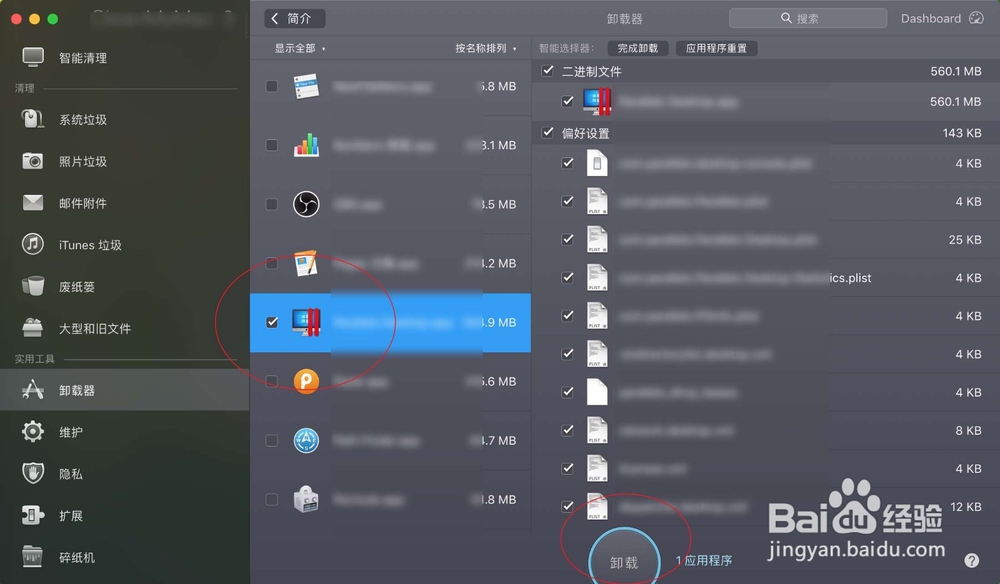
4、点击卸载器如图一,选你的虚拟机卸载了它。

Parallels Desktop怎么升级而不用重新安装系统

Parallels Desktop怎么升级而不用重新安装系统

5、然后重新下载最新的软件,点击安装。

Parallels Desktop怎么升级而不用重新安装系统

Parallels Desktop怎么升级而不用重新安装系统

6、安装之后点击dock上的启动,打开安装之后的软件。

Parallels Desktop怎么升级而不用重新安装系统

Parallels Desktop怎么升级而不用重新安装系统

7、点击这个打开,选择finder的文件。

Parallels Desktop怎么升级而不用重新安装系统

Parallels Desktop怎么升级而不用重新安装系统

8、那么此时系统会重新加载,而且不用重新安装系统了的。省去了重新安装的麻烦。

Parallels Desktop怎么升级而不用重新安装系统

Parallels Desktop怎么升级而不用重新安装系统

  • 当你驾车行驶泥泞道路时应如何安全驾驶
  • 夸克浏览器的夸克实验室在哪呢?
  • 怎么用夸克查看天气?
  • 怎么预订东方航空的贵宾室服务?
  • 2017新水浒q传升级攻略
  • 热门搜索
    工商年报怎么报 怎么给视频配音 秒表怎么看 人参怎么吃 teacher怎么读 微信聊天记录怎么查 伊莱克斯冰箱怎么样 枸杞子怎么泡水 自动回复怎么设置 qq怎么批量删除好友