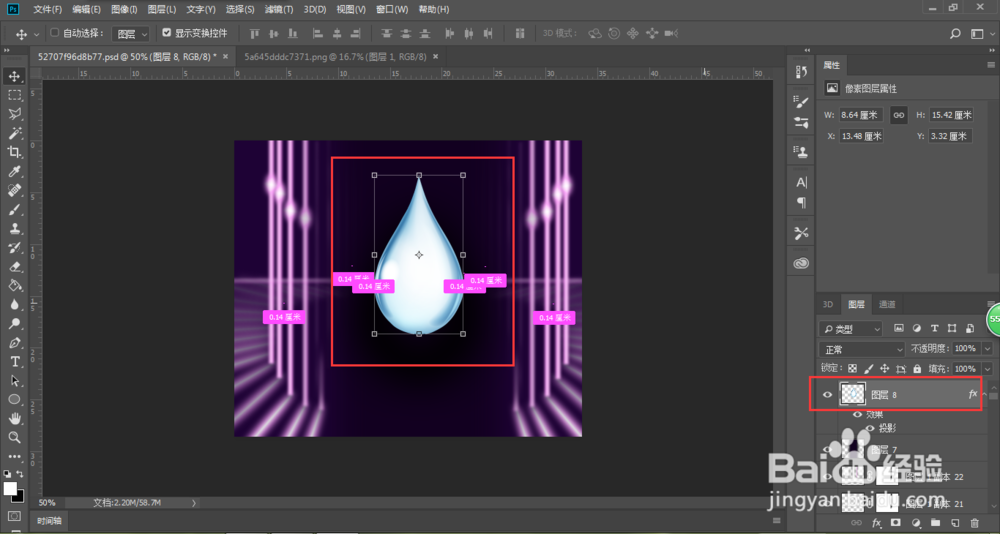
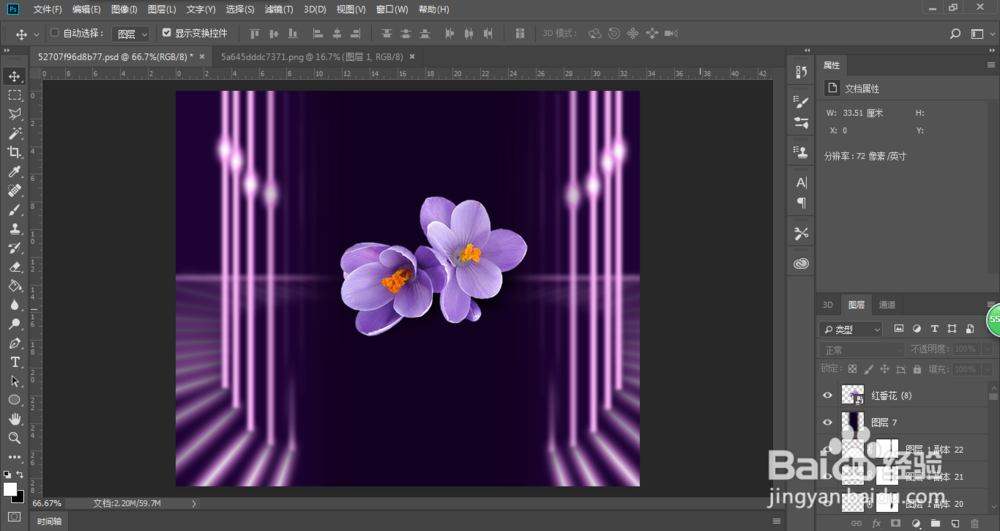
1、在电脑上打开Photoshop,导入psd素材文件,找到我们想要进行替换的图片,单击选中该图层
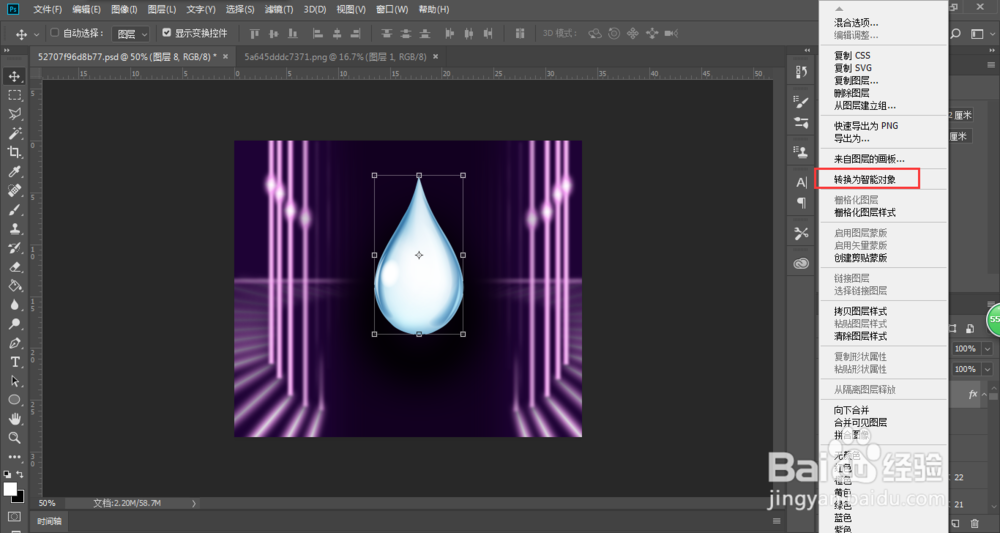
2、鼠标右键该图层的名称,在弹出的菜单中选择【转换为只能对象】
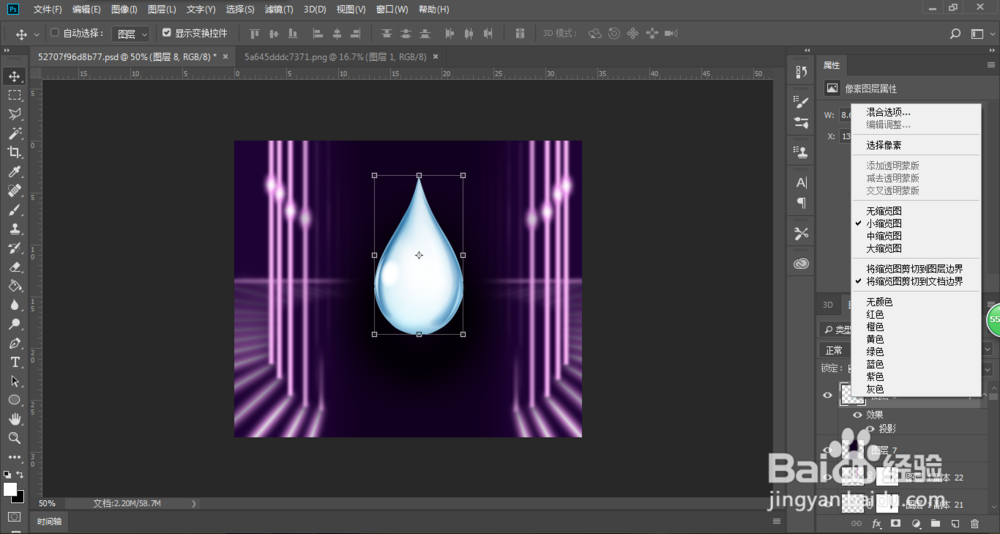
3、注意,不能鼠标右键该图层的缩略图,如下图
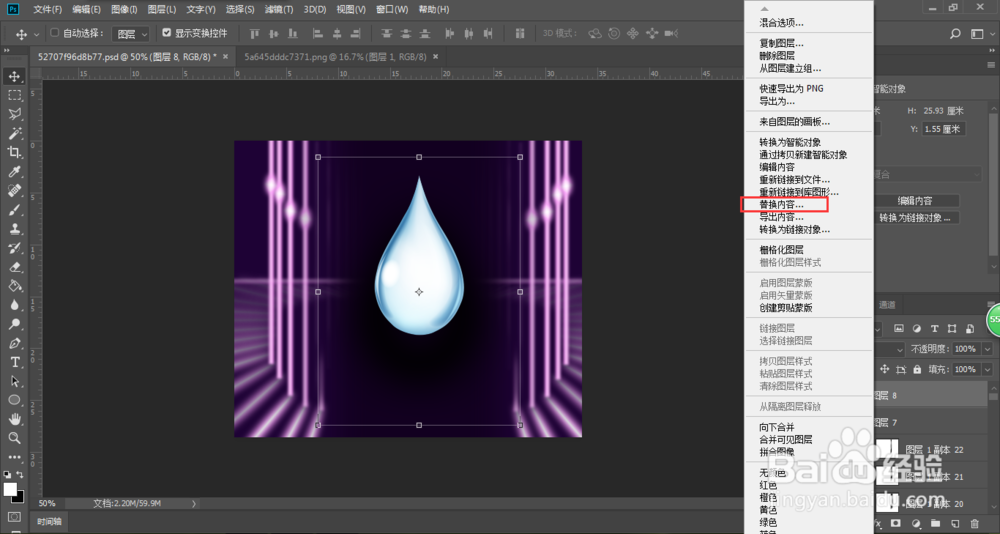
4、再次鼠标右键该图层名称,选择【替换内容】
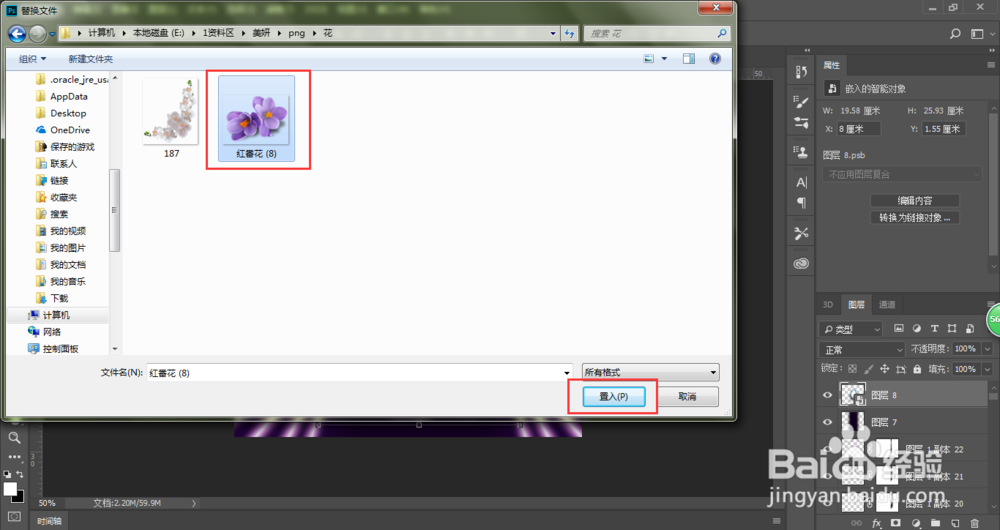
5、找到想要替换的图片,点击【置入】
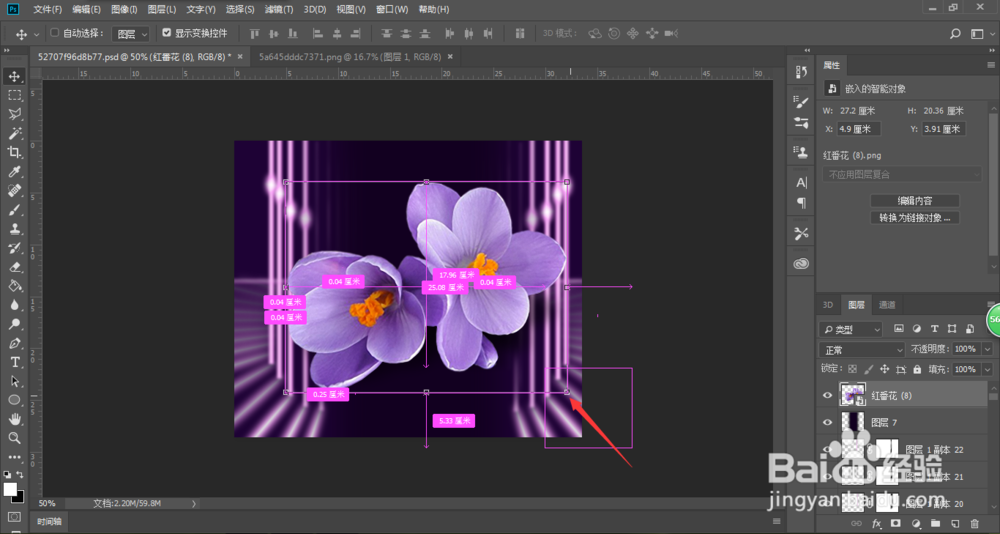
6、按住键盘shift键,拖动图片的四个角中任意一个,更改图片大小
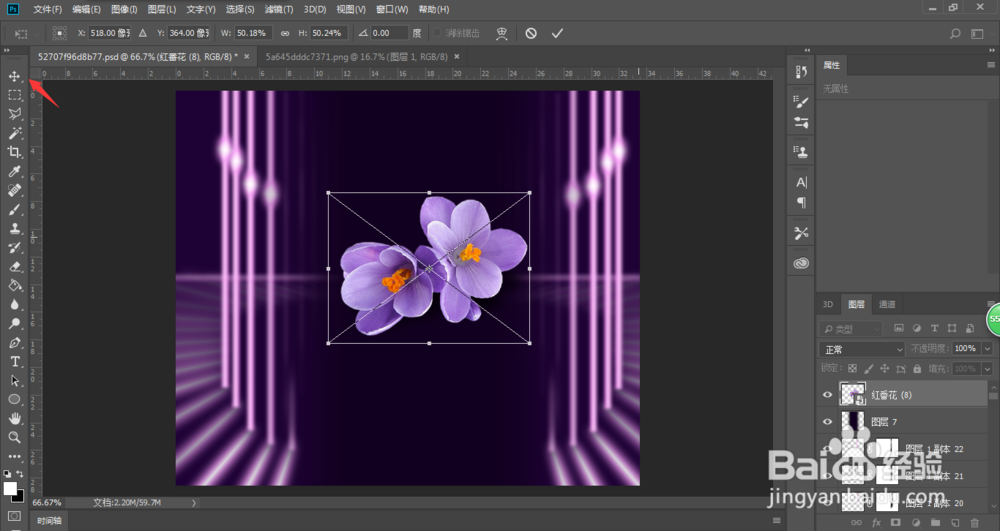
7、直到图片大小满意之后,点击界面右侧工具栏的移动工具
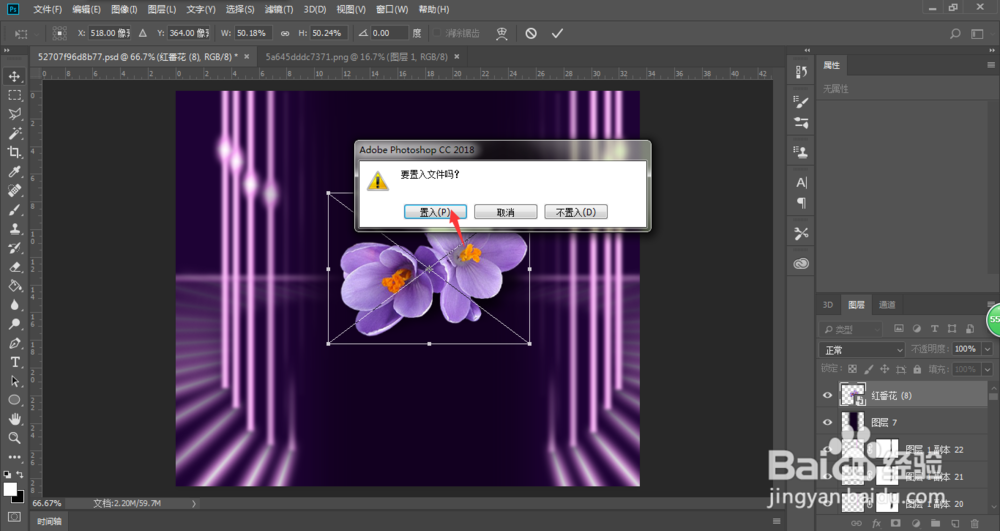
8、选择【置入】
9、如下图所示,我们将完成了psd素材模板的替换工作
时间:2026-04-23 16:59:54
1、在电脑上打开Photoshop,导入psd素材文件,找到我们想要进行替换的图片,单击选中该图层
2、鼠标右键该图层的名称,在弹出的菜单中选择【转换为只能对象】
3、注意,不能鼠标右键该图层的缩略图,如下图
4、再次鼠标右键该图层名称,选择【替换内容】
5、找到想要替换的图片,点击【置入】
6、按住键盘shift键,拖动图片的四个角中任意一个,更改图片大小
7、直到图片大小满意之后,点击界面右侧工具栏的移动工具
8、选择【置入】
9、如下图所示,我们将完成了psd素材模板的替换工作
