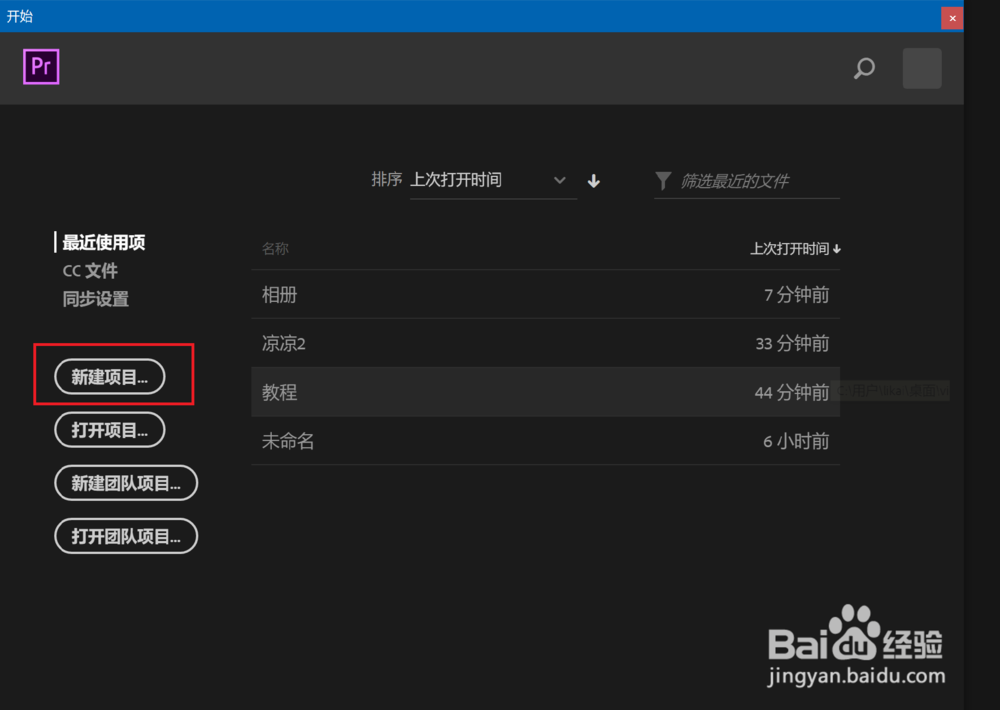
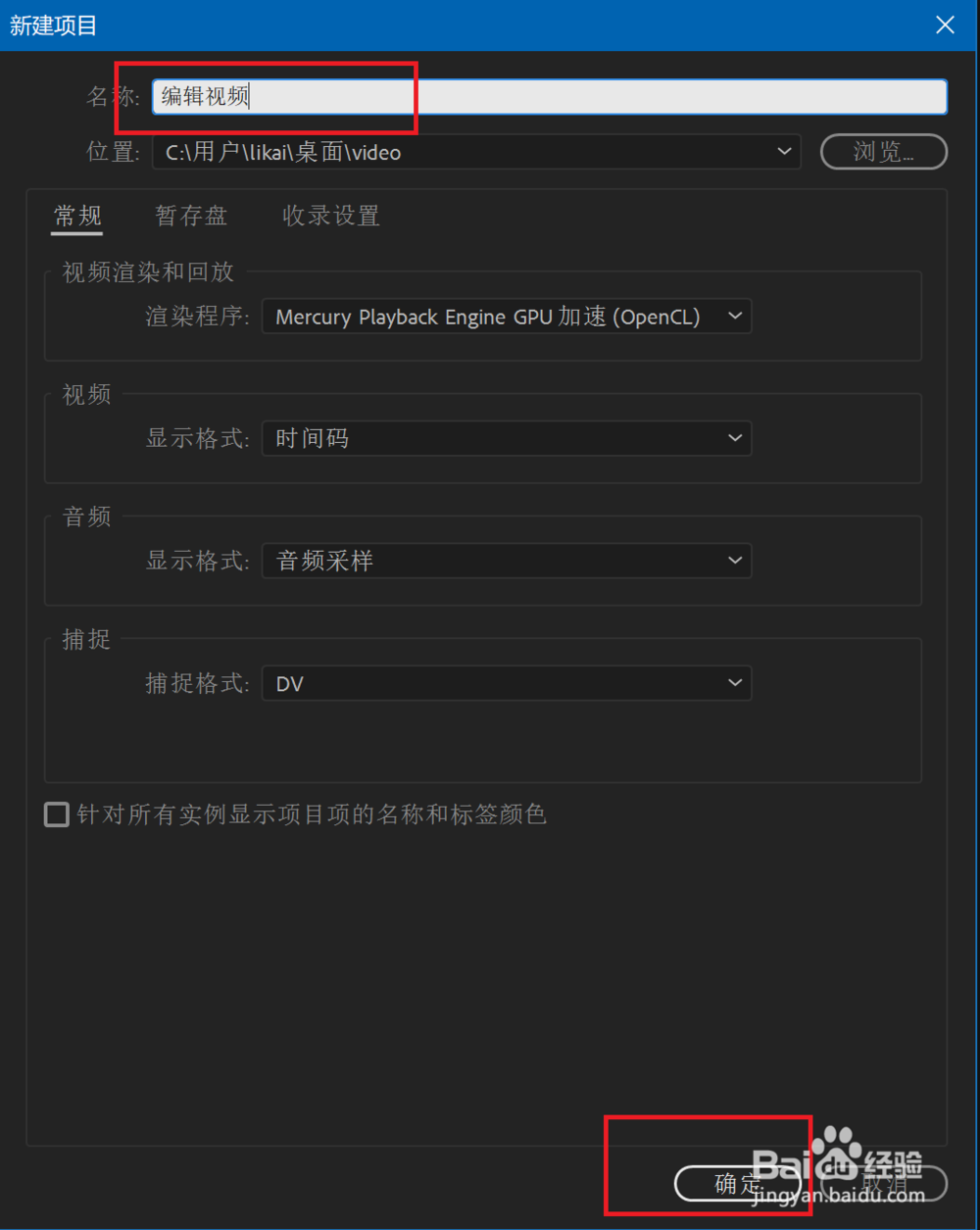
1、选择创建项目,填写好项目名称后点击确定。
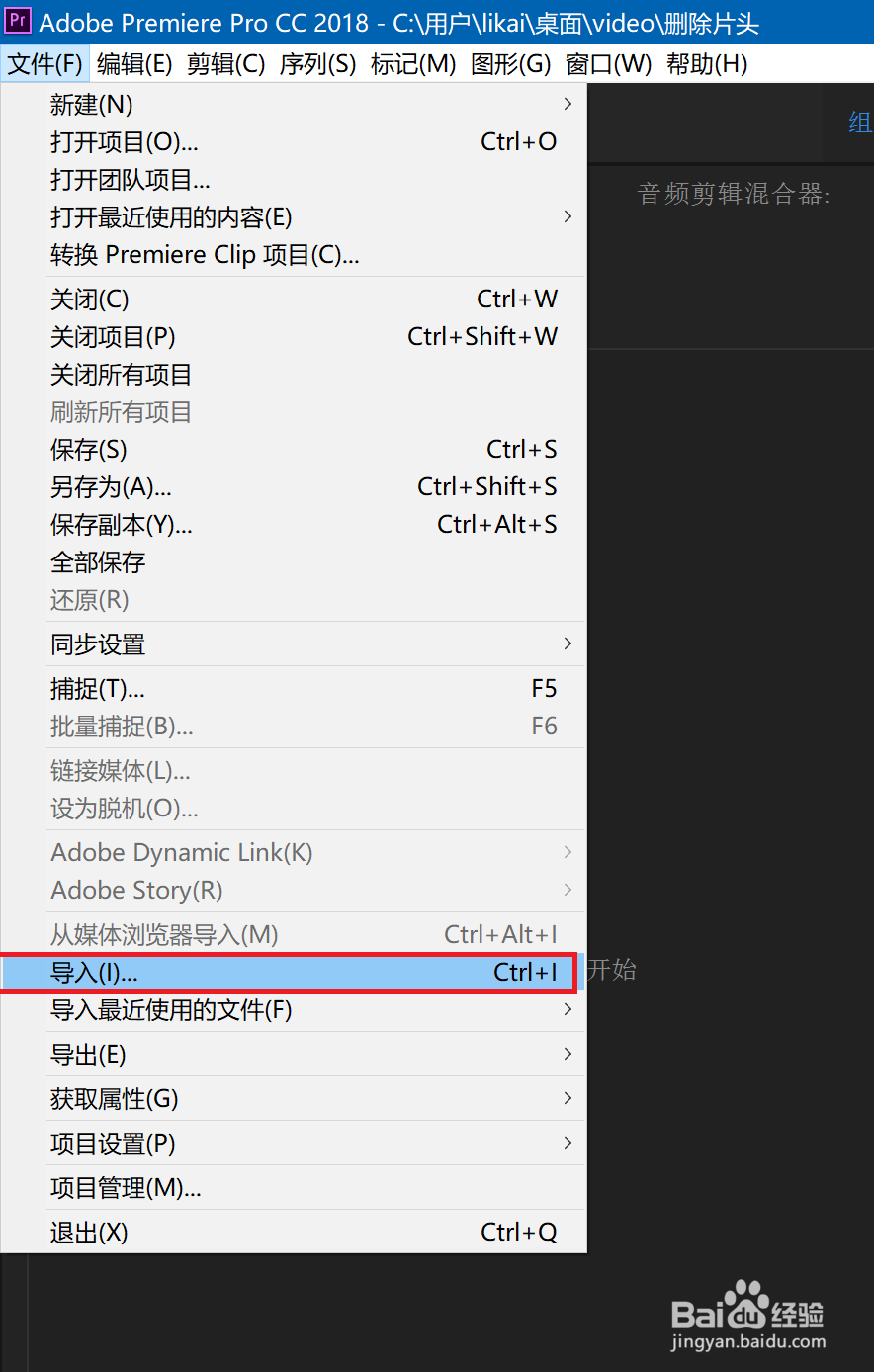
2、选择文件,然后在弹出菜单中点击导入命令。
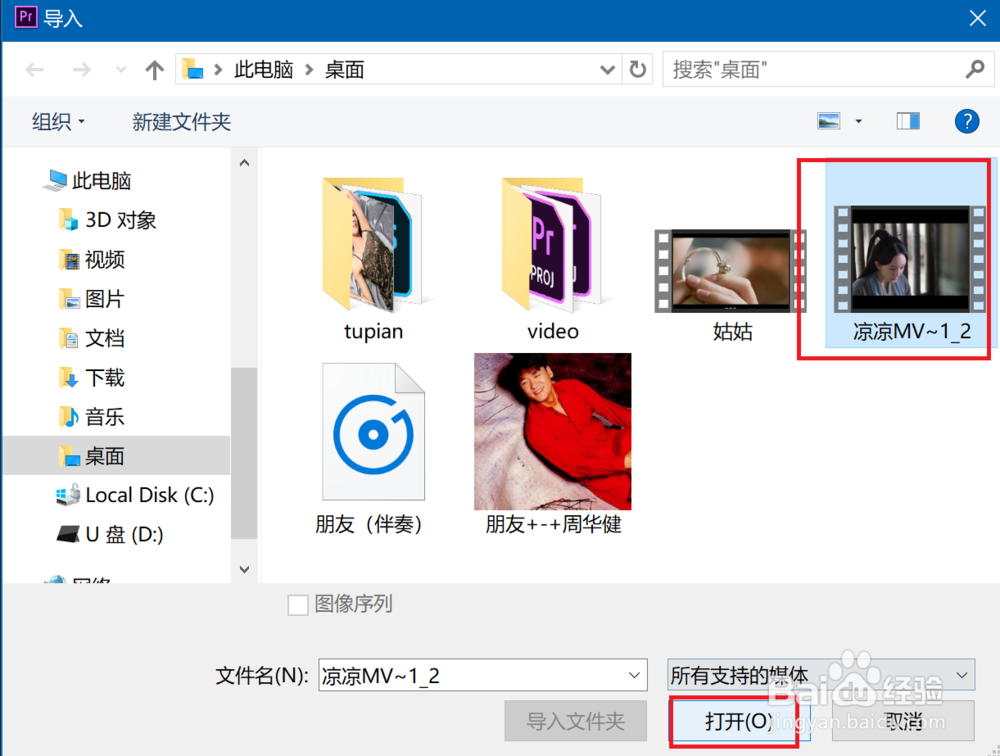
3、选择需要编辑的视频文件,然后点击打开。
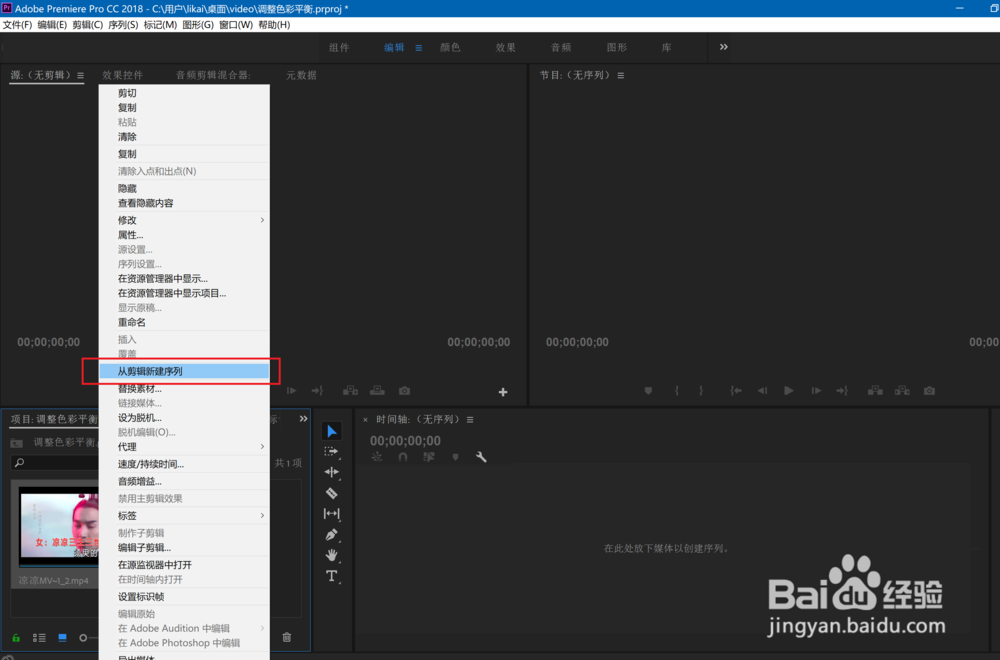
4、在新导入的视频素材上然后单击鼠标右键,然后选择从剪辑新建序列。
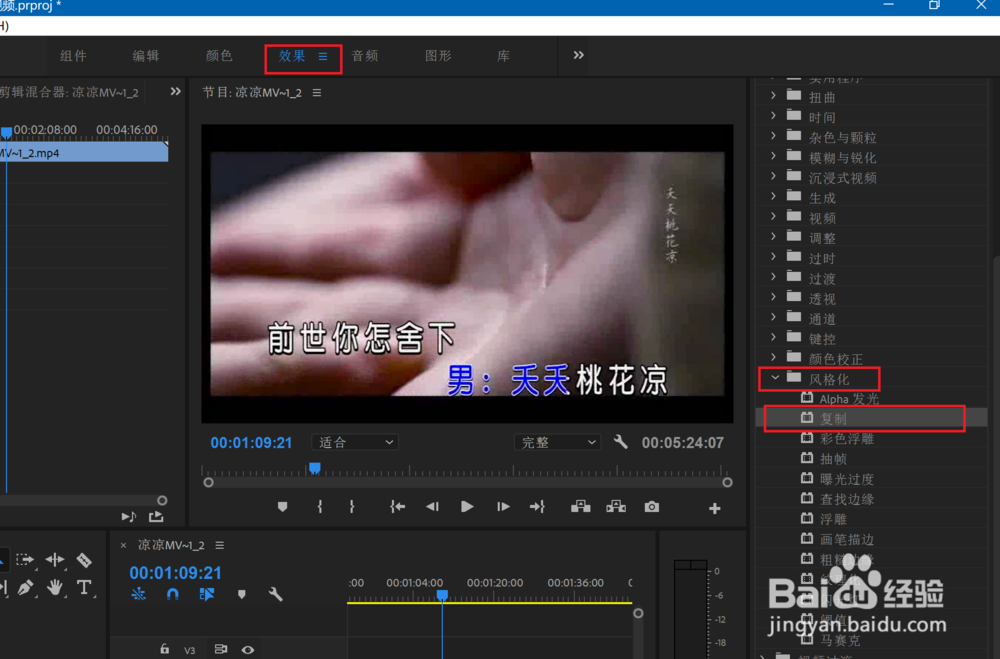
5、选中需要编辑的视频文件,然后选择上方的效果,在右侧找到风格化,然后点击下方的复制,进行双击。
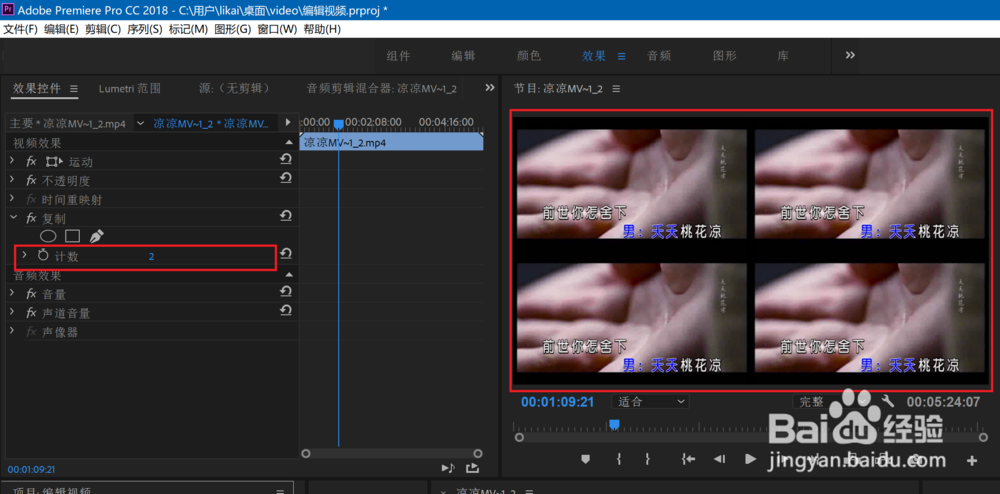
6、在左侧的视频效果中调节参数,然后选择计数中的数量。
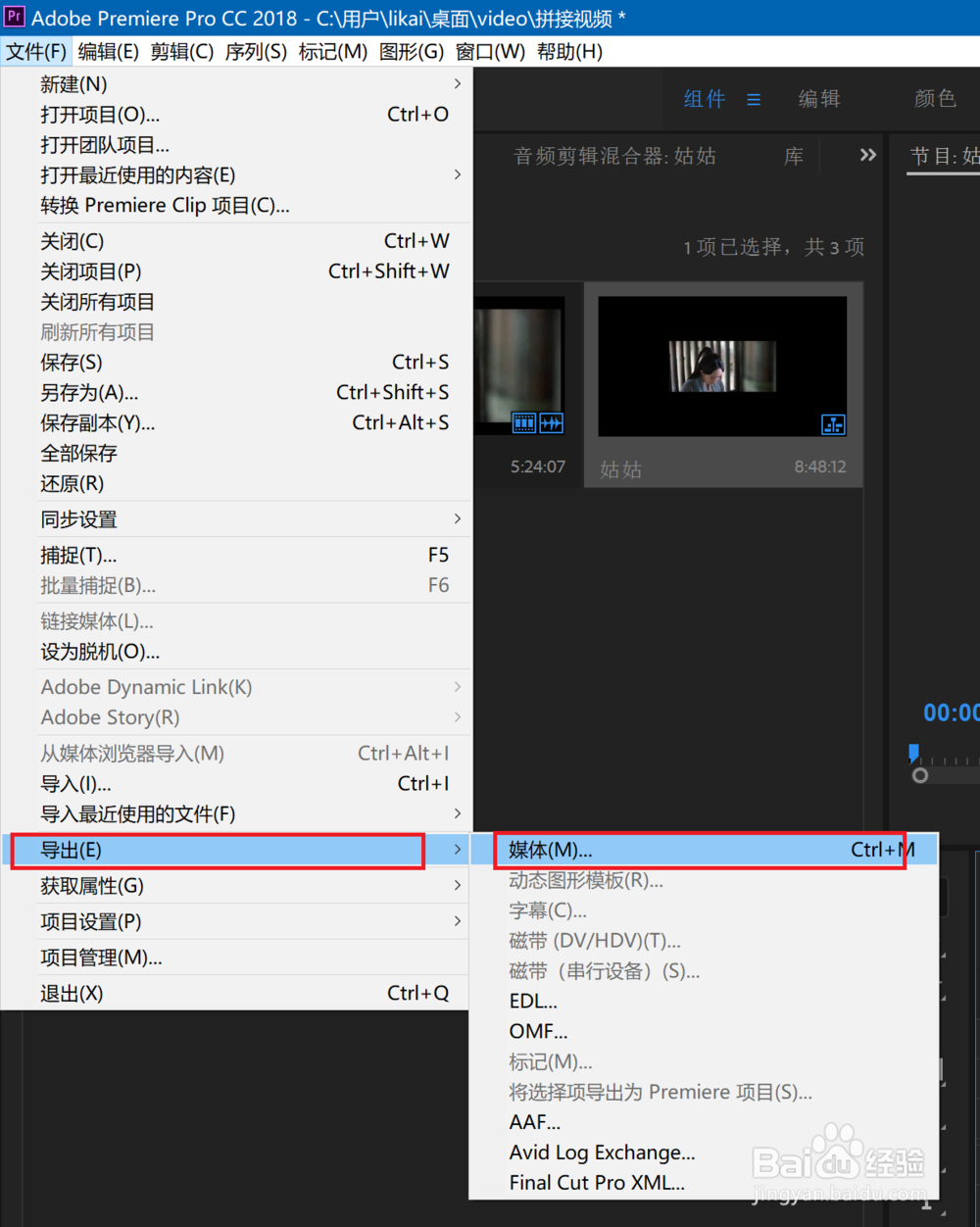
7、设置完成后点击文件,导出,媒体命令来进行文件的另存为。
时间:2026-04-24 01:50:06
1、选择创建项目,填写好项目名称后点击确定。
2、选择文件,然后在弹出菜单中点击导入命令。
3、选择需要编辑的视频文件,然后点击打开。
4、在新导入的视频素材上然后单击鼠标右键,然后选择从剪辑新建序列。
5、选中需要编辑的视频文件,然后选择上方的效果,在右侧找到风格化,然后点击下方的复制,进行双击。
6、在左侧的视频效果中调节参数,然后选择计数中的数量。
7、设置完成后点击文件,导出,媒体命令来进行文件的另存为。
