PS图像处理小技法之素描效果

 时间:2026-04-22 19:18:04

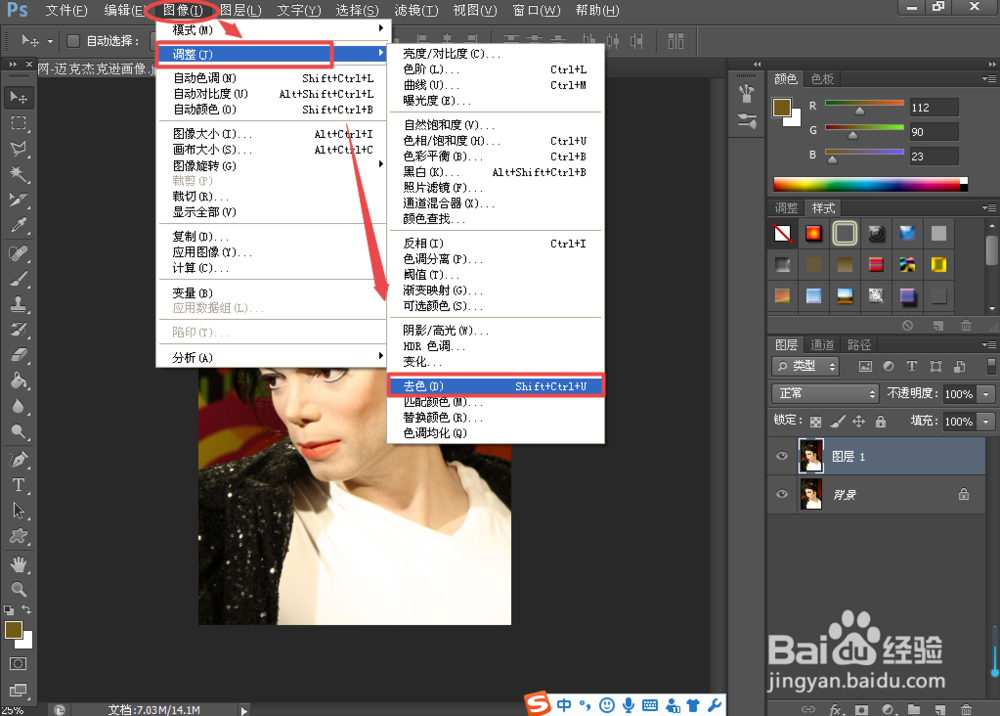
1、首先打开人物素材图像,快捷键Ctrl+J,复制生成图层1,点击“图像”-“调整”-“去色”;
PS图像处理小技法之素描效果

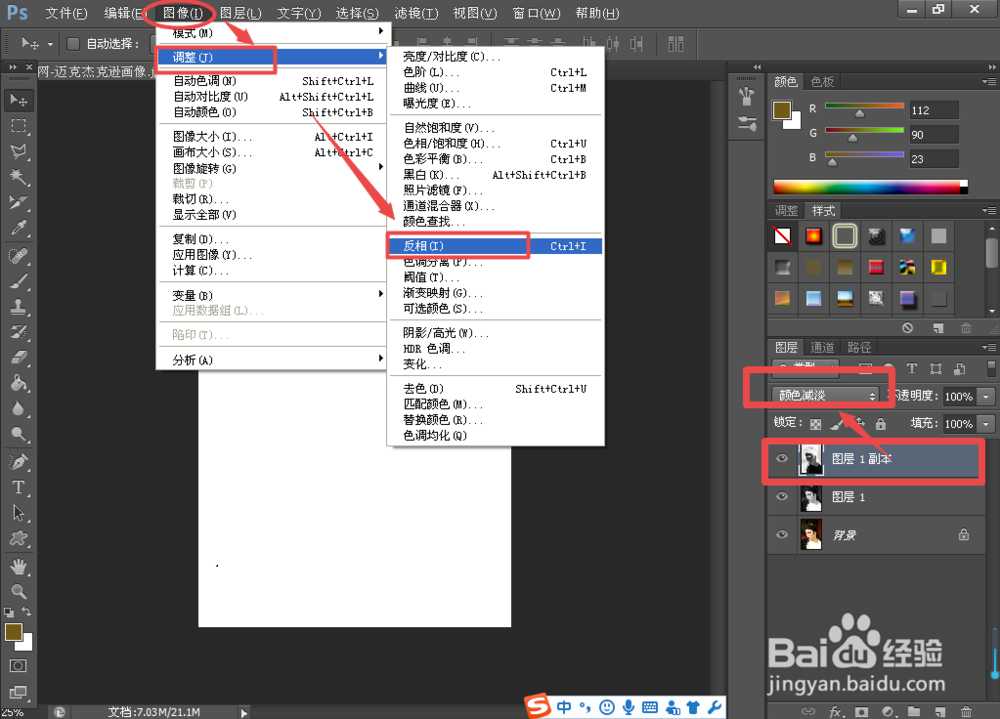
2、快捷键Ctrl+J,复制生成图层1副本,选择“图像”-“调整”-“反相”,并将图层样式设置为“颜色减淡”;
PS图像处理小技法之素描效果

3、点击“滤镜”-“模糊”-“高斯模糊”,适当设置参数;

PS图像处理小技法之素描效果

4、快捷键Ctrl+Alt+Shift+E,生成图层2,然后点击“滤镜”-“其他”-“高反差保留”,适当设置参数;

PS图像处理小技法之素描效果

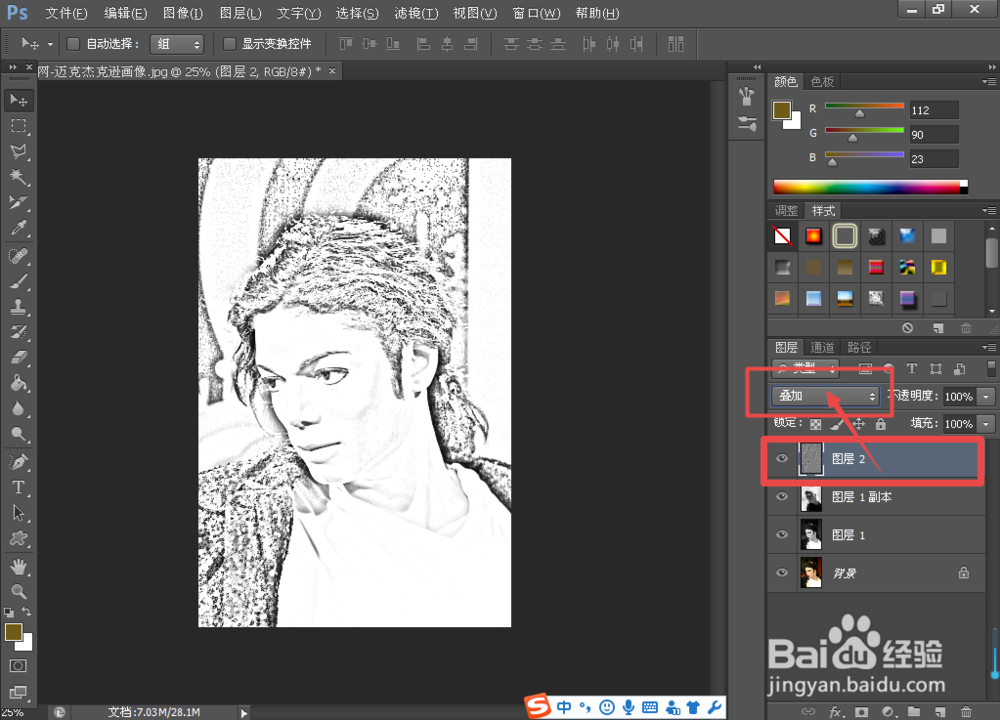
5、接着,将图层样式设置为“叠加”;

PS图像处理小技法之素描效果

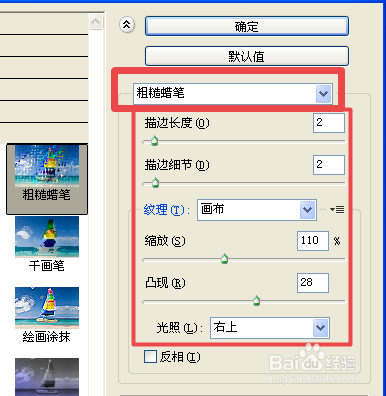
6、快捷键Ctrl+Alt+Shift+E,生成图层3,点击“滤镜”-“艺术效果”-“粗糙蜡笔”,适当设置参数;
PS图像处理小技法之素描效果

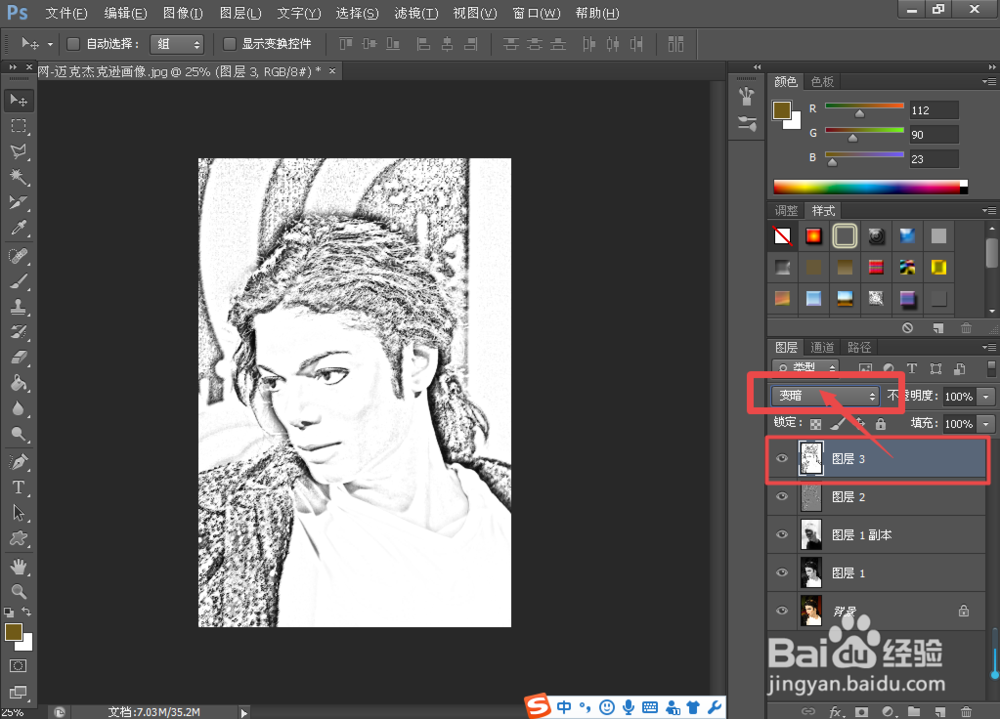
7、然后,将图层3的样式设置为“变暗”,调整“不透明度”参数;

PS图像处理小技法之素描效果

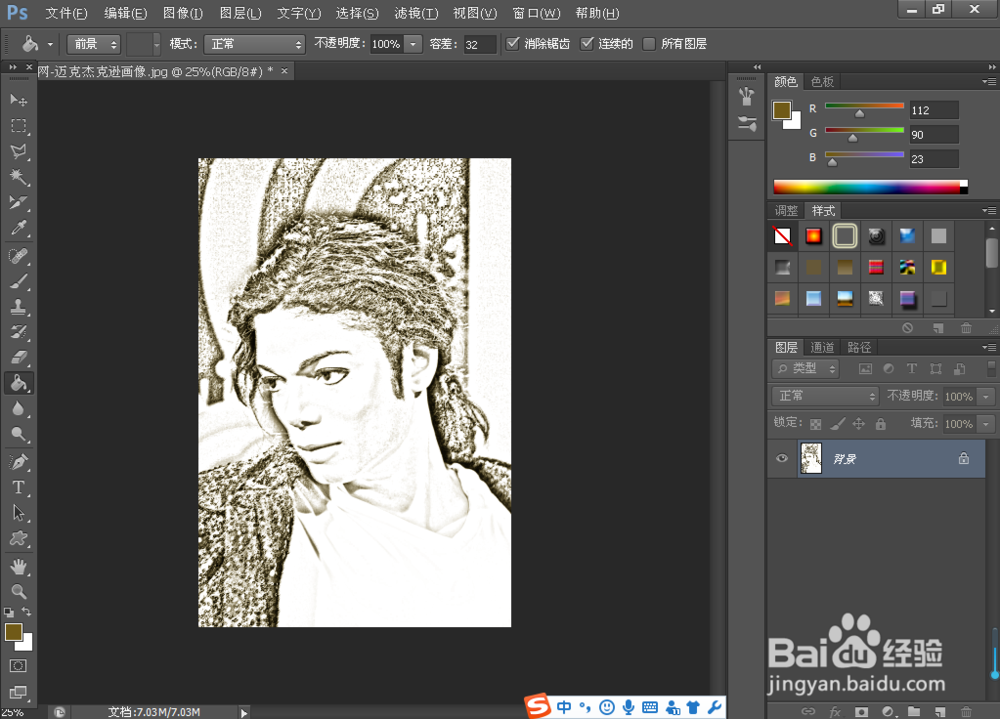
8、新建一个图层4,将图层样式设置为“柔光”,调整“不透明度”参数,再用土黄色填充图层;

PS图像处理小技法之素描效果

9、以上步骤完成即可生成素描效果图像。

PS图像处理小技法之素描效果

  • 大学生如何尽快适应大学生活
  • 如何制作文字倒影
  • ps想移动坐在草地上的人怎么办
  • 如何适应大学生活
  • ps中怎么把包包做成素描效果呢?
  • 热门搜索
    10月15日是什么星座 宁夏理工学院怎么样 email是什么意思 生活家巴洛克地板 如何查看共同好友 新成立公司如何报税 羁绊是什么意思 平淡的水乡生活 木薯粉是什么 qq申诉不回来怎么办