如何解决Word修改内容时打字时后面的字被替换掉的问题

 时间:2026-02-15 21:05:56

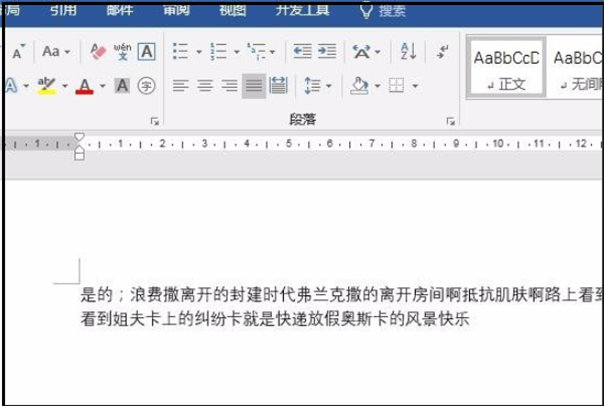
1、新建一个word文档,输入一部分文字,而后用于修改。
如何解决Word修改内容时打字时后面的字被替换掉的问题

2、当在中间输入一部分其他文字的时候,发现后面的文字,自动被替换,既然找到了现象,就要分析,这主要是word本身支持改写模式,这种输入是一种改写。

如何解决Word修改内容时打字时后面的字被替换掉的问题

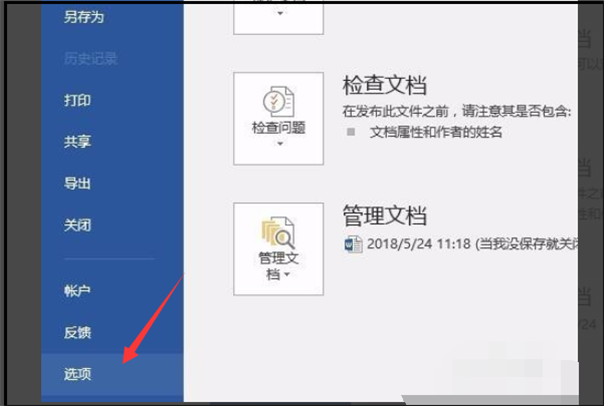
3、解决方法,点击文件,在弹出的下拉选项里面找到选项。

如何解决Word修改内容时打字时后面的字被替换掉的问题

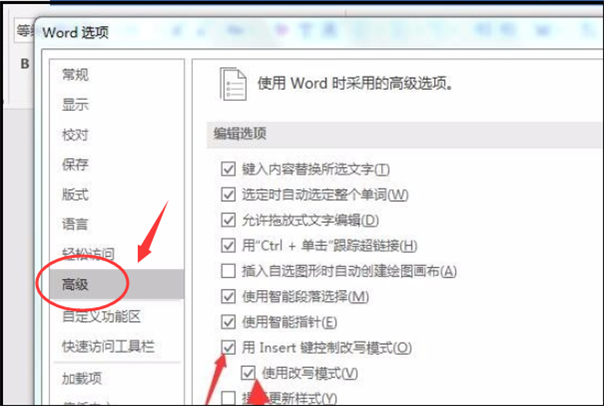
4、点击选项,弹出word选项对话框,在对话框里面找到高级选项,点击高级,而后右侧弹出新的高级选项里面的选项卡,可以看到,INSERT这个复选框是处于勾选状态,这个就是原因,取消insert的勾选。
如何解决Word修改内容时打字时后面的字被替换掉的问题

5、然后当在中间输入文字后,文字会后移,而不是替换掉,这样就解决了问题。

如何解决Word修改内容时打字时后面的字被替换掉的问题

  • word文档打字时会消掉后面字
  • word打字自动删除后面的字
  • word打一个字就会消失一个字
  • word中输入文字会将后面的内容覆盖该怎么办
  • word工具栏隐藏了怎样能一直显示
  • 热门搜索
    怎么去死皮 青岛自驾游攻略 我的世界车怎么做 太行山大峡谷旅游攻略 金毛犬怎么养 怎么才能生发 个人事迹简介 刘备传攻略 快穿攻略已婚男人h 什么方法减肥最快