AutoCAD 2014如何使用窗口缩放功能放大图形

 时间:2026-02-15 07:09:31

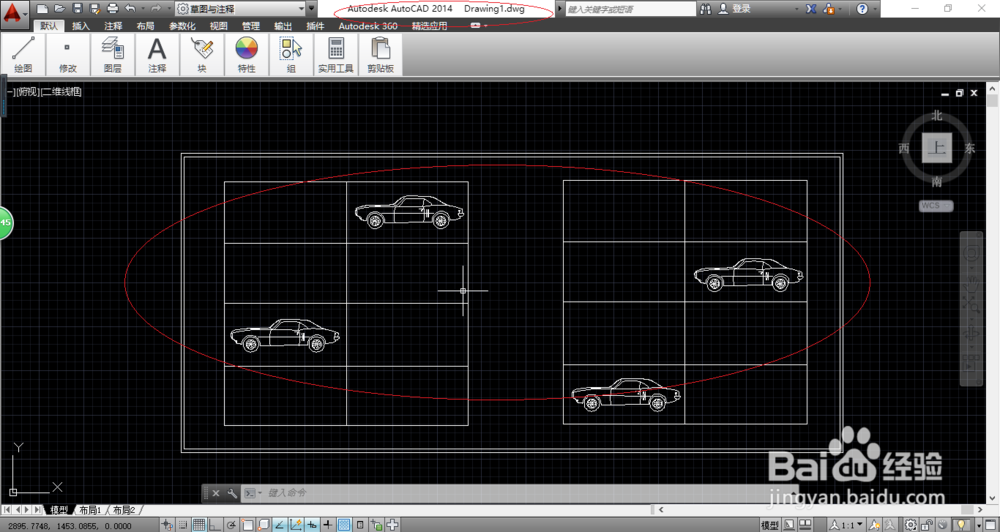
1、启动AutoCAD 2014辅助设计软件,如图所示。按照设计数据创建图形文件,本例要求运用窗口缩放功能放大图形局部。
AutoCAD 2014如何使用窗口缩放功能放大图形

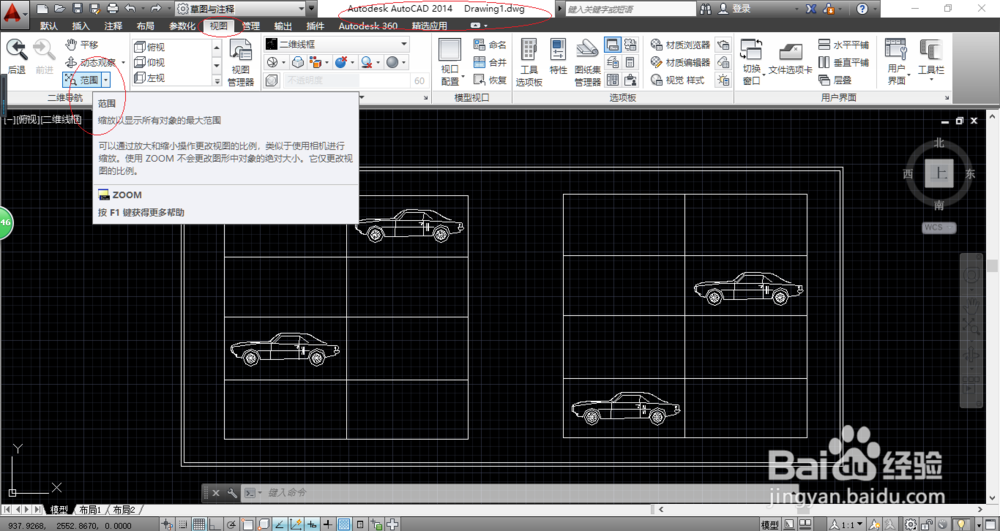
2、如图所示,选择"视图→二维导航"功能区。点击"范围"图标,下步将进行窗口缩放功能放大图形的操作。
AutoCAD 2014如何使用窗口缩放功能放大图形

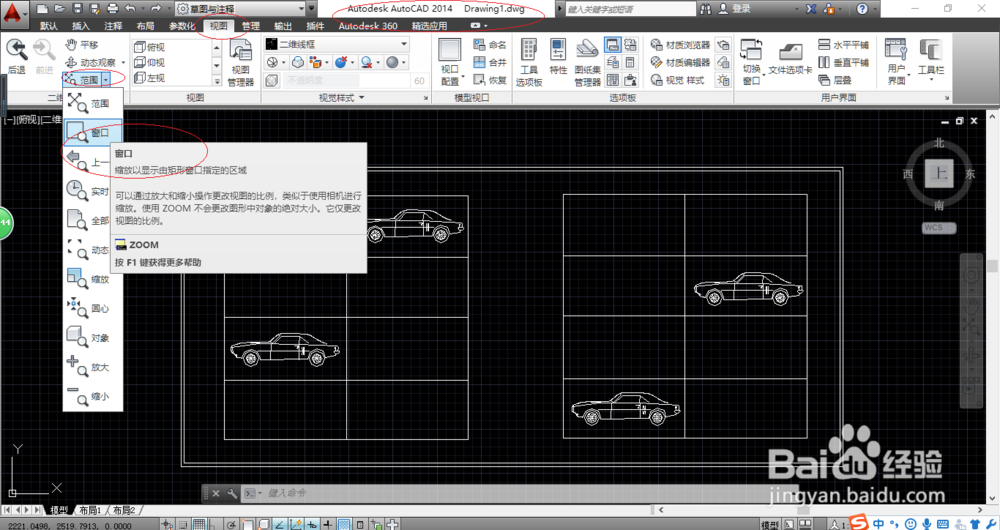
3、点击"范围"图标右侧向下箭头,如图所示。弹出下拉列表选项,选择"窗口"项。
AutoCAD 2014如何使用窗口缩放功能放大图形

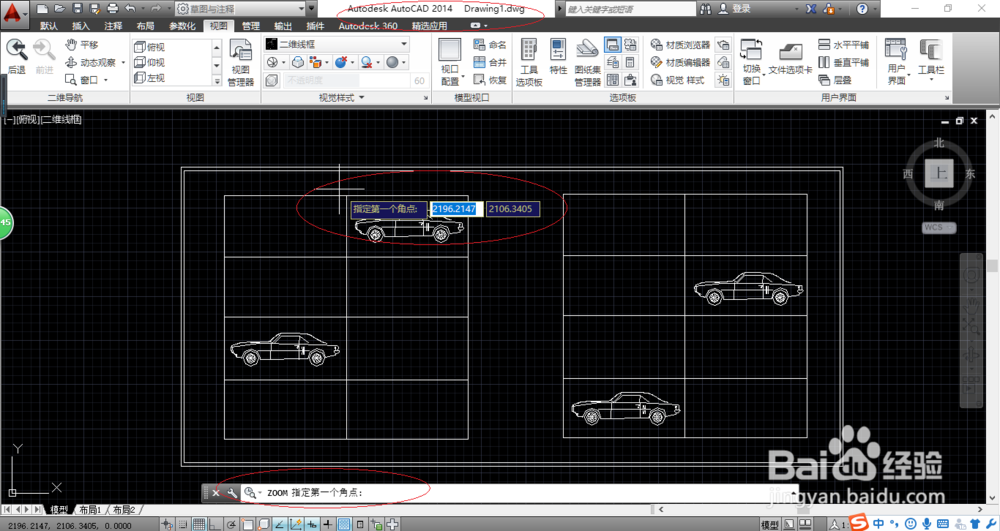
4、如图所示,命令窗口显示"ZOOM 指定第一个角点"。拾取窗口第一个角点,单击鼠标左键确认。
AutoCAD 2014如何使用窗口缩放功能放大图形

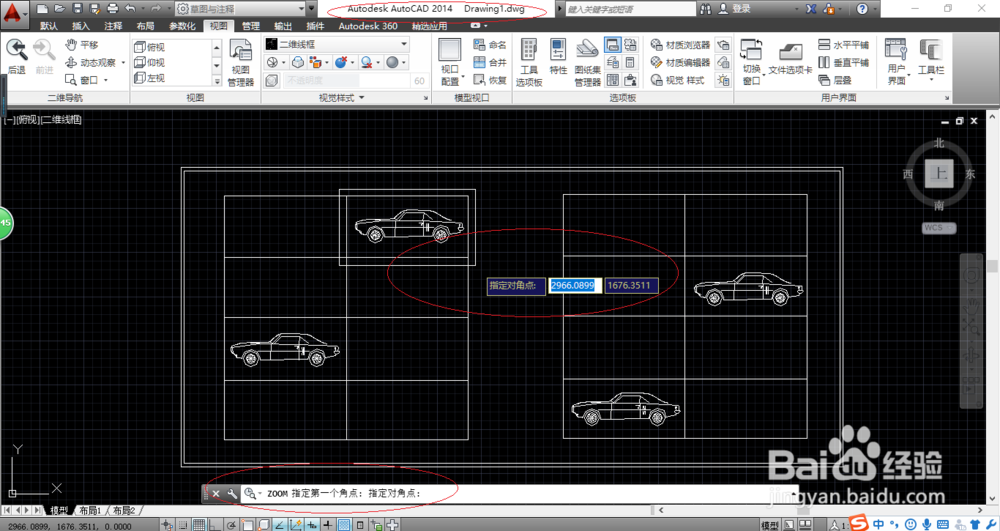
5、命令窗口显示"ZOOM 指定对角点",如图所示。拾取窗口对角点,单击鼠标左键确认。
AutoCAD 2014如何使用窗口缩放功能放大图形

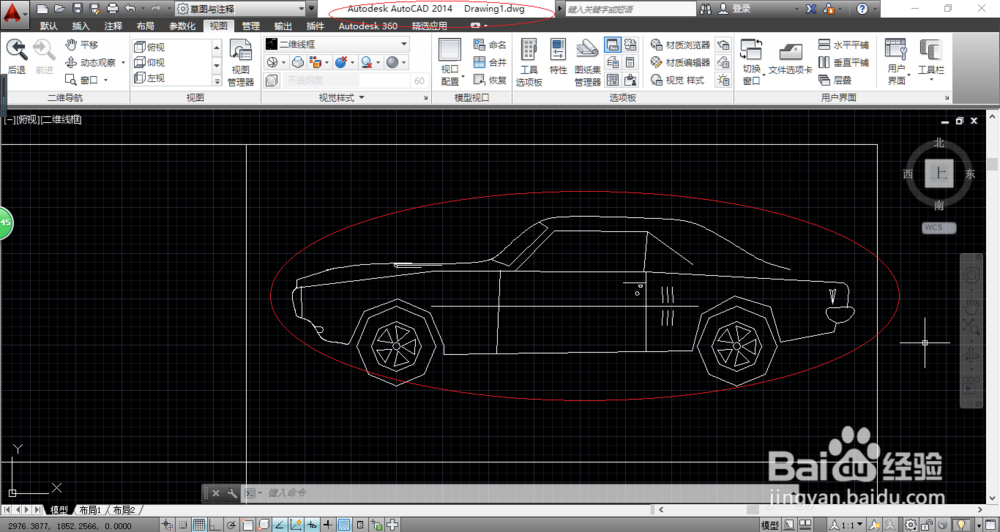
6、如图所示,完成使用窗口缩放功能放大图形的操作。本例到此结束,希望对大家能有所启发。
AutoCAD 2014如何使用窗口缩放功能放大图形

  • CAD多线如何调整两条线之间的距离?
  • cad输入文字后怎么结束命令
  • cad中标注的文字方向是垂直的怎么改成水平的?
  • cad怎么写字
  • CAD怎么画点
  • 热门搜索
    有脚臭怎么办 佛手瓜怎么炒好吃 传真怎么发 你怎么舍得让我的爱流向海 mojito怎么发音 化粪池的粪便怎么处理 工作经历怎么写 游戏工作室怎么赚钱 淘宝实名认证怎么弄 供血不足怎么调理