Win7系统备份的操作方法

 时间:2026-02-20 21:26:06

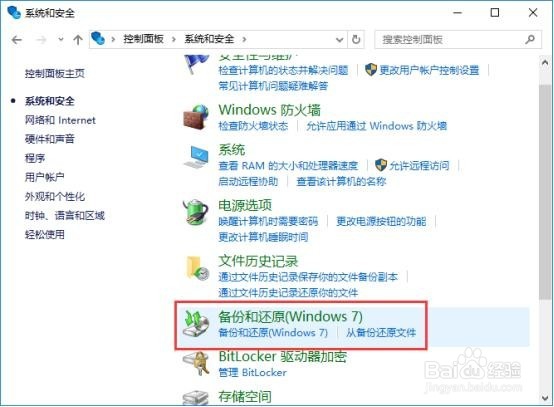
1、进入控制面板,在窗口中点击打开“系统和安全》备份和还原(Windows 7)”
Win7系统备份的操作方法

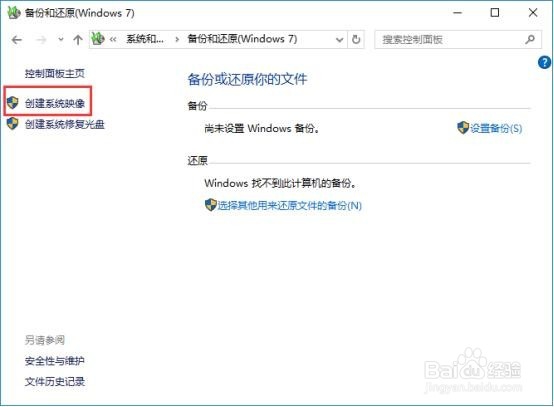
2、在弹出备份和还原(Windows 7)窗口中,点击左侧的“创建系统映像”
Win7系统备份的操作方法

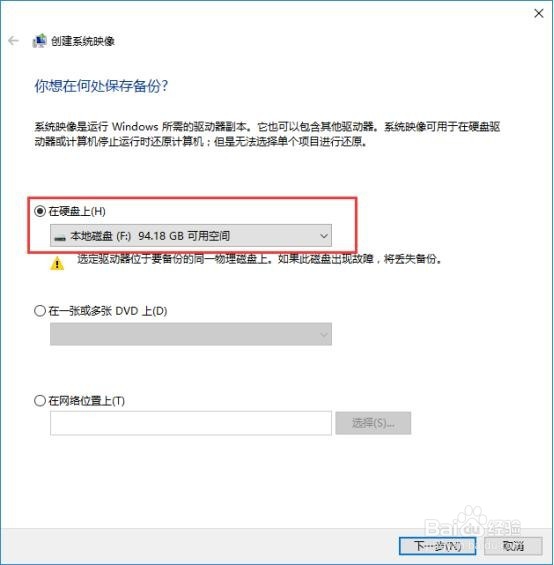
3、选择你想存放系统备份的磁盘,然后点击下一步

Win7系统备份的操作方法

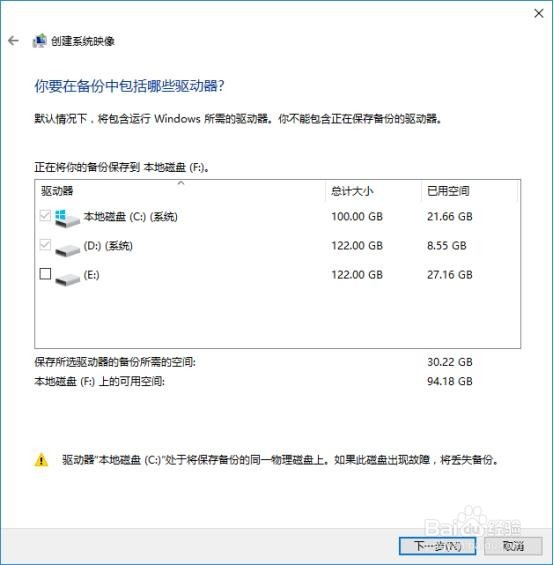
4、此时系统会扫描需要备份的文件,直接点击下一步即可

Win7系统备份的操作方法

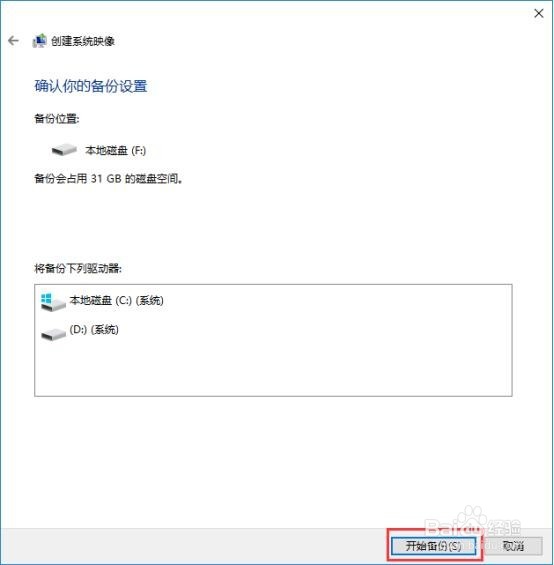
5、点击“开始备份(S)”开始备份系统

Win7系统备份的操作方法

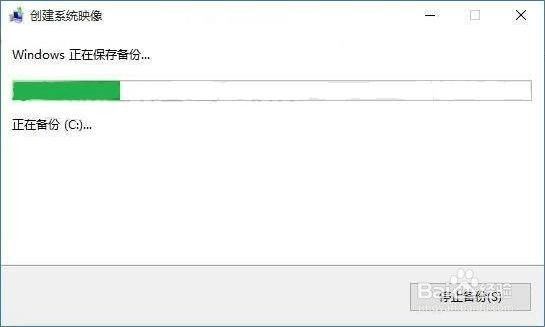
6、耐心等待系统备份完成,备份时间由系统文件大小决定

Win7系统备份的操作方法

7、系统备份完成后,会弹出是否创建系统修复光盘,直接点击否即可。然后点击关闭,备份系统就算完成了

Win7系统备份的操作方法

8、以上就是Win7系统备份的具体操作步骤了,除了利用上述方法外,当然现在的第三方备份软件也有很多,这里大家可以使用云骑士装机大师来备份系统,操作简单,轻松一键点击备份。若是用户觉得麻烦的话,也可以预先制作一个U盘启动盘,以备系统出现故障后方便进行修复或重装系统。

Win7系统备份的操作方法

  • WIN7怎么设置备份
  • Windows server 2008 R2域控服务器删除域组账户
  • 如何安装正版的XP
  • u盘启动盘安装原版xp系统教程
  • Windows XP访问速度慢的解决方法
  • 热门搜索
    乌龙球是什么意思 杀跌是什么意思 cause什么意思 郑重的近义词是什么 如果你有空陪我过个冬是什么歌 冲煞是什么意思 星期狗是什么意思 荷花什么时候开花 鸿蒙是什么意思 什么是五险一金