PS抠图边缘处理技巧方法

 时间:2026-05-03 18:23:16

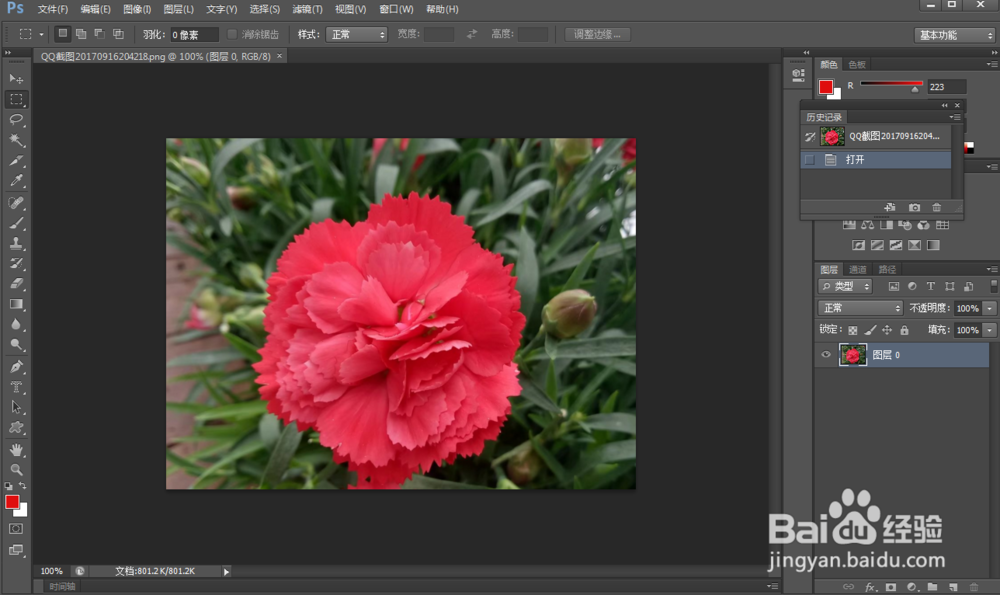
1、首先我们需要打开ps,如图所示。

PS抠图边缘处理技巧方法

2、之后我们打开一张图片,进入到编辑界面,如图所示。

PS抠图边缘处理技巧方法

3、之后我们在工具栏中选择抠图工具,如图所示。

PS抠图边缘处理技巧方法

4、之后我们将需要的部位,用抠图工具,将其选中,如图所示。

PS抠图边缘处理技巧方法

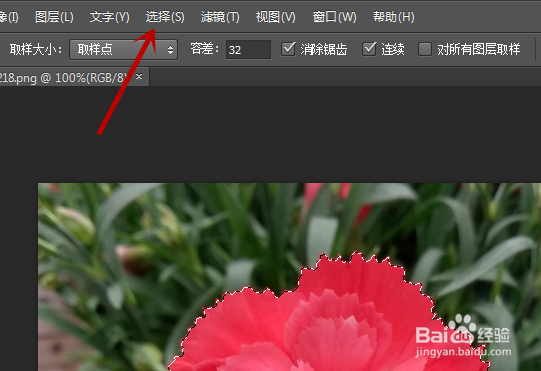
5、之后我们点击上方功能区域的选择工具,如图所示。

PS抠图边缘处理技巧方法

6、之后我们在选项卡中点击修改工具,如图所示。

PS抠图边缘处理技巧方法

7、之后我们点击里面的羽化工具,也可以按快捷键Shift+F6,即可打开羽化设置界面,如图所示。

PS抠图边缘处理技巧方法

8、之后我们输入羽化半径,点击确定即可,注意羽化的半径不要太大,如图所示。

PS抠图边缘处理技巧方法

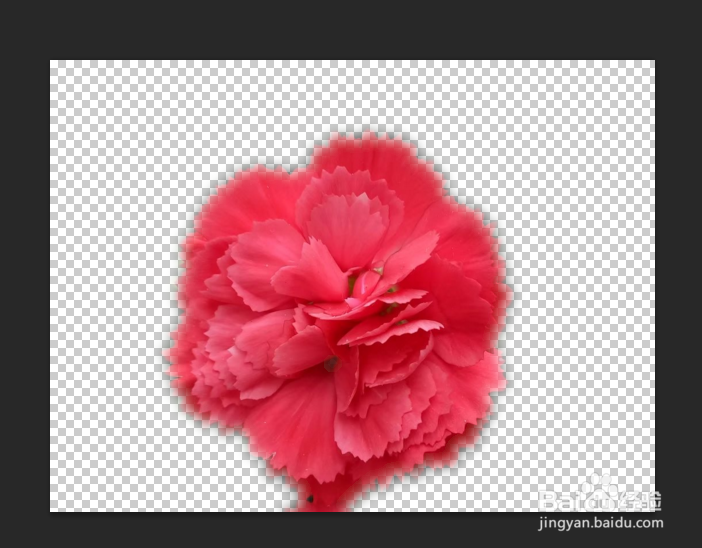
9、最后我们按快捷键Ctrl+J复制抠图区域到新图层,即可将抠图边缘处理完成,如图所示。

PS抠图边缘处理技巧方法

PS抠图边缘处理技巧方法

  • PS如何完美去掉多余的物体而不影响照片整体?
  • ps两个图层去掉重叠部分
  • ps抠图边缘痕迹太明显怎么办
  • PS中颜色替换工具怎么使用
  • 如何在ps中的将图片排列整齐?
  • 热门搜索
    什么是社会主义的生命 leaf是什么意思 手关节痛是什么原因 ac是什么 什么是我们党的生命线和根本工作路线 瘊子是什么 bml是什么 金坷垃是什么 个人一等功有什么用 失眠是什么