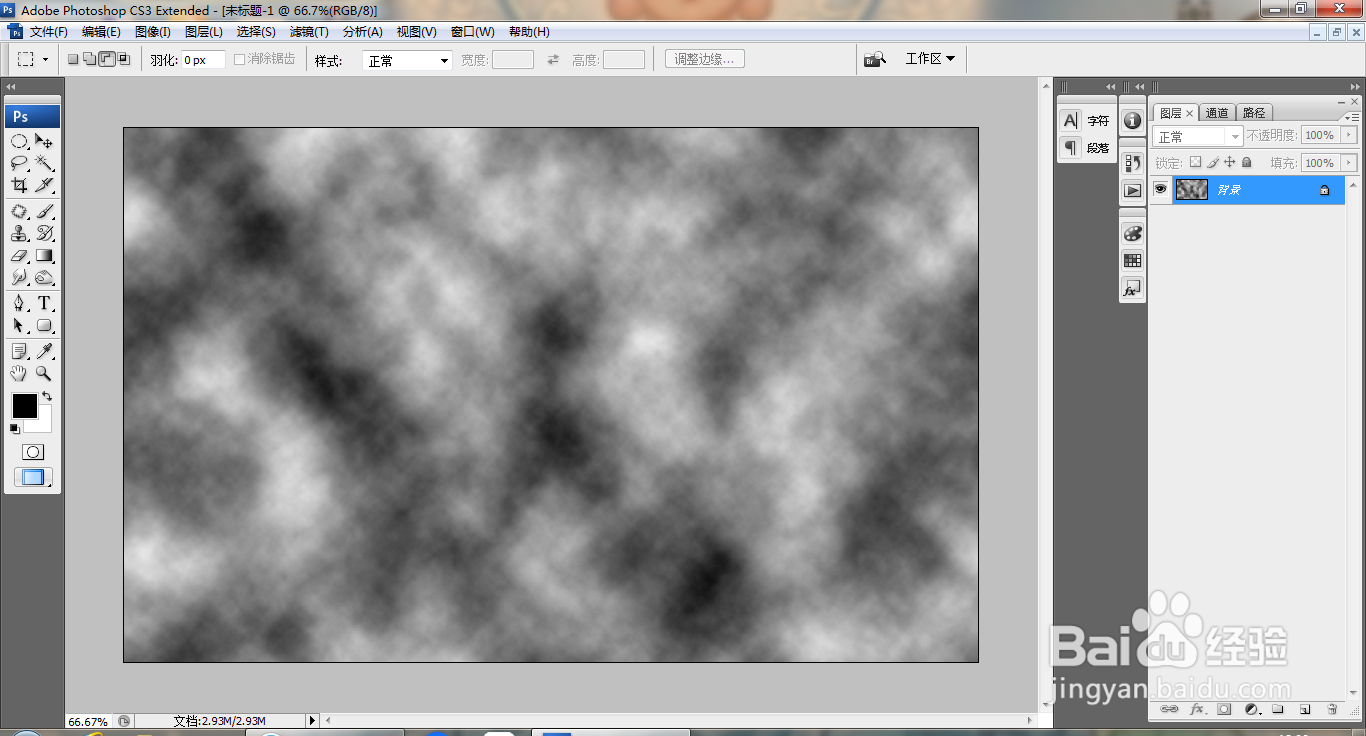
1、打开PS,新建背景,选择滤镜,渲染,云彩,如图
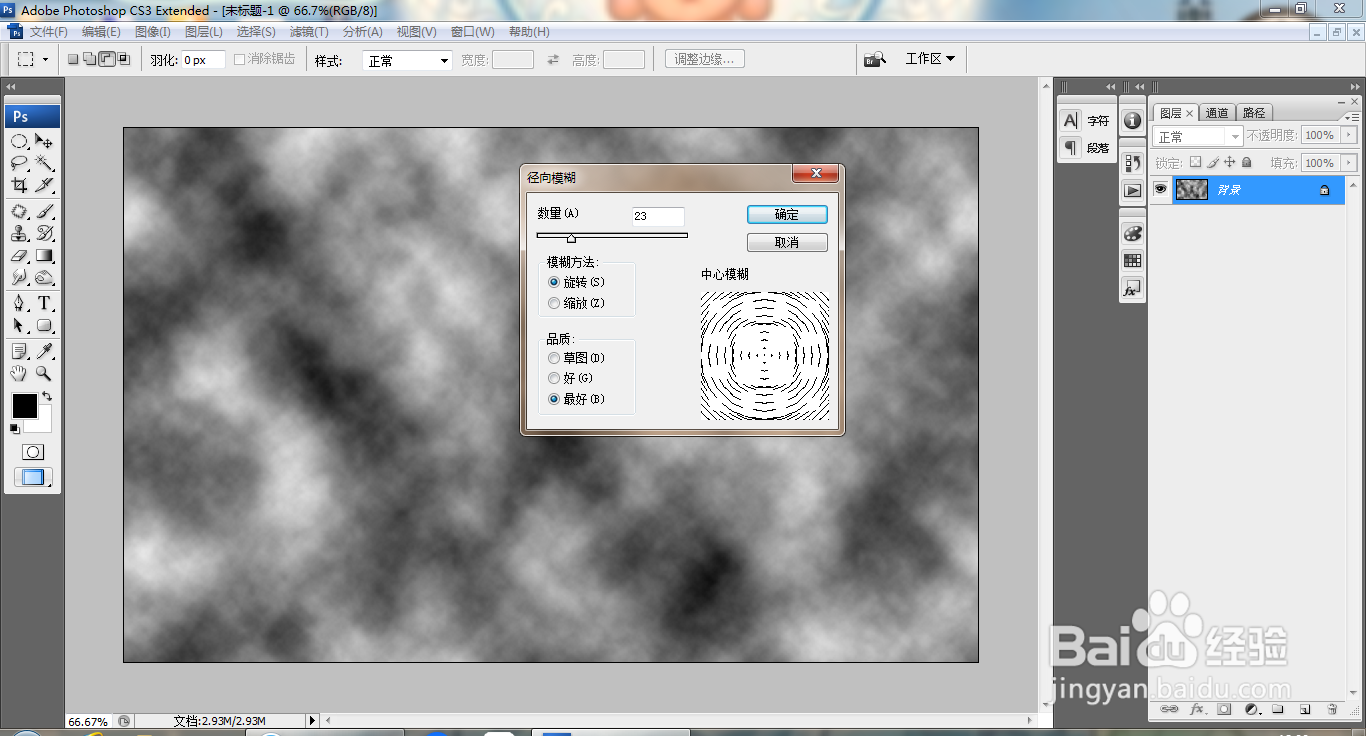
2、选择滤镜,模糊,径向模糊,设置数量为23,点击确定,如图
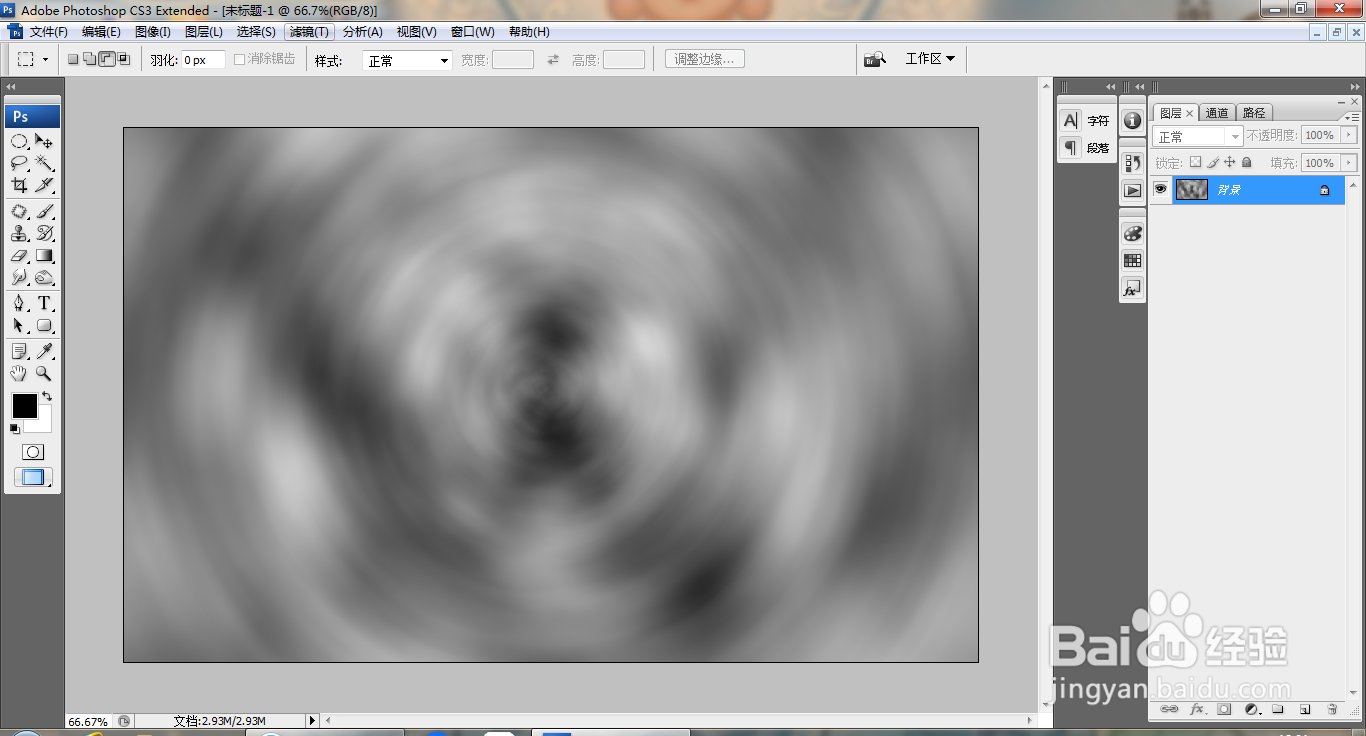
3、径向模糊的效果被记录下来,如图
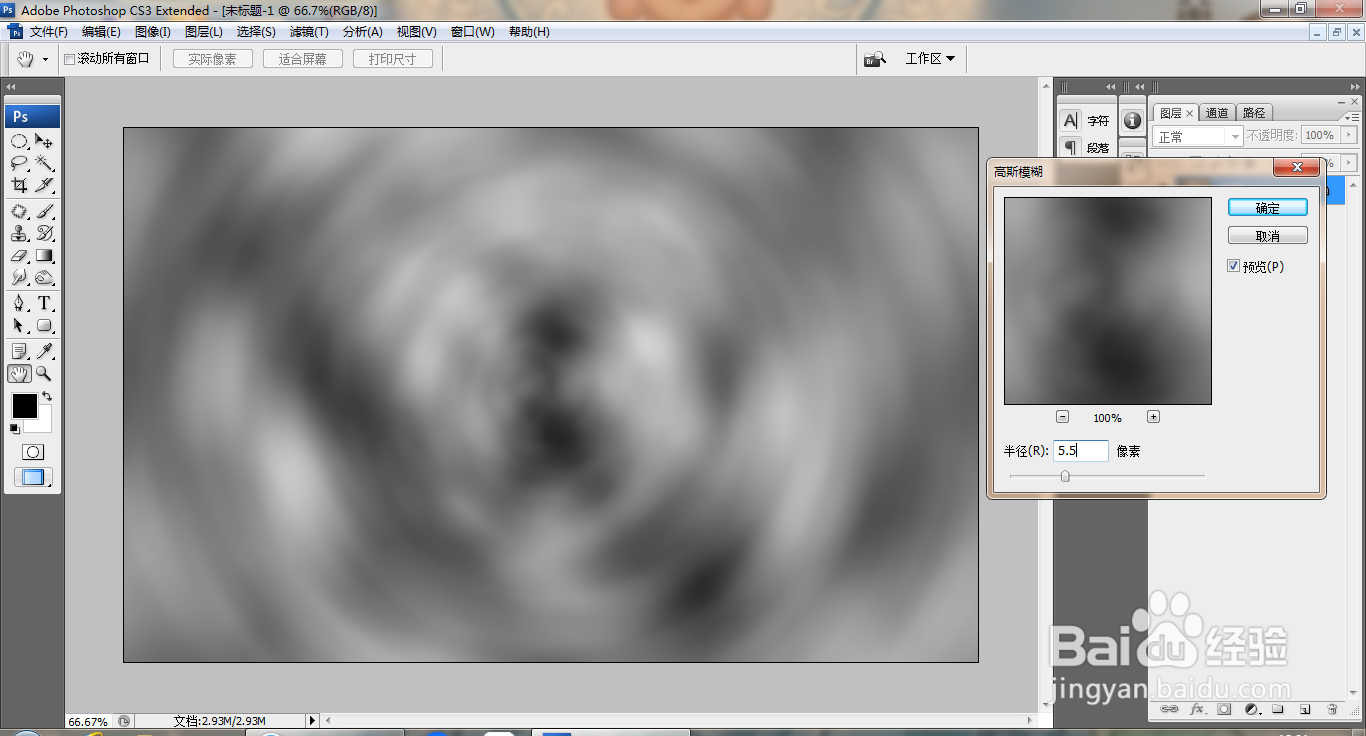
4、选择滤镜,模糊,高斯模糊,设置半径为5.5像素,点击确定,如图
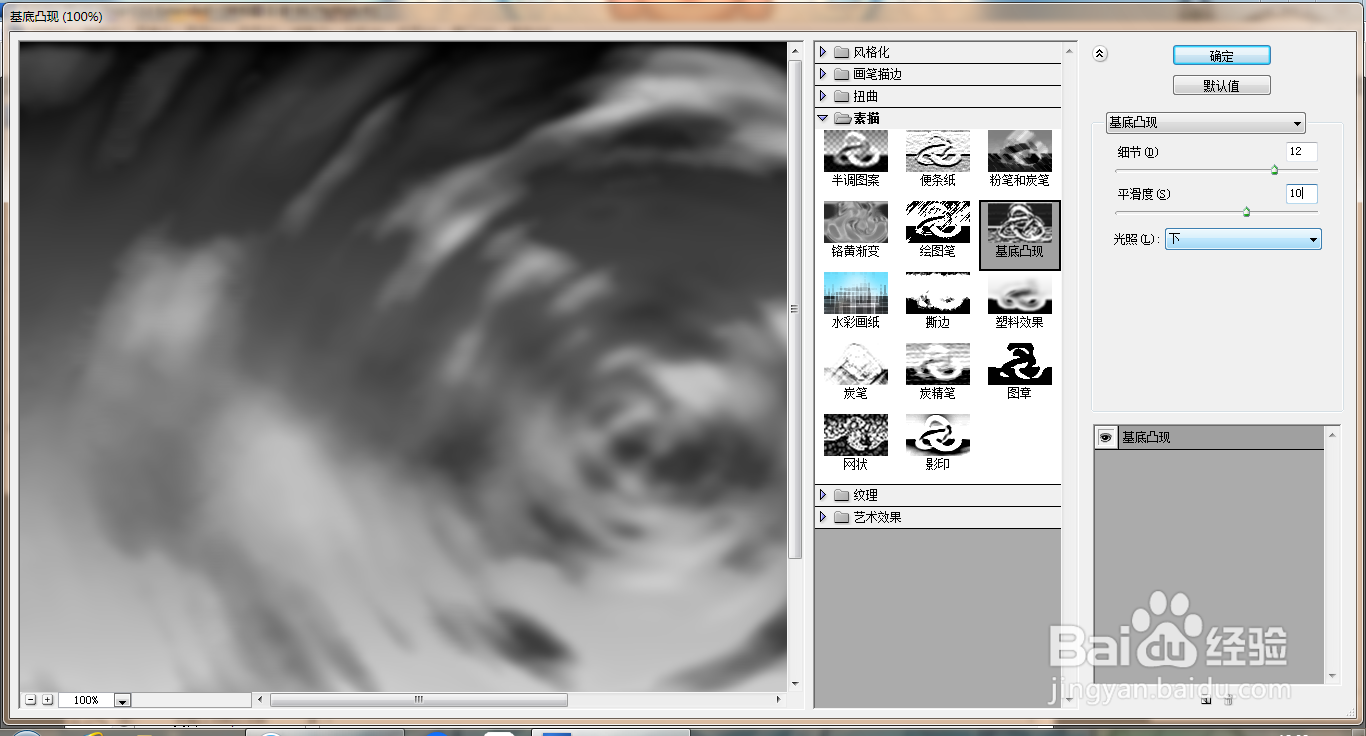
5、选中滤镜,基底凸现,设置细节为12,点击确定,如图
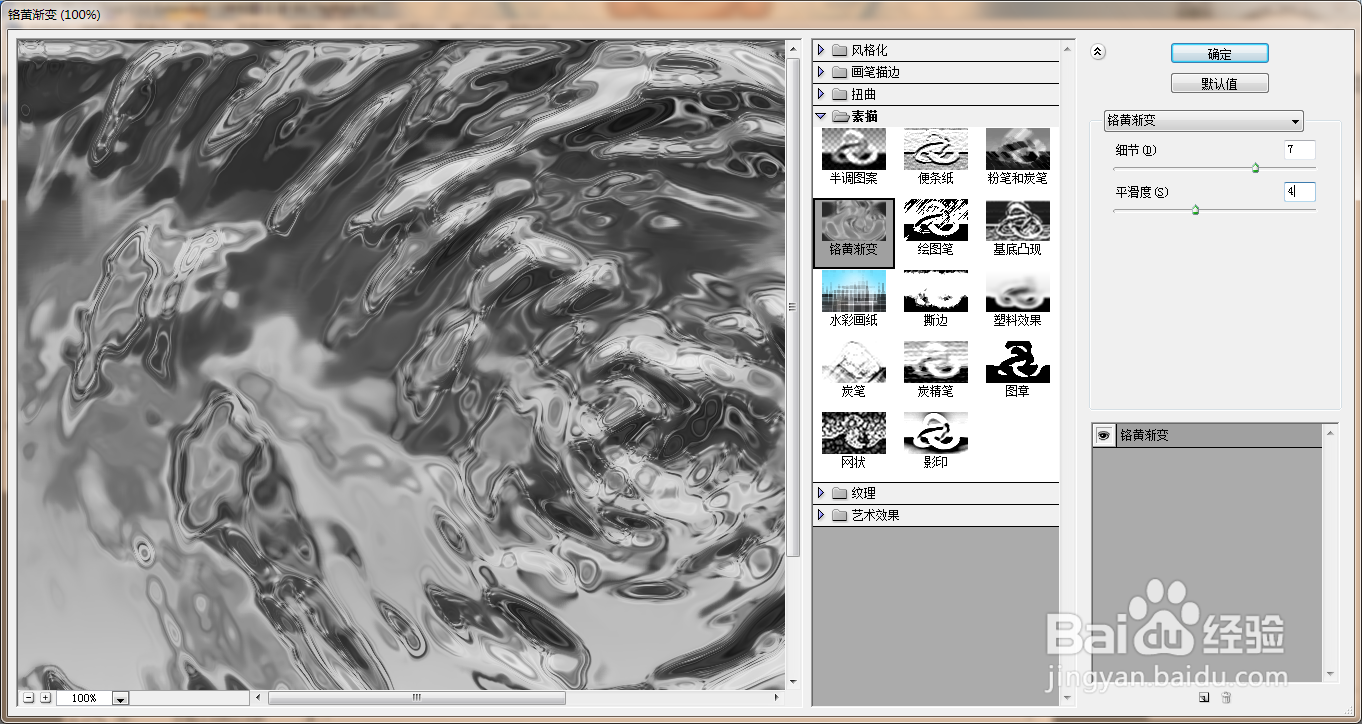
6、选择滤镜,铬黄渐变,点击确定,如图
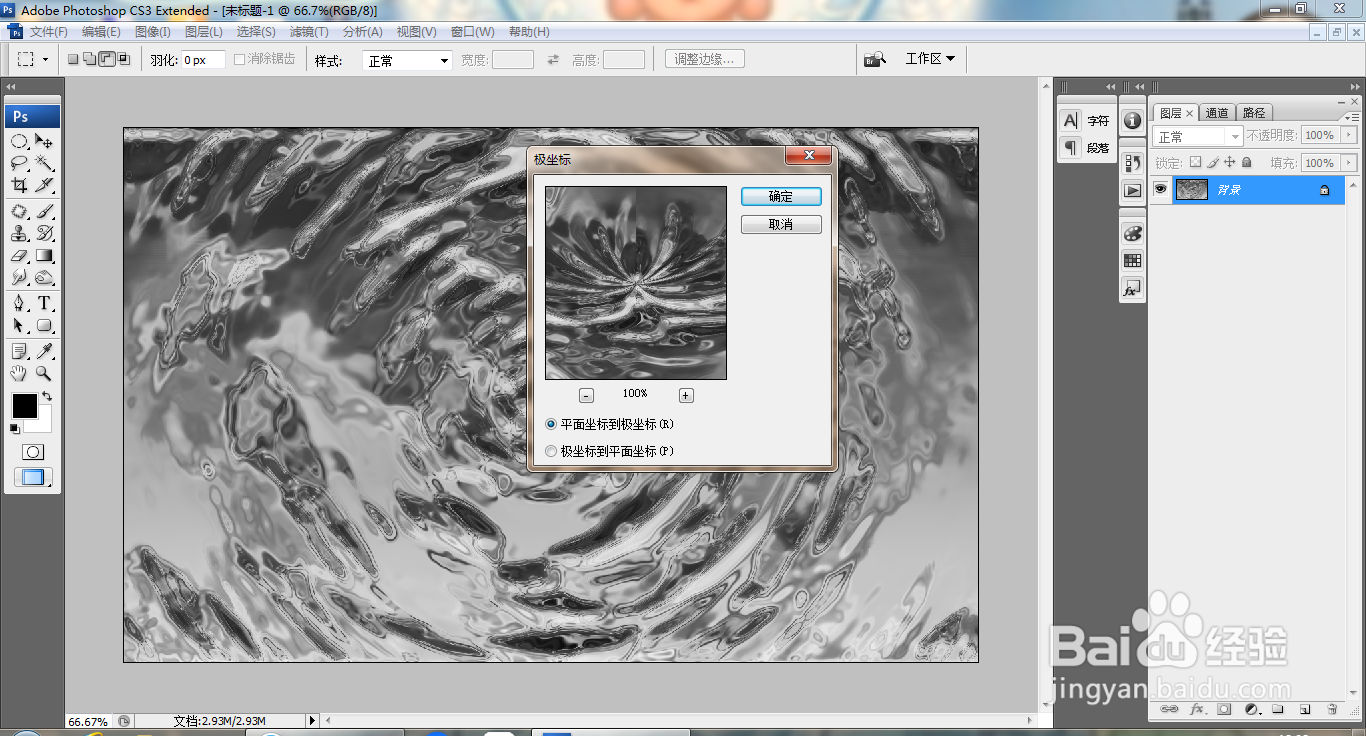
7、选择滤镜,扭曲,极坐标,点选平面坐标到极坐标,点击确定,如图
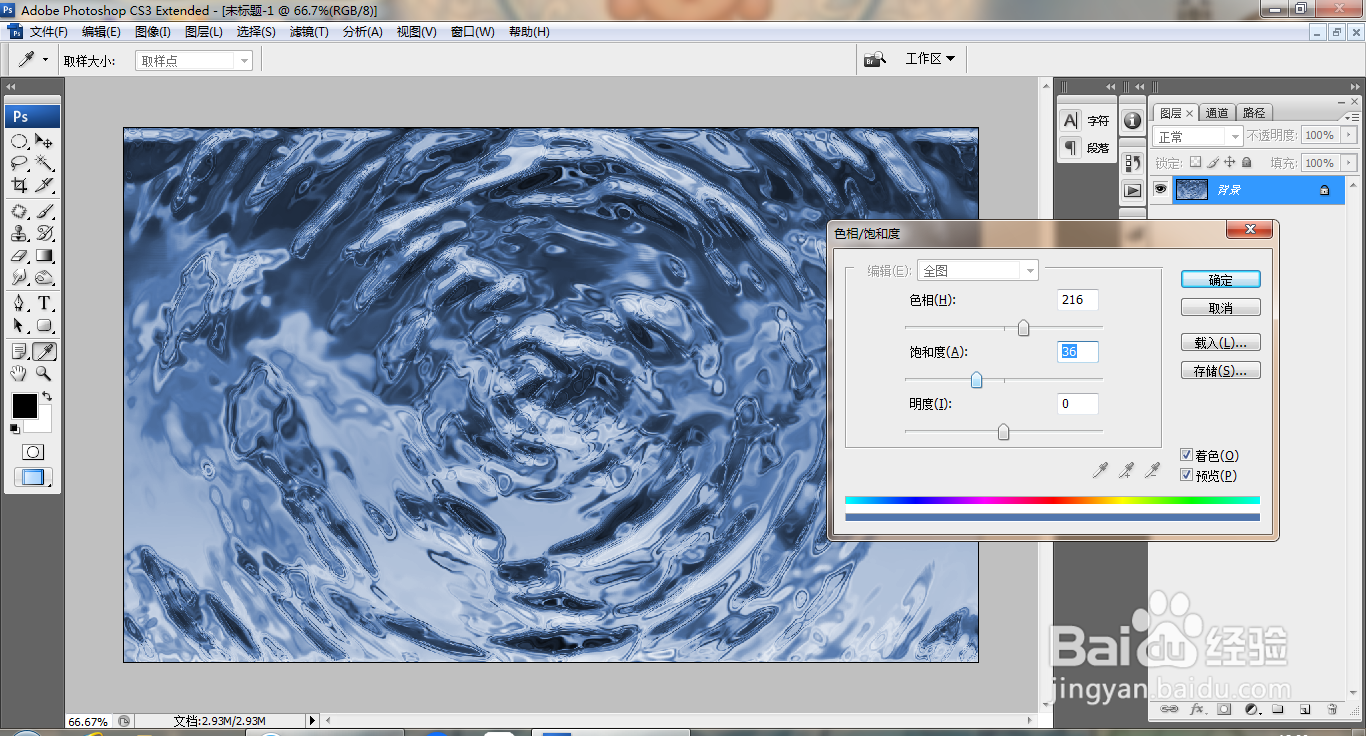
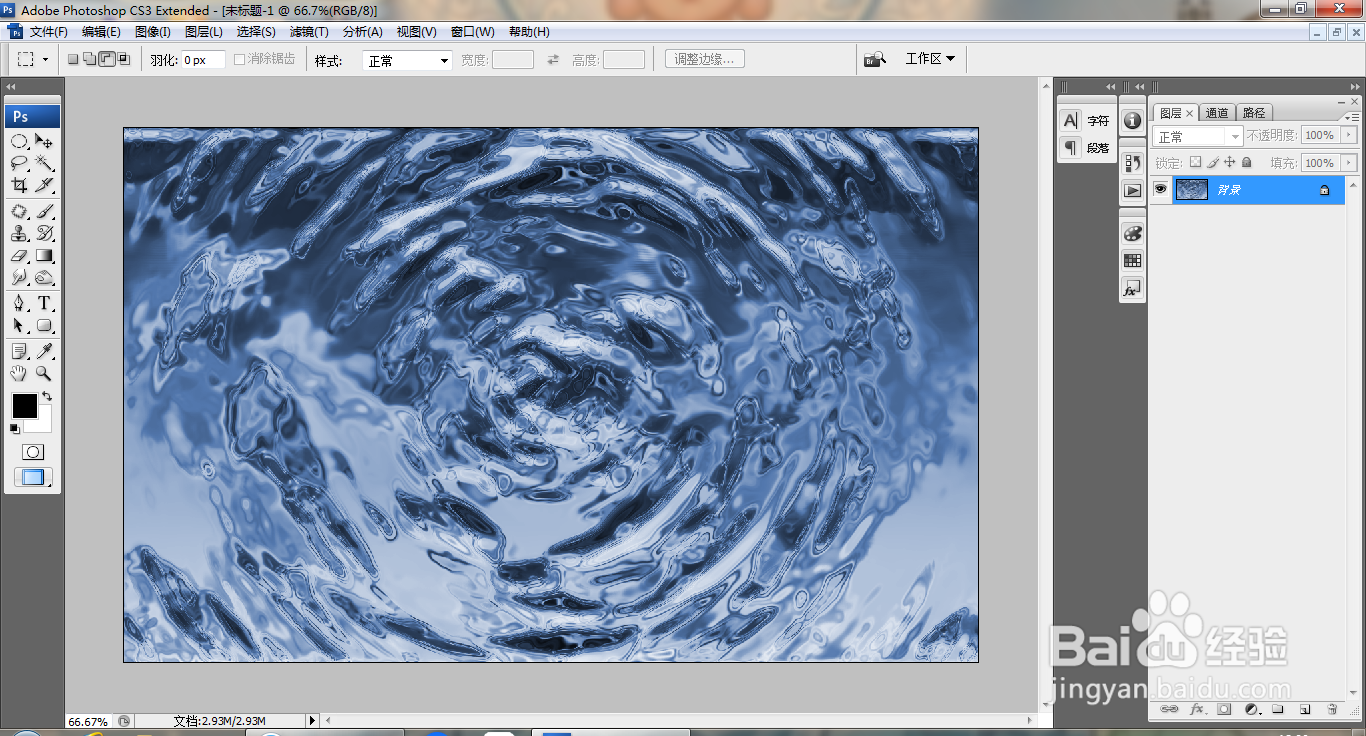
8、打开色相饱和度对话框,勾选着色,设置饱和度为36,点击确定,如图
9、再次调整图片,如图
时间:2026-04-27 06:03:29
1、打开PS,新建背景,选择滤镜,渲染,云彩,如图
2、选择滤镜,模糊,径向模糊,设置数量为23,点击确定,如图
3、径向模糊的效果被记录下来,如图
4、选择滤镜,模糊,高斯模糊,设置半径为5.5像素,点击确定,如图
5、选中滤镜,基底凸现,设置细节为12,点击确定,如图
6、选择滤镜,铬黄渐变,点击确定,如图
7、选择滤镜,扭曲,极坐标,点选平面坐标到极坐标,点击确定,如图
8、打开色相饱和度对话框,勾选着色,设置饱和度为36,点击确定,如图
9、再次调整图片,如图
