用PS怎么打开GIF动画图片

 时间:2024-10-12 01:59:57

1、首先,我们要记住即将打开的GIF图片的名字,或者先复制该图片名称。

用PS怎么打开GIF动画图片

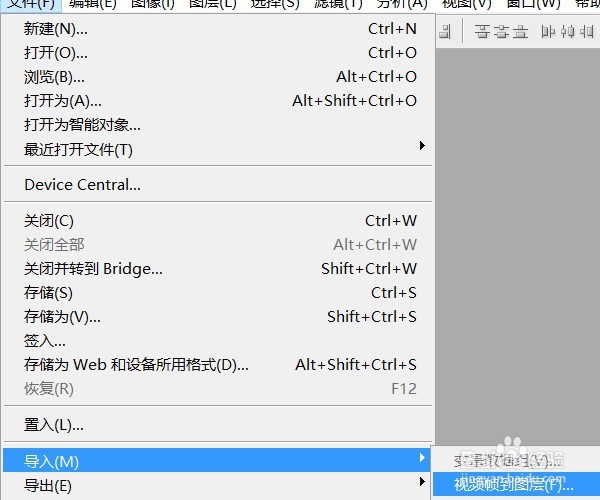
2、然后,就是打开了。不是真的选择打开菜单哦,将GIF放入PS,我们用的是PS的另一个功能——导入。逐步选择:文件——导入——视频帧到图层。将帧转到图层,正是我们想要的。
用PS怎么打开GIF动画图片

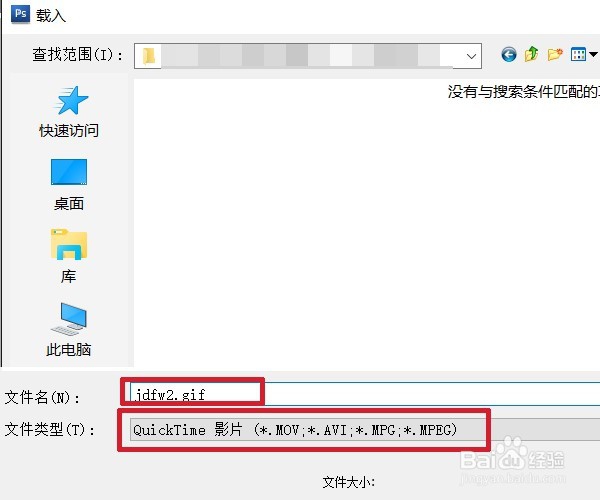
3、在载入面板中,文件类型是既定的QuickTime影片,一定要选择这种格式,当然前提是电脑中有QuickTime。文件名一栏中输入或粘贴上文件名。载入。

用PS怎么打开GIF动画图片

4、随后出现的面板中默认勾选“从开始到结束”和“制作帧动画”,如果没有改动,点按确定。
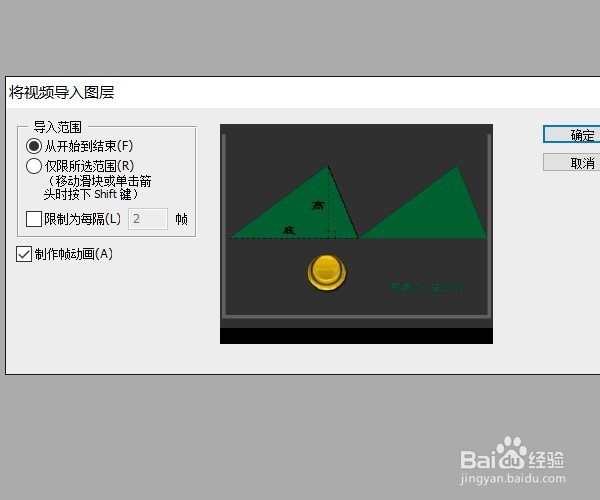
用PS怎么打开GIF动画图片

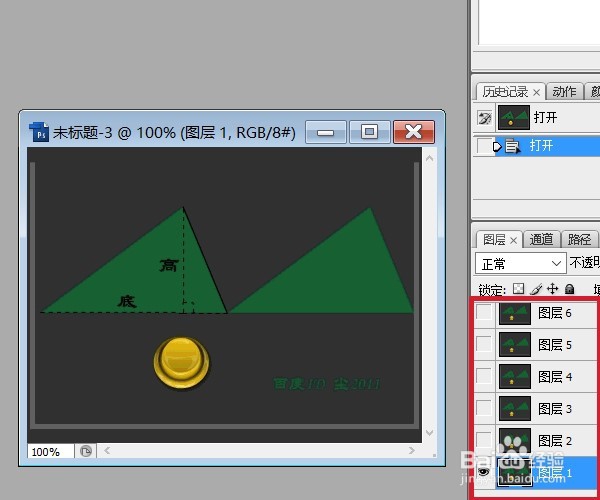
5、看,打开的图片拥有很多帧。也就有了相应的图层。

用PS怎么打开GIF动画图片

6、在窗口菜单中打开动画面板,相应的帧及每帧的时间也出现在这里。选中一层,开始编辑吧。
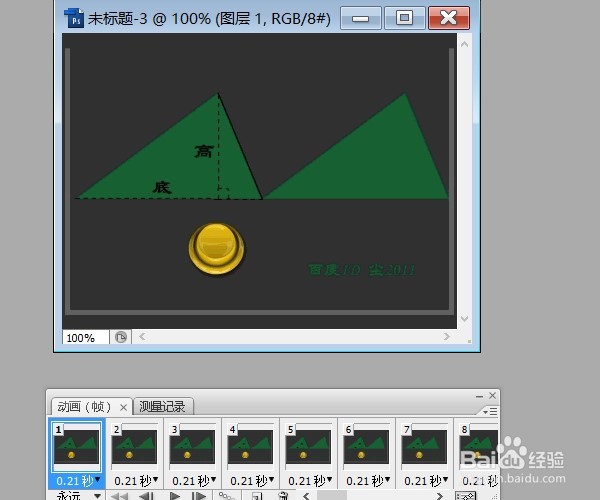
用PS怎么打开GIF动画图片
  • 教你用ps把你的产品变为高级设计师手绘图
  • 使用Photoshop制作钢铁效果文字的方法
  • 怎么用ps画简单的中国风红包?
  • ps教程之利用ps滤镜制作乳胶漆特效
  • 如何用PS设计字体
  • 热门搜索
    聊城旅游景点大全 广州旅游必去景点 手机图标怎么换 月经不调该怎么办 食人鱼可以吃吗 下水管道堵了怎么办 加拿大旅游 韩国旅游签证 少白头是怎么回事 咖啡豆怎么磨