用Adobe Photoshop软件制作下雪的效果

 时间:2026-05-02 10:17:38

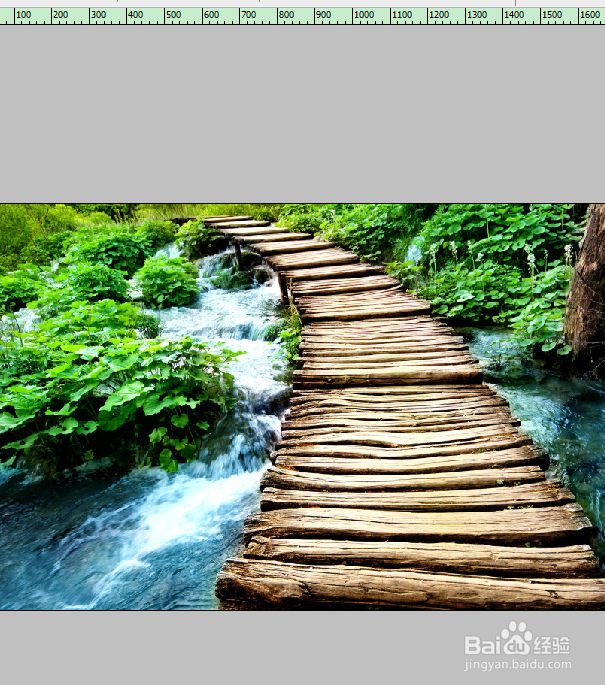
1、在电脑上打Adobe Photoshop软件,再打开一张图片。
用Adobe Photoshop软件制作下雪的效果

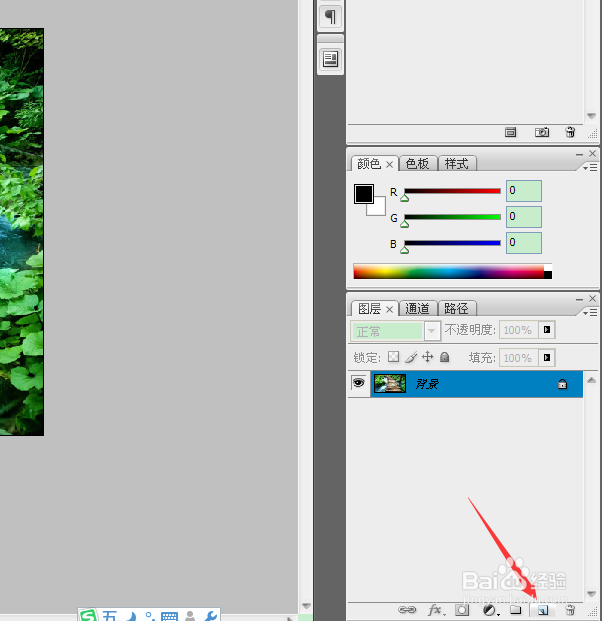
2、点击图层下边的的新建图层按键,新建一个图层。

用Adobe Photoshop软件制作下雪的效果

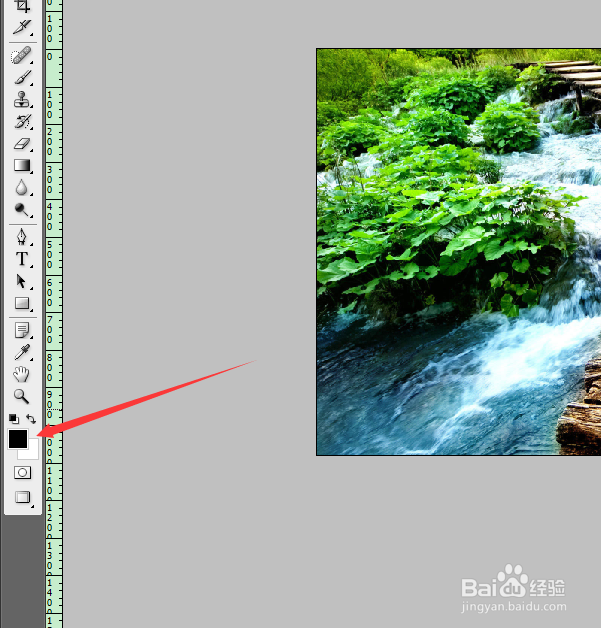
3、将前景色设置为黑色。

用Adobe Photoshop软件制作下雪的效果

4、同时按下Alt键和Delete键,可以将新建的图层填充为黑色。

用Adobe Photoshop软件制作下雪的效果

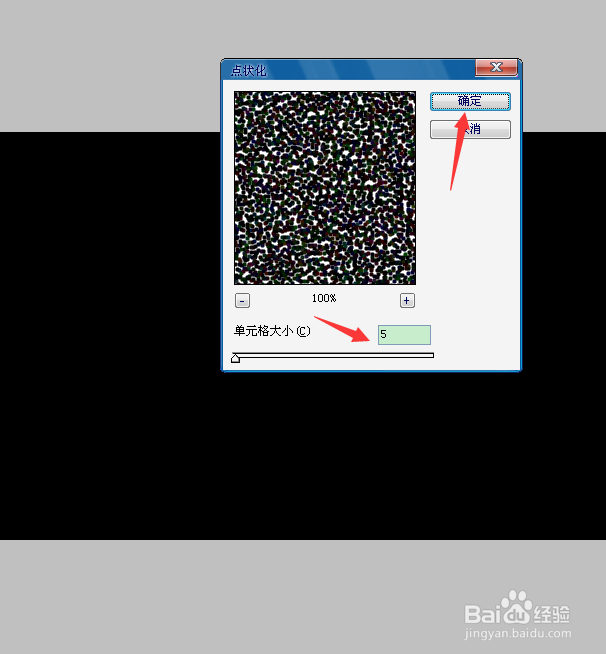
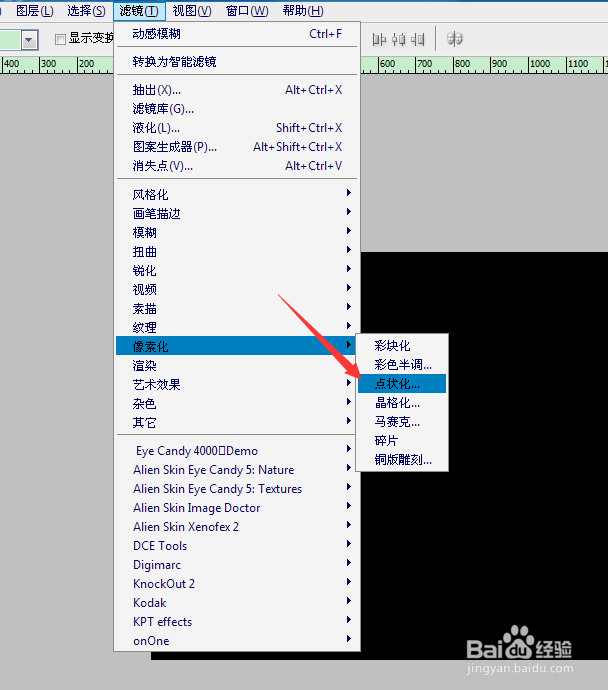
5、点击”滤镜“菜单,再选择”像素化“迅狠近---”点状化“,并设置单元调宙格大小为5左右,最后按确定。
用Adobe Photoshop软件制作下雪的效果

用Adobe Photoshop软件制作下雪的效果

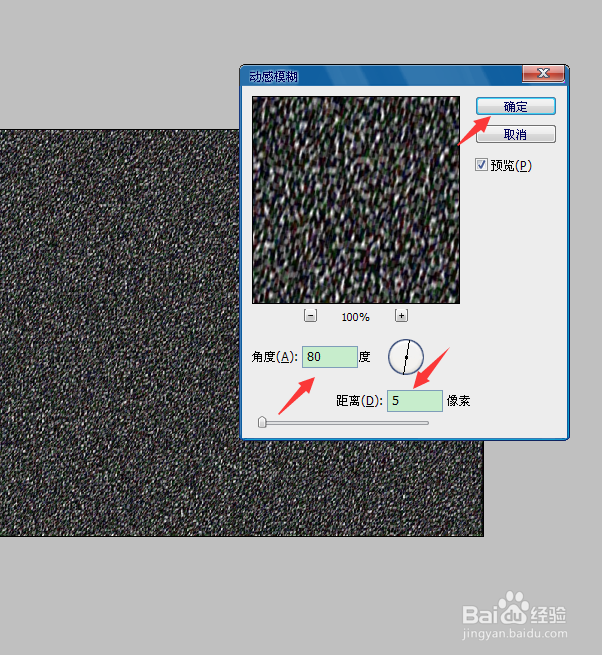
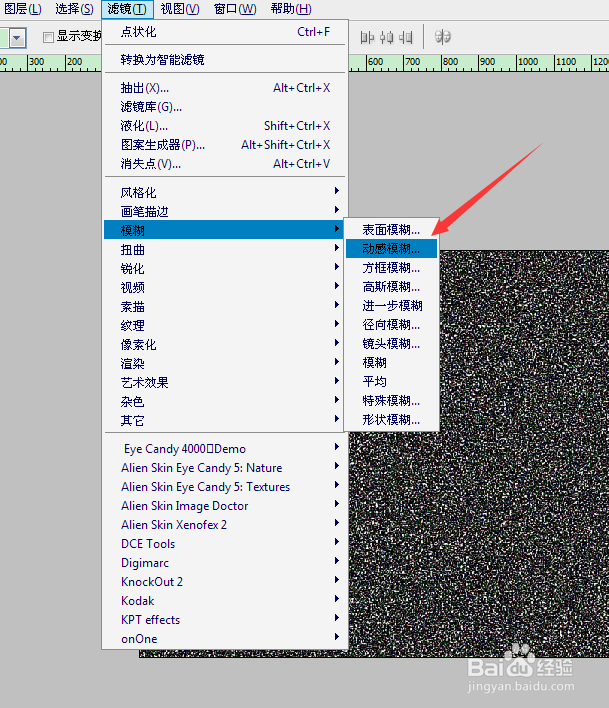
6、接着,再点击”滤镜“菜单,选择”模糊“---”动感模糊“,设置角度为80度左右,设置距离为5像素左右,最后点击确定。
用Adobe Photoshop软件制作下雪的效果

用Adobe Photoshop软件制作下雪的效果

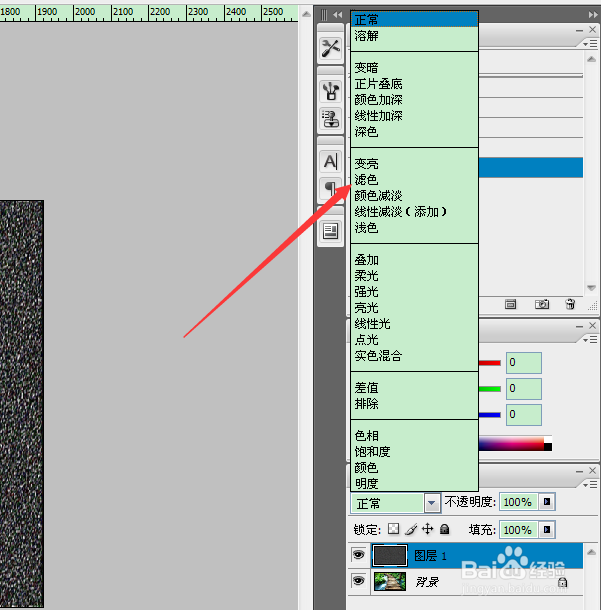
7、设置图层的混合模式为“滤色”。

用Adobe Photoshop软件制作下雪的效果

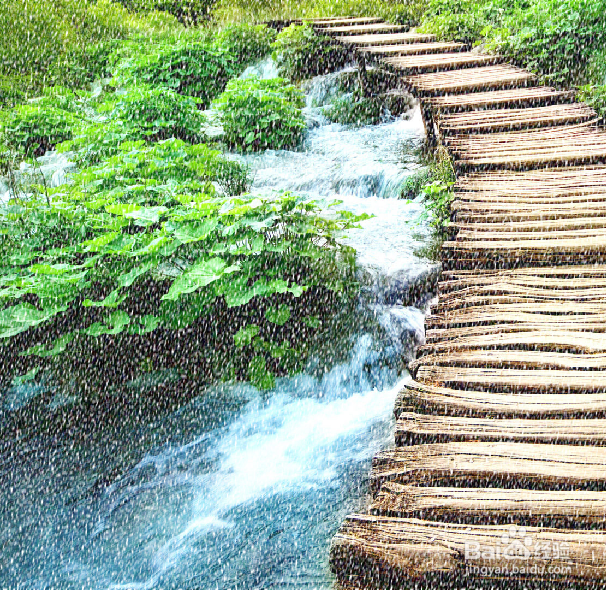
8、到这里,下雪的场扯效果就做好了。

用Adobe Photoshop软件制作下雪的效果

  • 怎么用iPhone或者安卓手机把自己制作成粒子特效
  • 如何制作出抖音上的动感粒子特效?
  • 在手机剪映中,怎么为视频制作Blues风格画面
  • 剪映电脑端怎么使用滤镜调节灰调效果
  • 抖音粒子特效是什么软件制作的?
  • 热门搜索
    男人怎么保养 溜溜球招式大全 热油烫伤后怎么处理 太平人寿怎么样 怎么看图片的分辨率 电脑怎么清理磁盘 原版周公解梦大全查询 群头衔名称大全霸气 瑜伽球怎么用 小米充电宝怎么样