WPS演示中设置背景图片的方法

 时间:2026-02-13 14:07:26

1、在计算机桌面的Wps演示图标上双击鼠标左键,将其打开运行。如图所示;

WPS演示中设置背景图片的方法

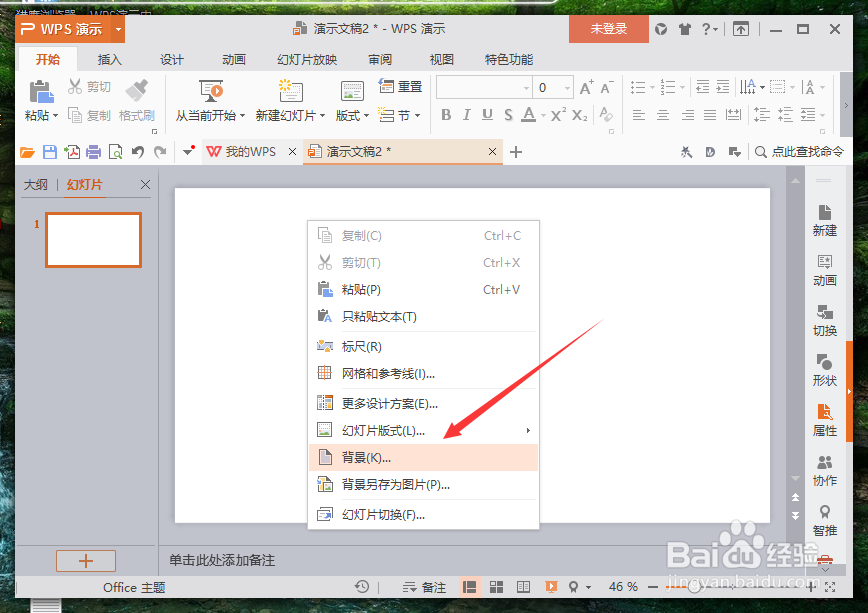
2、在打开的Wps文稿窗口,在编辑区域点击鼠标右键,在弹出的选项框中,点击“背景”选项。如图所示;
WPS演示中设置背景图片的方法

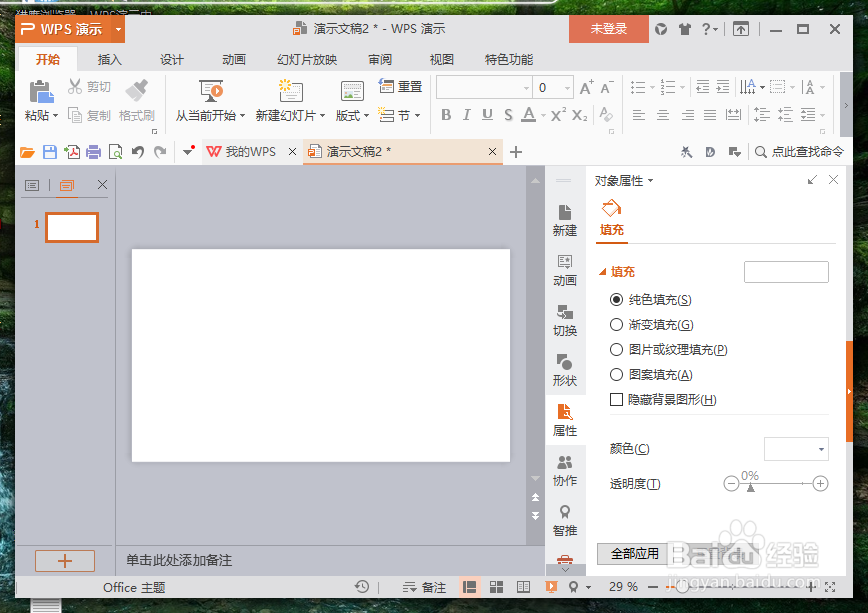
3、点击背景选项后,这个在编辑区域右侧会打开“对象属性”对话框。如图所示;
WPS演示中设置背景图片的方法

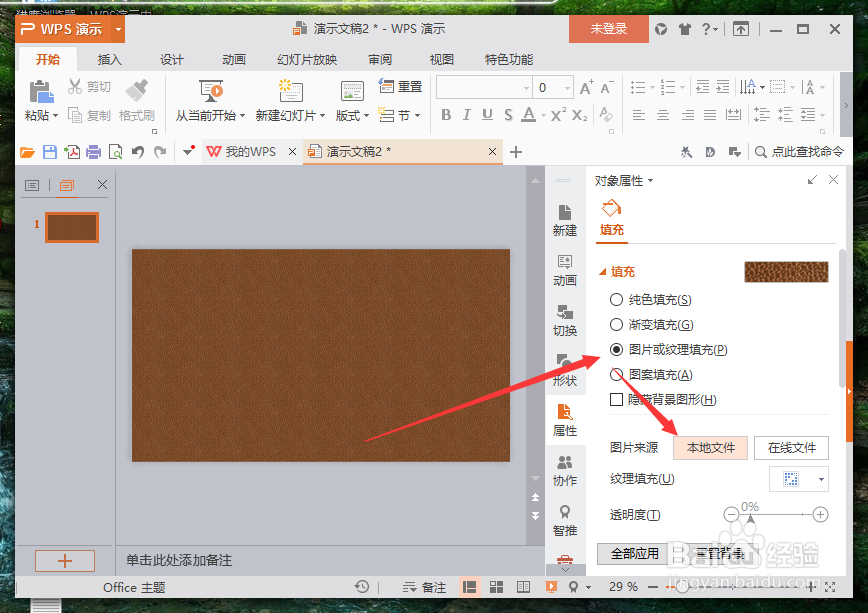
4、在“对象属性”对话框中,选中“图片或纹理填充”选项,再点击“本地文件”选项按钮。如图所示;
WPS演示中设置背景图片的方法

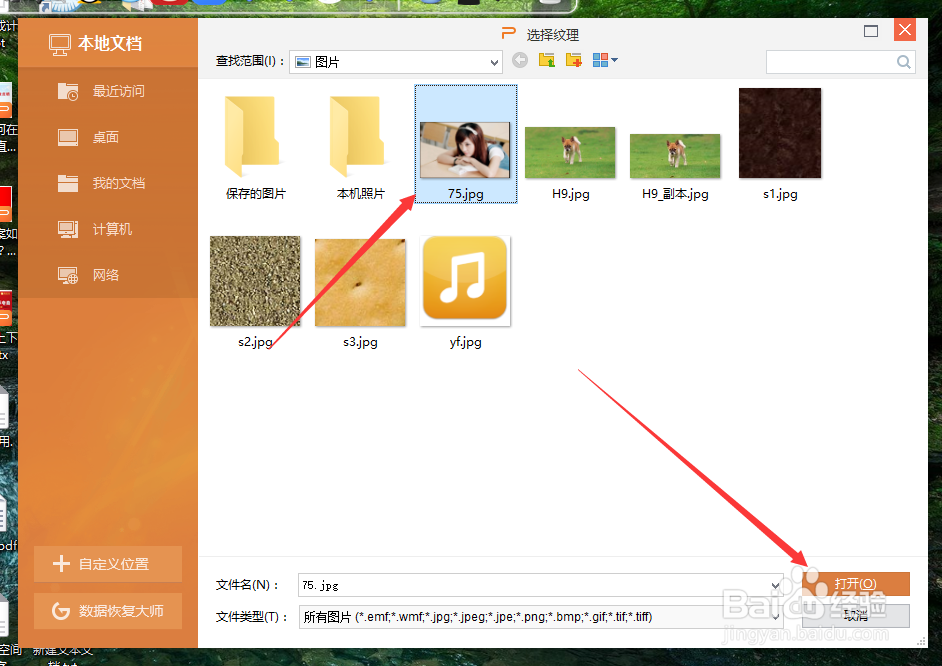
5、在打开的选择纹理对话框中,找到存放图片文件的目录,选中需要作为背景图片文件,并点击“打开”按钮。如图所示;
WPS演示中设置背景图片的方法

6、点击打开后,可看到设置图片背景后的效果。如图所示;

WPS演示中设置背景图片的方法

  • WPS文档如何给图片添加边框
  • WPS文档如何绘制减速让行图标
  • WPS文档如何设计一盆简单的卡通花朵图
  • Wps Office文字怎样加边框线
  • WPS幻灯片如何插入二维码?
  • 热门搜索
    如何做炒面 人头攒动怎么读 怎么搜索种子 鱼生病了怎么办 怎么皈依佛门 win7怎么打开运行 如何更改电脑开机密码 鳄鱼龟怎么吃 dnf徽章怎么得 考前紧张怎么办