1、一、服务器端配置:
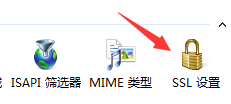
1、点击站点,选择SSL设置。
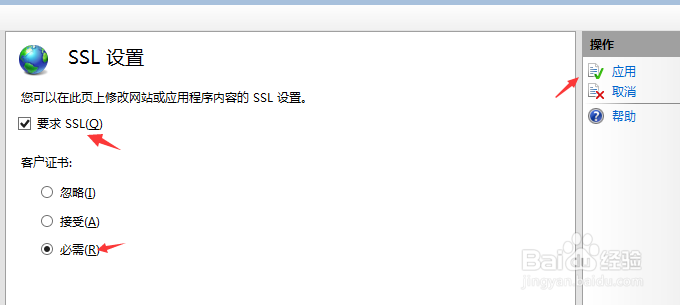
配置如下图操作,勾选要求SSL,客户端证书:选择必需,点击应用。
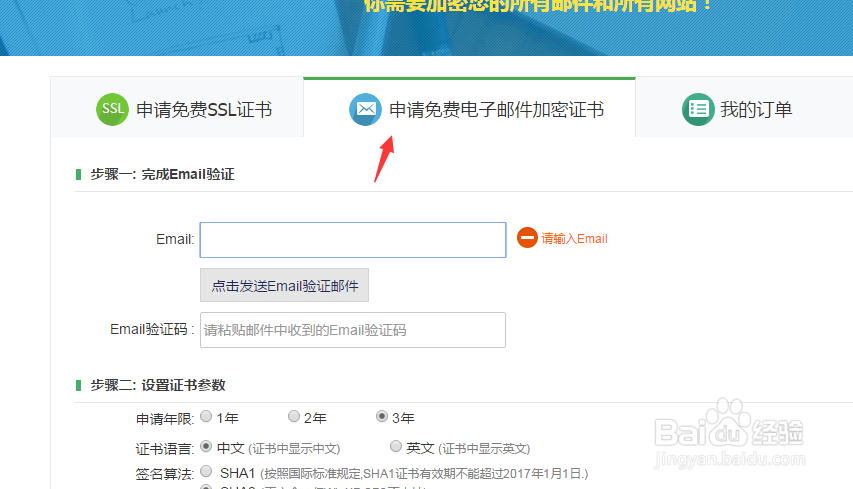
2、到沃通CA申请一张免费电子邮件加密证书
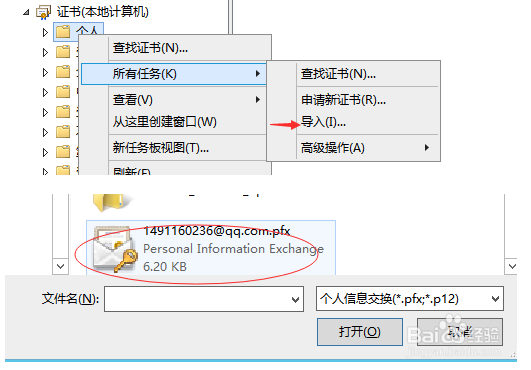
3、按服务器导入证书的方式将申请下来的PFX证书导入到本地计算机。
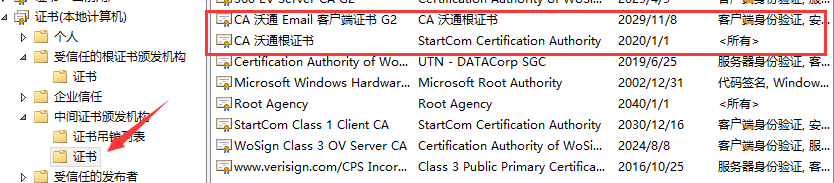
此时可以在中级颁发机构找到这两个中级根,重启服务器。完成服务器端的配置。

4、二、客户端配置:
1、将下载的客户端证书,双击安装。
输入https://你的域名.com ,浏览器会弹出刚刚安装的客户端证书。
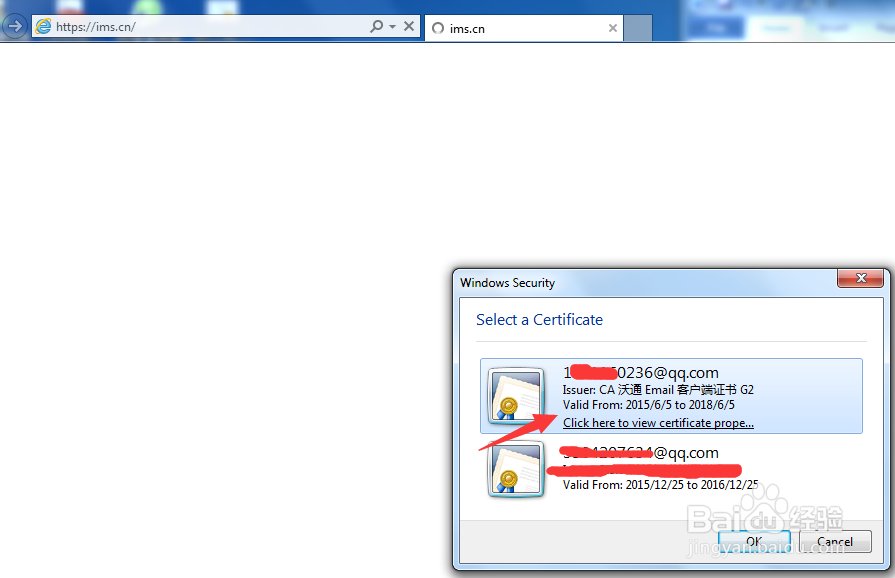
5、选择这个证书,点击OK,顺利访问,否则访问会被拒绝。

时间:2026-05-03 11:11:33
1、一、服务器端配置:
1、点击站点,选择SSL设置。
配置如下图操作,勾选要求SSL,客户端证书:选择必需,点击应用。
2、到沃通CA申请一张免费电子邮件加密证书
3、按服务器导入证书的方式将申请下来的PFX证书导入到本地计算机。
此时可以在中级颁发机构找到这两个中级根,重启服务器。完成服务器端的配置。
4、二、客户端配置:
1、将下载的客户端证书,双击安装。
输入https://你的域名.com ,浏览器会弹出刚刚安装的客户端证书。
5、选择这个证书,点击OK,顺利访问,否则访问会被拒绝。
