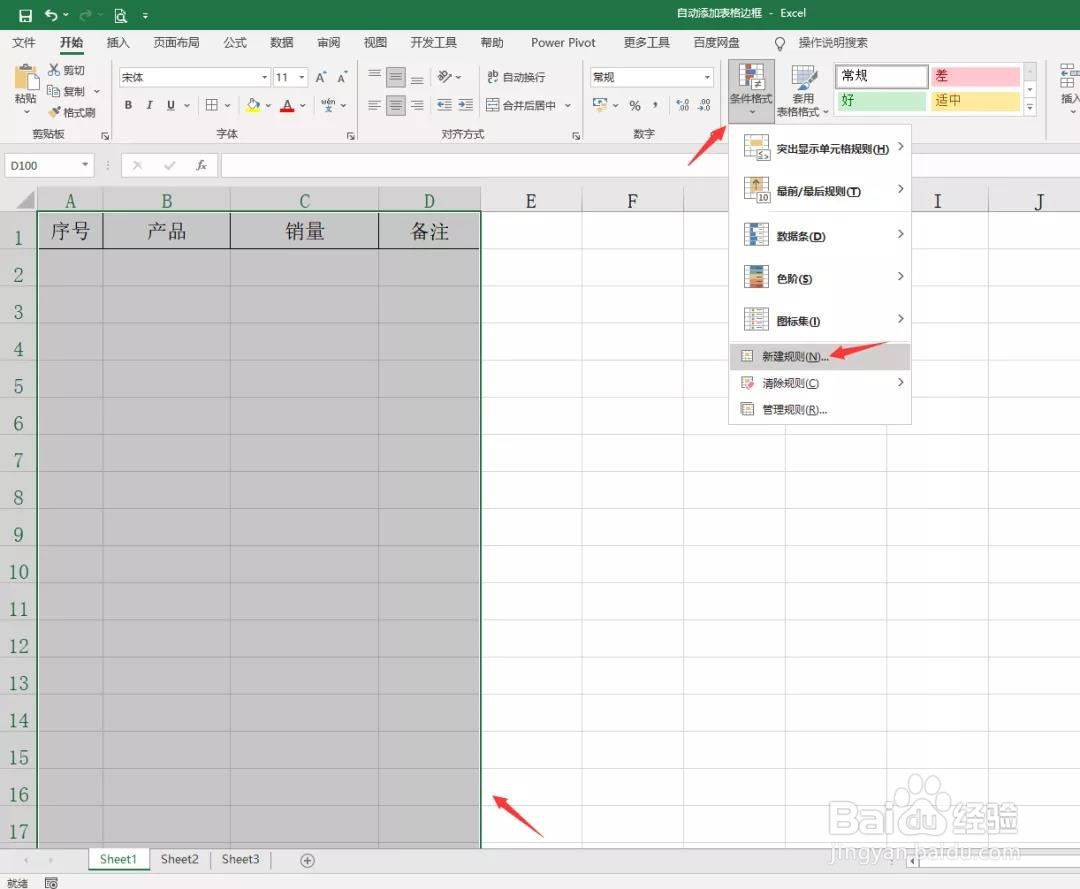
1、框选表格区域(可以适当多拉一点)——条件格式——新建规则
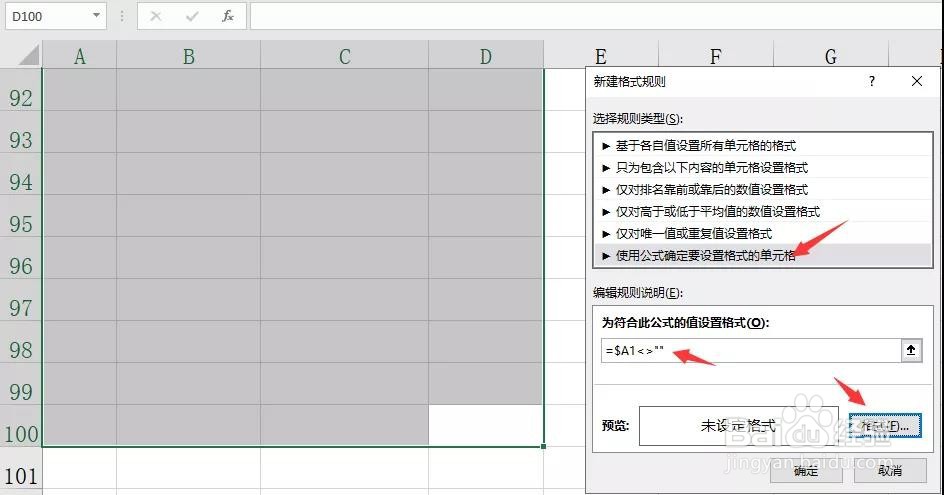
2、选择公式设置单元格格式,输入函数=$A1<>"",点击格式设置
3、选择边框——勾选所有外边框点击确定

4、在A列输入任何文字内容,表格边框自动添加

5、同理,同样的表格区域再设置一个条件格式,输入函数=AND($A1<>"",MOD(ROW(),2)=0),格式里面增加一个填充色

6、同样的表格区域包含两个条件格式
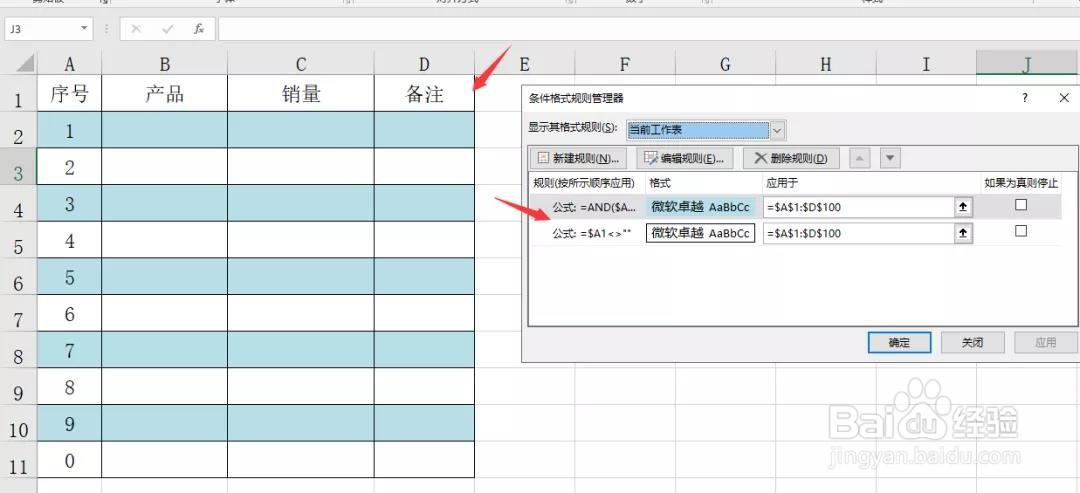
7、A列输入文字,自动添加表格边框,隔行自动变色

时间:2026-04-21 19:46:22
1、框选表格区域(可以适当多拉一点)——条件格式——新建规则
2、选择公式设置单元格格式,输入函数=$A1<>"",点击格式设置
3、选择边框——勾选所有外边框点击确定
4、在A列输入任何文字内容,表格边框自动添加
5、同理,同样的表格区域再设置一个条件格式,输入函数=AND($A1<>"",MOD(ROW(),2)=0),格式里面增加一个填充色
6、同样的表格区域包含两个条件格式
7、A列输入文字,自动添加表格边框,隔行自动变色
