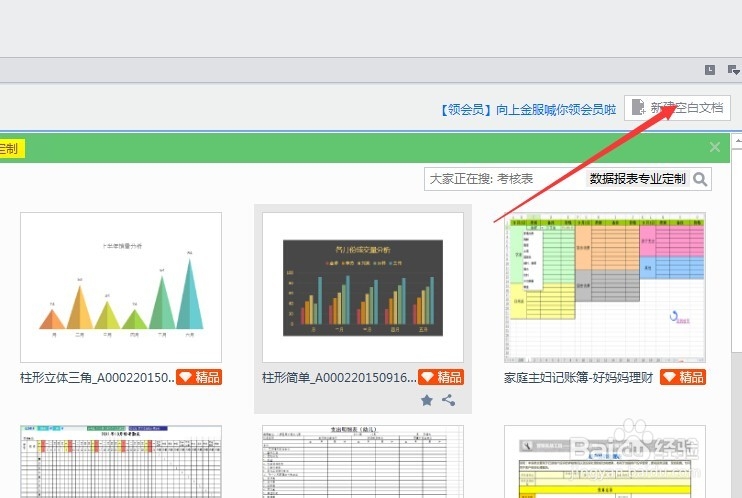
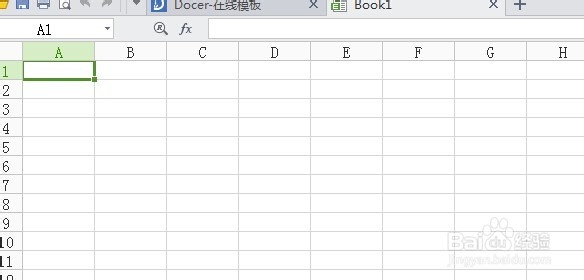
1、建立空白文档
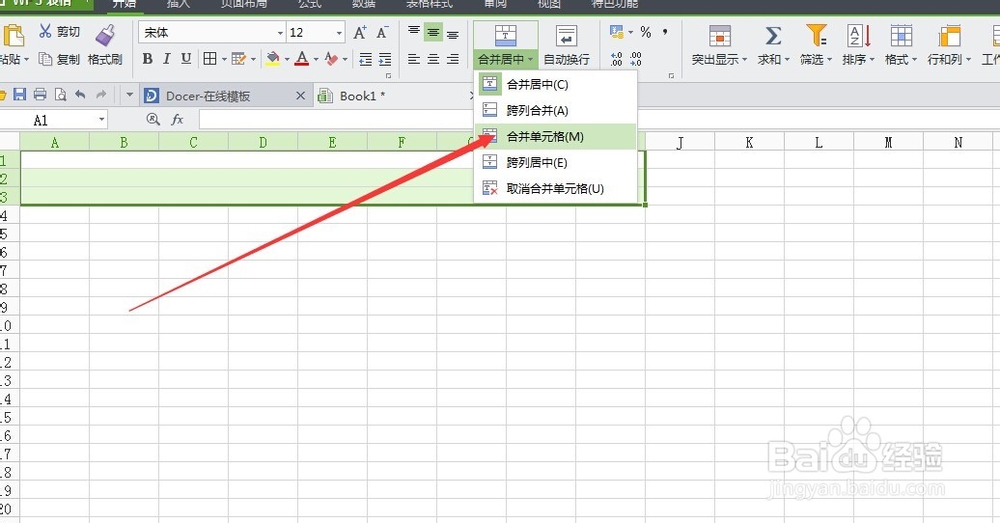
2、首先选择需要合并单元格的位置按住鼠标左键拖移即可。

3、按住鼠标左键拖移选择需要添加边框的大小位置按下如图所示即可。

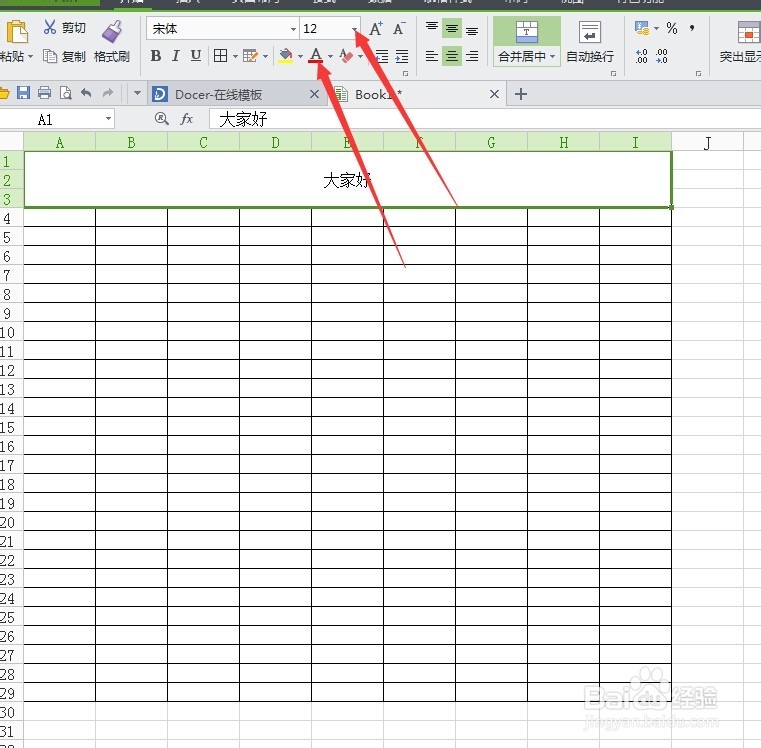
4、字体大小和颜色设置,按住鼠标左键拖移选择,如果全选可以直接按Ctrl+A即可,如果分别选可以按住Ctrl鼠标随意选择。
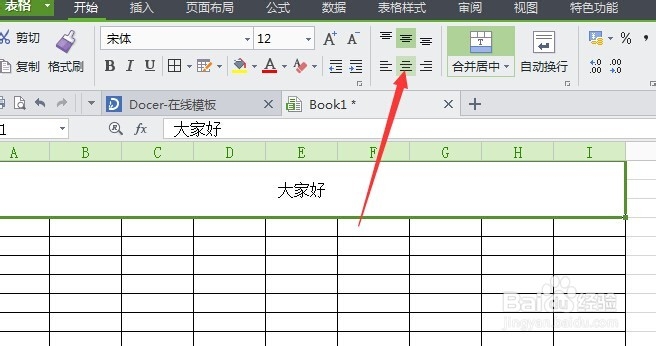
5、居中设置如图所示
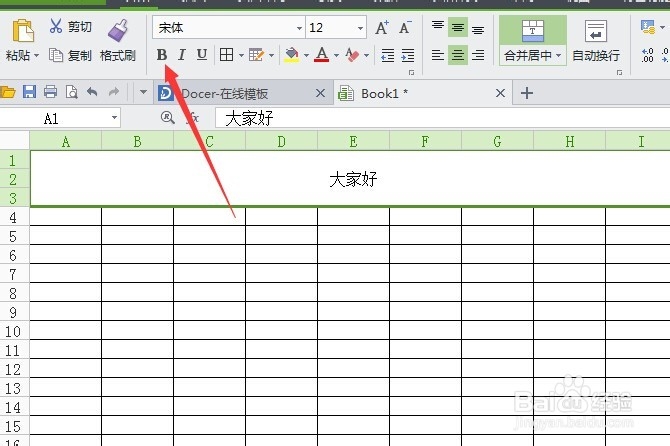
6、字体加粗设置,按住Ctrl鼠标点击需要加粗的字,然后直接按下如图所示即可。
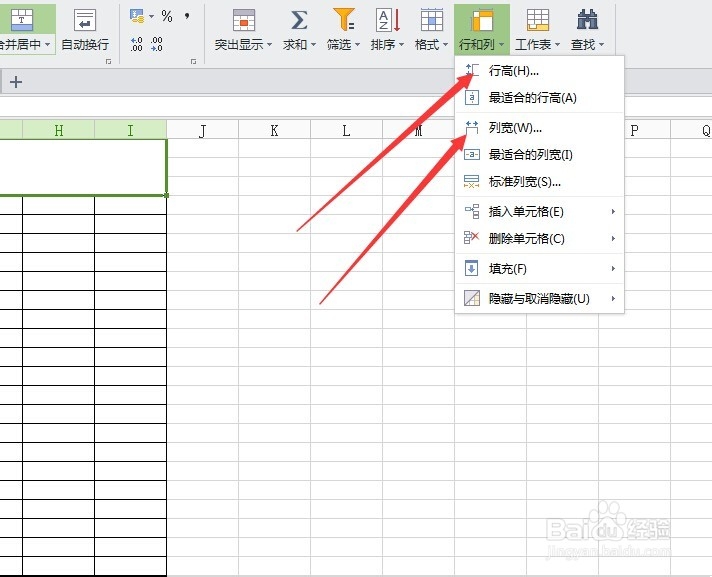
7、行高列宽设置按住鼠标左键拖移选择需要设置的位置,再按下如图显示,输入数字即可
8、数字顺序快捷操作 :把鼠标放在格子右边边缘线当出现了实心+号按住鼠标左键拖移。
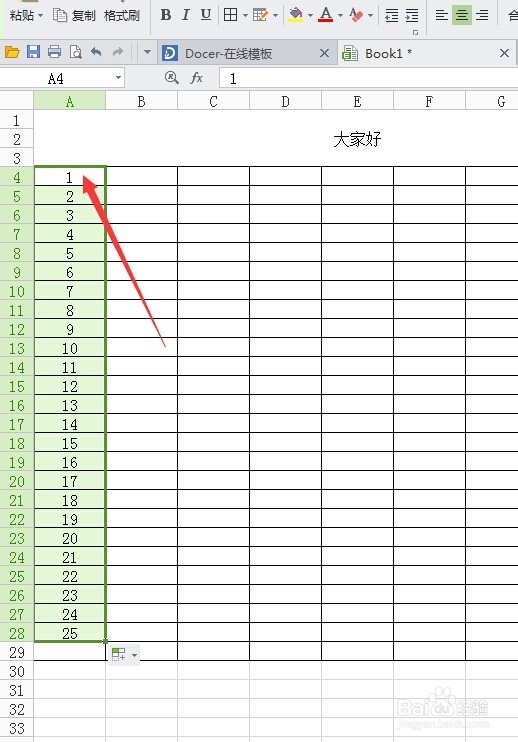
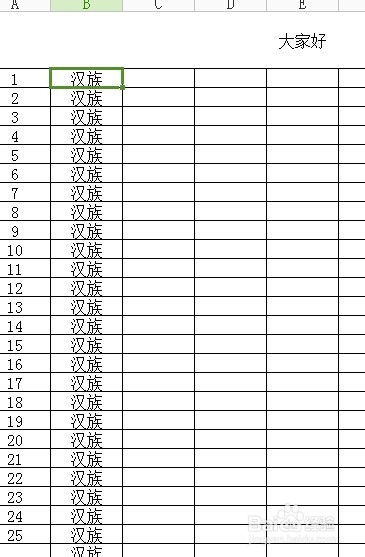
9、数字复制快键操作:把鼠标放在格子右边边缘线当出现了实心+号时按住Ctrl键和鼠标左键拖移。
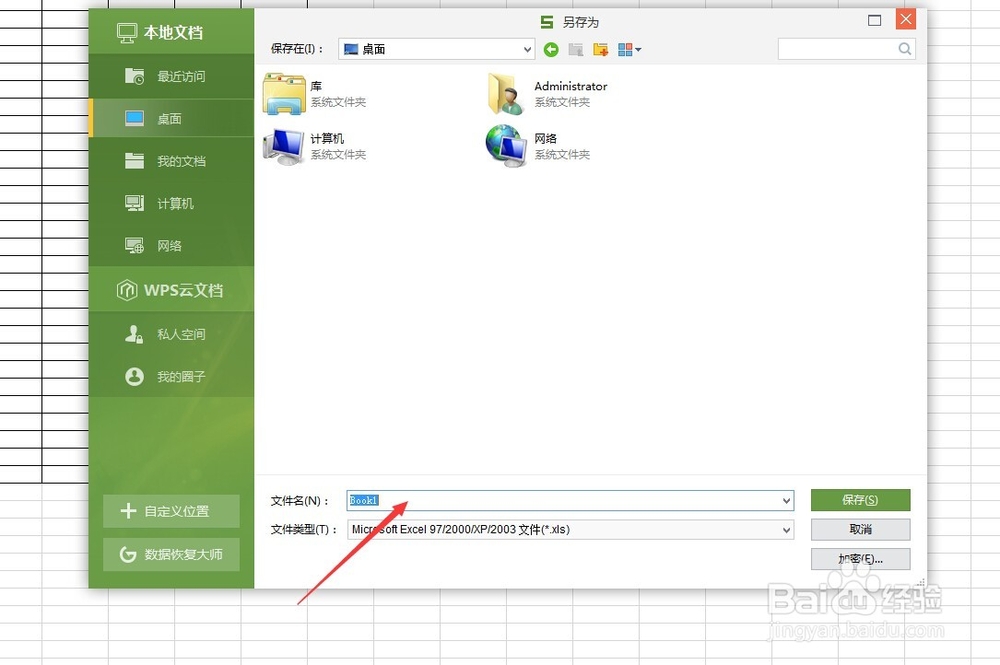
10、做好了表格先按下保存键如图所示箭头那里点保存,再另存直接按下键盘F12即可。
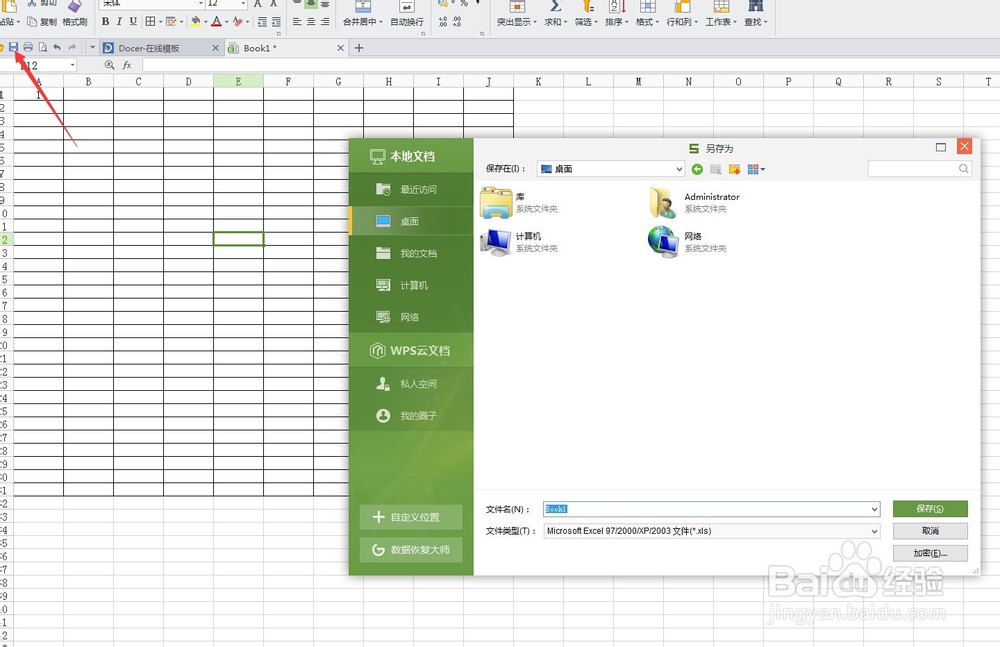
11、重命名如图所示点下鼠标打字即可。