Tomcat8的安装图解教程

 时间:2026-02-17 09:37:38

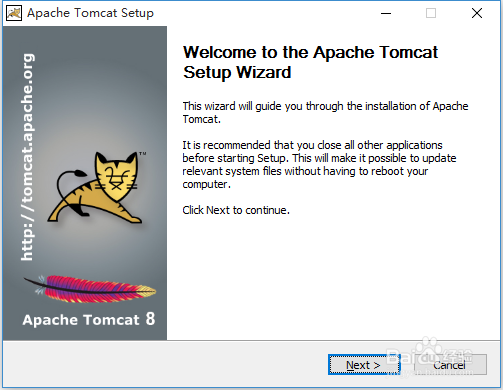
1、打开Tomcat安装文件,这里是Windows下的安装版
Tomcat8的安装图解教程

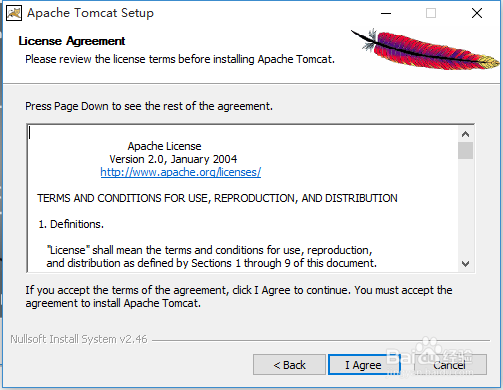
2、同意使用协议,开始安装Tomcat

Tomcat8的安装图解教程

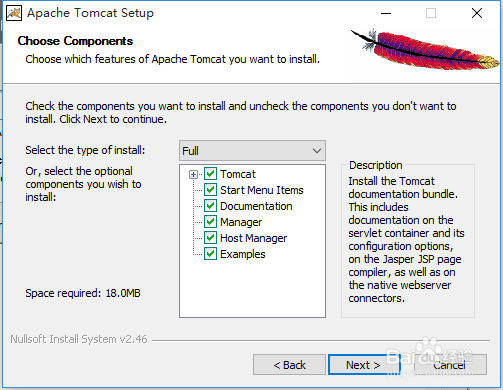
3、选择安装的组件,这里选择所有的组件。

Tomcat8的安装图解教程

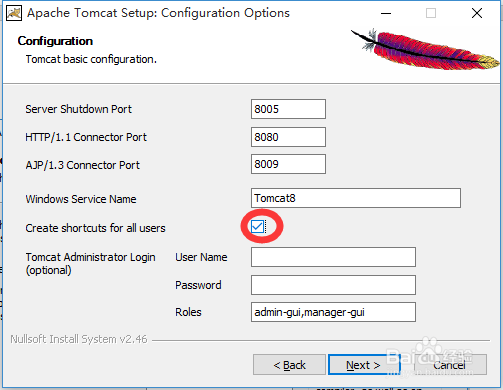
4、Tomcat的端口等的配置,这里只要把【Create shortcuts for all users】勾选,其他的默认即可。
Tomcat8的安装图解教程

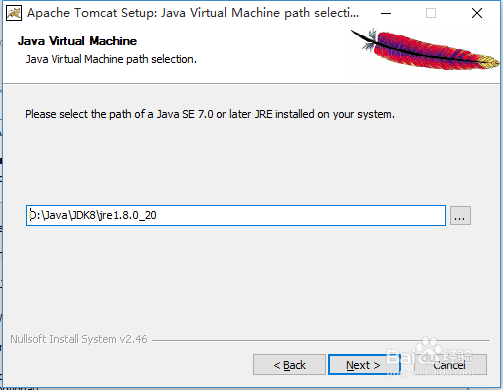
5、JRE的路径选择,意外这在安装Tomcat之前你必须安装并配置好JDK环境,这里将会自动选择,不用自己更改。
Tomcat8的安装图解教程

6、Tomcat的安装路径,这里我们要保证路径中没有中文和空格等特殊字符【只能是数字、字母和下划线】
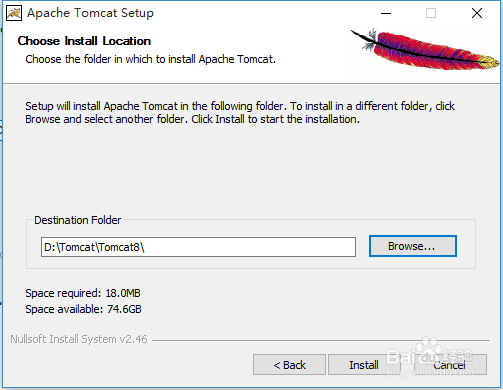
Tomcat8的安装图解教程

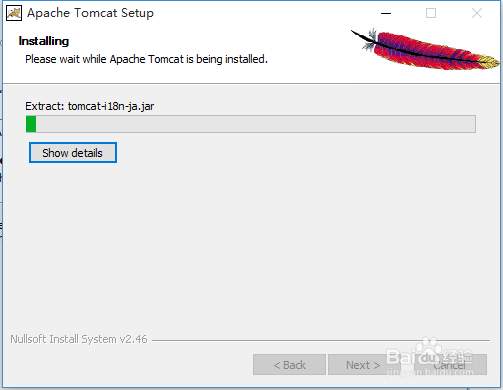
7、开始安装,等待安装完成

Tomcat8的安装图解教程

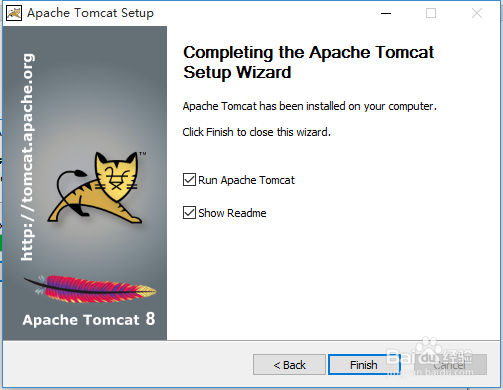
8、安装完成,启动Tomcat

Tomcat8的安装图解教程

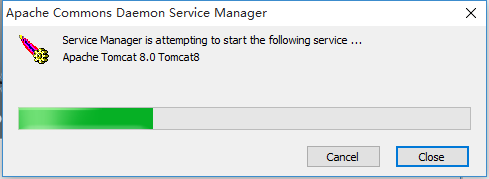
9、安装完成,启动Tomcat及启动后的Tomcat

Tomcat8的安装图解教程

Tomcat8的安装图解教程

10、检测Tomcat是否安装成功,在浏览器中输入http://localhost:8080,如果打开以下页面。表示Tomcat安装成功。

Tomcat8的安装图解教程

  • vim基础:复制到行首或行尾-y0/y$
  • VMware ubuntu虚拟机启用共享文件夹
  • discuz模板将UID设置从10000开始
  • 数据库及数据仓库建模方法
  • 饮酒对身体的危害有哪些?
  • 热门搜索
    胃不舒服怎么办 潮虫怎么彻底消灭 榴莲酥的做法视频 经期为什么不能拔牙 为什么叫孩子为神兽 焱怎么读 新手机第一次怎么充电对电池好 银手镯变黑怎么清洗 水晶肘子的家常做法 怎么删除分页符