Axure实现计算器效果(一)

 时间:2024-10-11 19:39:52

1、首先,在Axure画板中,拖入19个矩形框,组成如下图所示的计算机操作界面

Axure实现计算器效果(一)

2、在操作界面上方,拖入一个矩形框,并填充为黑色,在矩形框上,拖入一个文本框记为text001,文本框的字体颜色设置为白色

Axure实现计算器效果(一)

3、完成以上两步后,一个简单的计算器的界面就算完成了

Axure实现计算器效果(一)

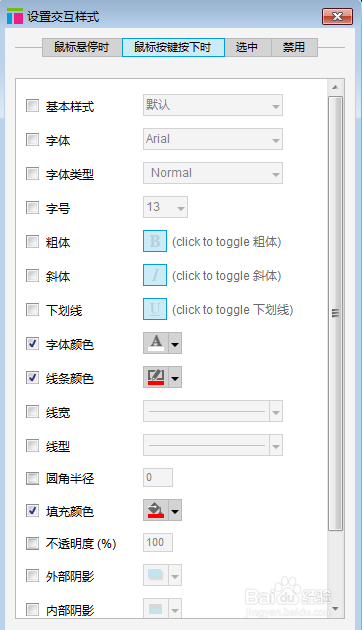
4、给数字键添加点击效果,点击数字键的时候,背景填充为灰色

Axure实现计算器效果(一)Axure实现计算器效果(一)

5、给功能键(加、减、乘、除、等)添加点击效果,点击时,背景填充为红色,字体变为白色
Axure实现计算器效果(一)Axure实现计算器效果(一)

6、设置清零按钮的点击事件,点击AC时,text001变为0

Axure实现计算器效果(一)

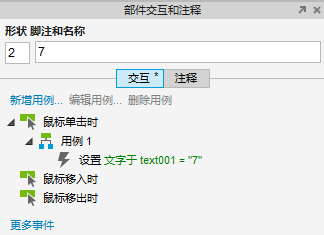
7、设置数字键的点击事件,点击数字键时,text001等于被点击的数字键的值
Axure实现计算器效果(一)
  • axure实现计算器效果(二)
  • axure怎么设置弹框动画?
  • 鼠标移动到DIV上弹出式列表特效
  • AxureRP如何设置页面背景
  • 如何利用Axure RP 8设计软件使用和查找母板面板
  • 热门搜索
    毛氏红烧肉 口臭怎么处理 欲望学院攻略 河南旅游攻略 三国志13攻略 明星志愿2攻略 海岛奇兵新手攻略 吃什么蔬菜能减肥 慢跑可以减肥吗 饥荒蜘蛛人怎么解锁