excel中单元格如何设置“解释性文本”样式

 时间:2024-10-12 18:12:31

1、打开一篇excel。如下图:

excel中单元格如何设置“解释性文本”样式

2、制作表格作为示例,并点击“开始”工具栏。如下图:

excel中单元格如何设置“解释性文本”样式

3、点击开始工具栏中的“单元格样式”。如下图:

excel中单元格如何设置“解释性文本”样式

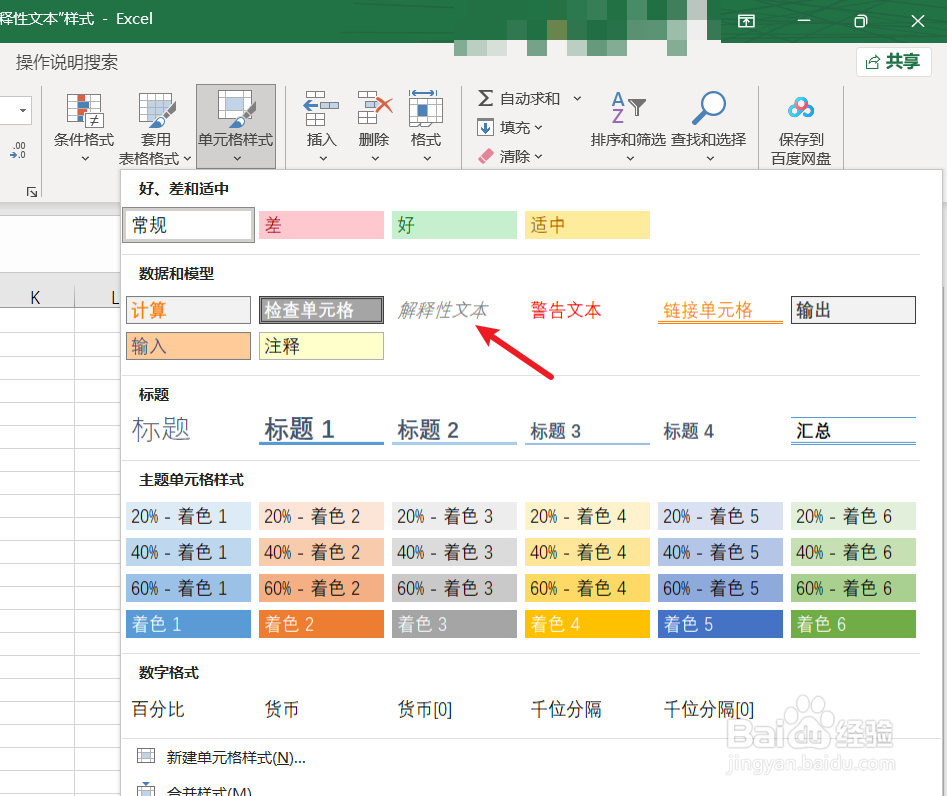
4、选择单元格A2并在“单元格样式”中选择“解释性文本”样式。如下图:

excel中单元格如何设置“解释性文本”样式

5、接下来我们看一下“解释性文本”样式效果。如下图:

excel中单元格如何设置“解释性文本”样式

6、总结:excel中单元格如何设置“解释性文本”样式(1)打开一篇excel(2)点击excel“开始”工具栏。(3)点击开始工具栏中的“单元格样式”(4)选择单元格A2并在“单元格样式”中选择“解释性文本”样式(5)查看效果

  • 如何对Excel工作表进行保护
  • Excel怎样限制单元格只能输入数字
  • EXCEL中如何对单元格数字进行判断显示文本格式
  • 如何在Excel设置单元格的保护格式操作
  • Excel表格如何清除规则?
  • 热门搜索
    腰椎滑脱怎么治疗 干虾仁怎么做好吃 戴围巾的方法 卤牛肉怎么做好吃 喜百年装饰怎么样 aabc式词语大全 中央司法警官学院怎么样 历史研究方法 混合痔疮的最佳治疗方法 怎么装双系统