1、首先,我们新建一个Word文档,双击打开。
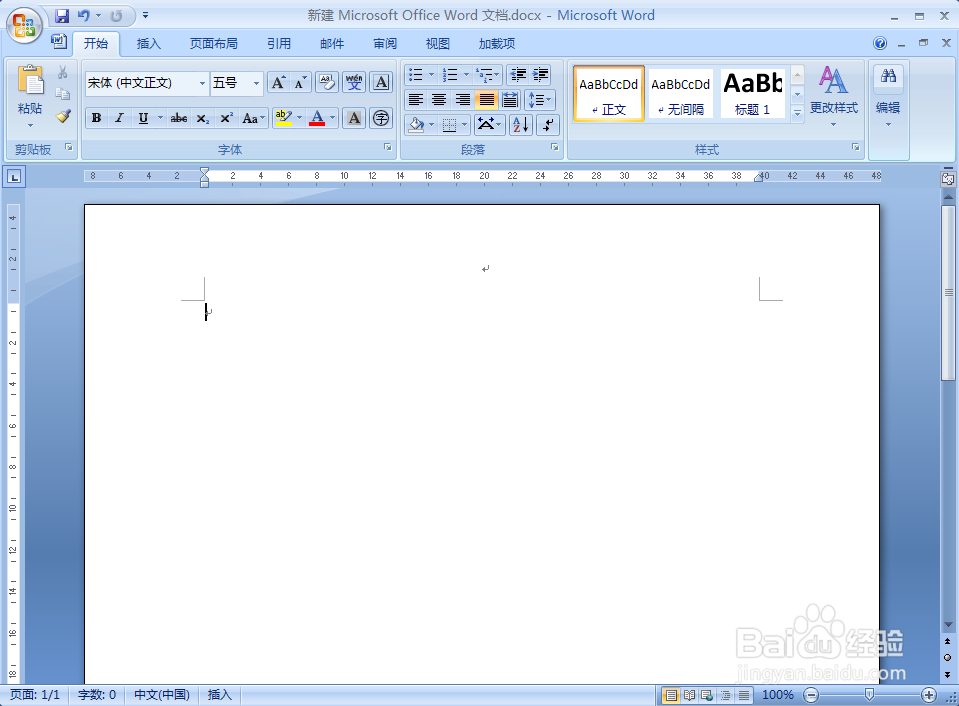
2、点击,开始,菜单栏,找到下面的剪贴板。

3、右击,剪贴板,点击,添加到快速访问工具栏。
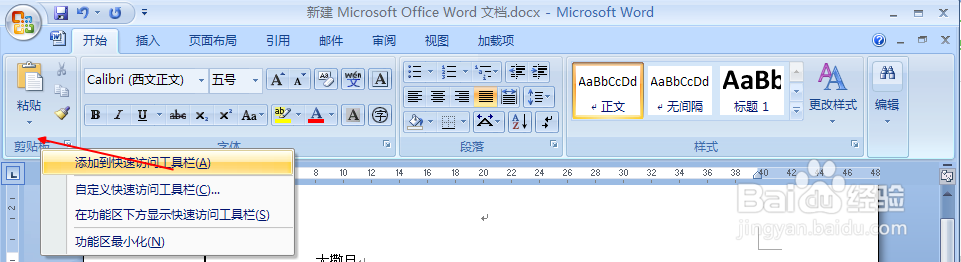
4、看下效果,是不是剪贴板跳到,最上面去了。

5、当然选中后也可以,右击剪贴板,从快捷访问工具栏删除。

6、如果你要其它删除的不需要的功能,就右击自定义访问工具栏功能。
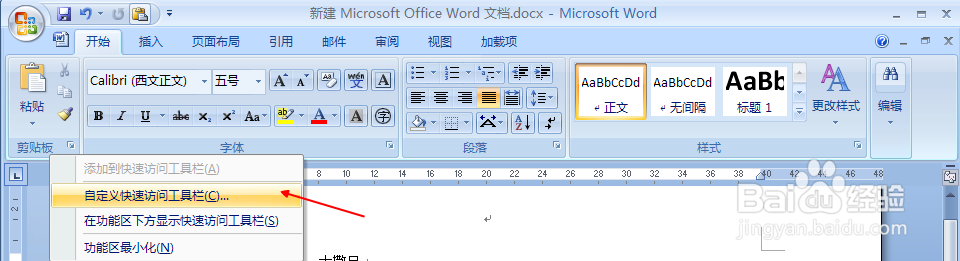
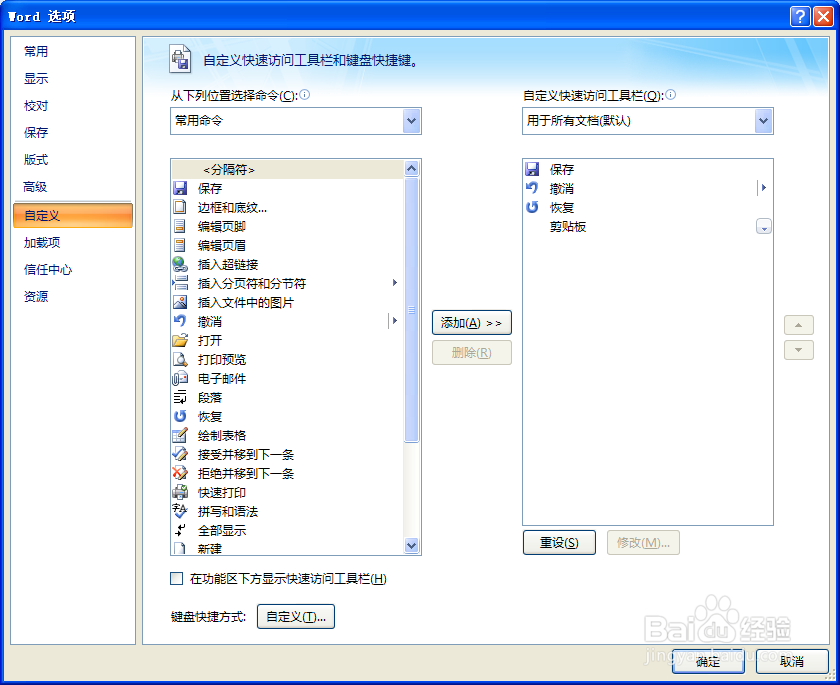
7、直接在这里面增加,或者删除,就行了。
8、本节就到这里,感谢关注Rootxo,给赞一个吧,如果写的不好请多多指教,,,~(≧▽≦)/~。
时间:2026-04-23 14:35:52
1、首先,我们新建一个Word文档,双击打开。
2、点击,开始,菜单栏,找到下面的剪贴板。
3、右击,剪贴板,点击,添加到快速访问工具栏。
4、看下效果,是不是剪贴板跳到,最上面去了。
5、当然选中后也可以,右击剪贴板,从快捷访问工具栏删除。
6、如果你要其它删除的不需要的功能,就右击自定义访问工具栏功能。
7、直接在这里面增加,或者删除,就行了。
8、本节就到这里,感谢关注Rootxo,给赞一个吧,如果写的不好请多多指教,,,~(≧▽≦)/~。
