1、在手机中打开QQ软件,进行登陆操作之后,来到QQ首页,再点击右上角的“个人头像”。(如下图)

2、来到个人中心,再点击右下角的”设置“菜单。(如下图)

3、在个人设置菜单列表中,选择”设备锁、账号安全“菜单。(如下图)

4、来到设备锁、账号安全设置窗口,再点击”手势密码锁定“设置。(如下图)

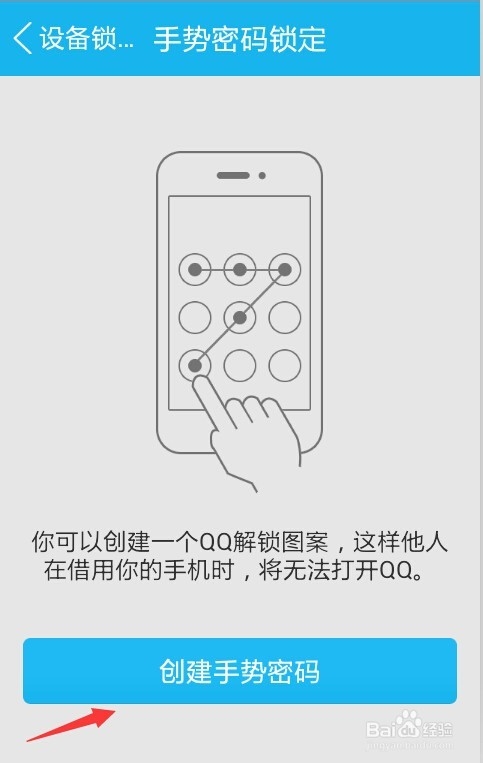
5、来到手势密码锁定页面,再点击”创建手势密码“。(如下图)
6、然后在绘制解锁图案中,根据自己的情况,进行解锁图案的设置,需要重复进行两次设置。(如下图一、图二)


7、在设置完成之后,就可以看到手势密码锁定已经成功开启和自动锁定了,证明已经成功设置完成。(如下图)

8、然后在退出QQ之后,再重新进入QQ页面时,就会看到需要绘制手势密码才可以打开QQ的提示。(如下图)

