1、我们进入到CAD制图页面,找到我们需要等分的线段,直接输入CAD的等分命令DIV,按下空格键确定命令。

2、确定等分命令后,系统会提示我们选择需要等分的对象,直接点击对象后按下空格键确定,即可确定等分对象。

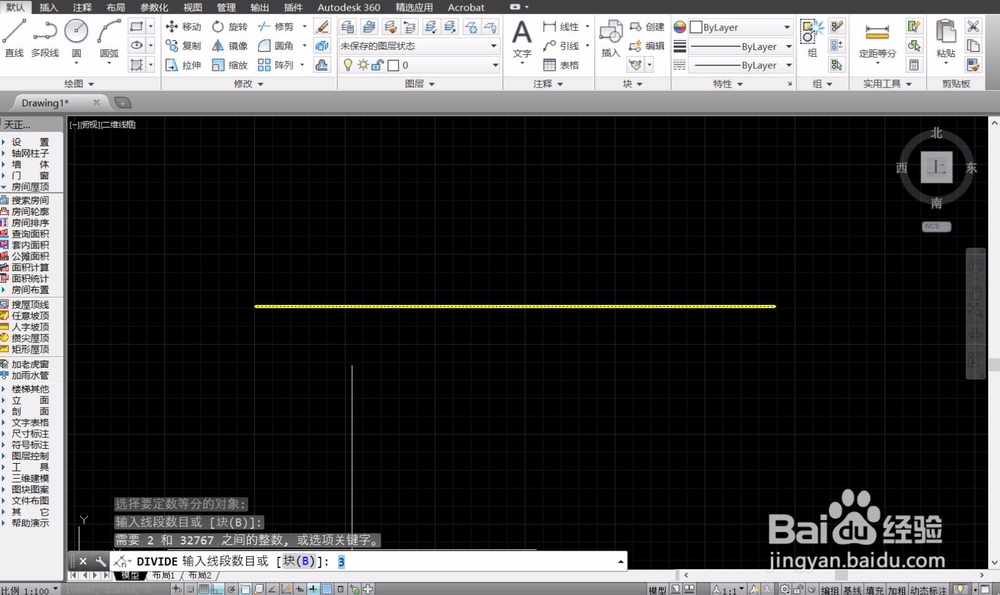
3、确定等分命令的输出对象后,我们就需要输入等分的数量,我们直接输入3,说明要将线段进行三等分,按下空格键即可确定等分。
4、完成等分命令后,如果没有显示等分点,我们就可以点击格式,在格式菜单中点击点样式,进入到样式设置窗口。

5、在点样式设置窗口中,我们选择形状较大的点样式,然后选中相对于屏幕设置大小设置,点击确定,即可更改点样式。

6、完成点样式的设置后,我们就可以看到线段上出现了三等分的等分点,这样我们就完成了对线段的等分,此命令也可以等分弧形或者其他特殊线段。

