1、双击打开此电脑,如下图所示

2、进入此电脑,右键单击你的系统盘,选择属性,如下图所示

3、属性界面点击磁盘清理,如下图所示

4、进入磁盘清理界面,点击下面的清理系统文件,如下图所示

5、这时候系统开始清理,需要好几分钟,等待进度完成,如下图所示
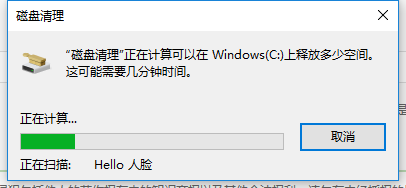
6、扫描完成,勾选widows更新清理,有的还有旧的widows文件夹以及widows还原点,根据需选中,点击确定,如下图所示

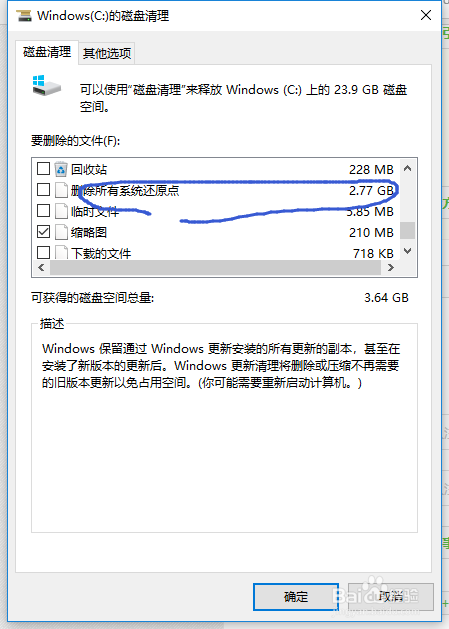
7、系统提示将全部删除, 点击删除按钮,系统开始清理这些体积巨大文件,清理完后C盘空间恢复了,如下图所示


时间:2026-04-27 06:19:28
1、双击打开此电脑,如下图所示
2、进入此电脑,右键单击你的系统盘,选择属性,如下图所示
3、属性界面点击磁盘清理,如下图所示
4、进入磁盘清理界面,点击下面的清理系统文件,如下图所示
5、这时候系统开始清理,需要好几分钟,等待进度完成,如下图所示
6、扫描完成,勾选widows更新清理,有的还有旧的widows文件夹以及widows还原点,根据需选中,点击确定,如下图所示
7、系统提示将全部删除, 点击删除按钮,系统开始清理这些体积巨大文件,清理完后C盘空间恢复了,如下图所示
