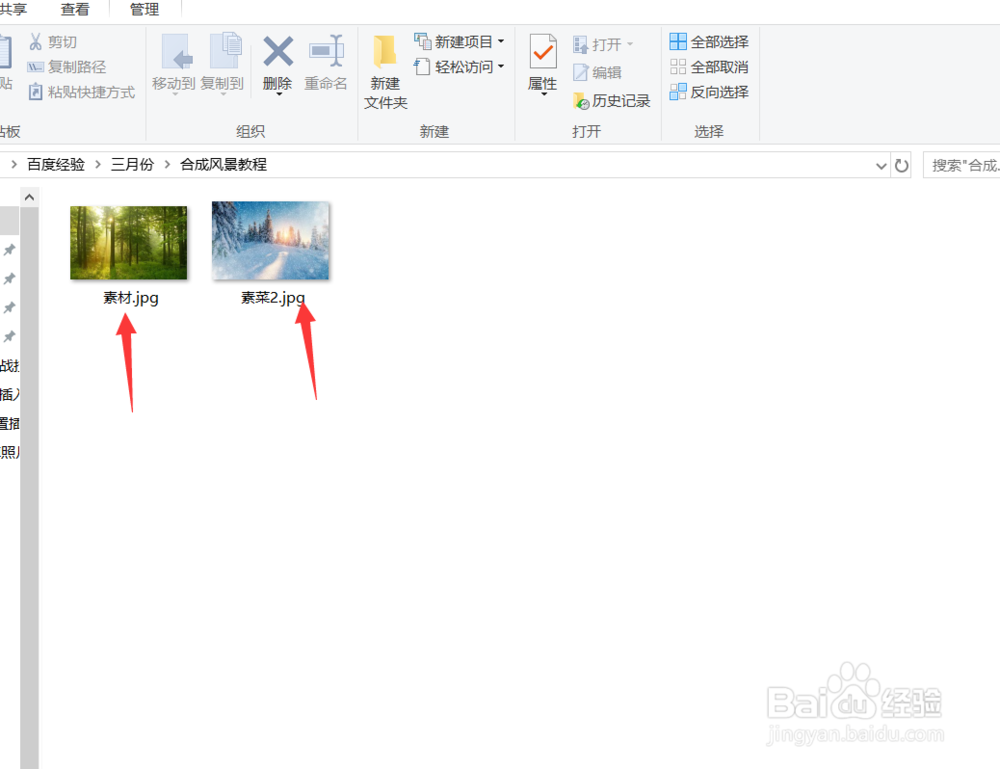
1、首先为了方便演示,小编从网上找到两个素材,一个是春天森林的图片,一个是冬天森林的图片,如下图所示。
2、找好素材之后,我们首先将春天森林的素材投入到PS操作区域中,并复制出背景图层,如下图所示。
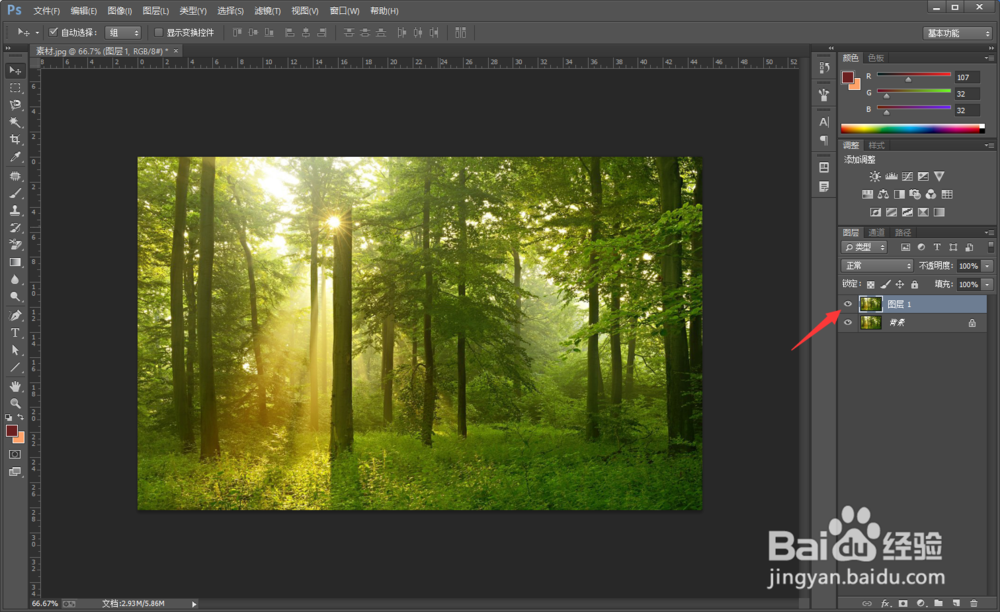
3、首先我们对第1张图片素材进行一下操作,我们使用亮度对比度工具将亮度调至39,将对比度调至-30,如下图所示。

4、接着我们将第2张雪地森林的图片素材投入到PS操作区域中,然后将其上下对齐即可,如下图所示。
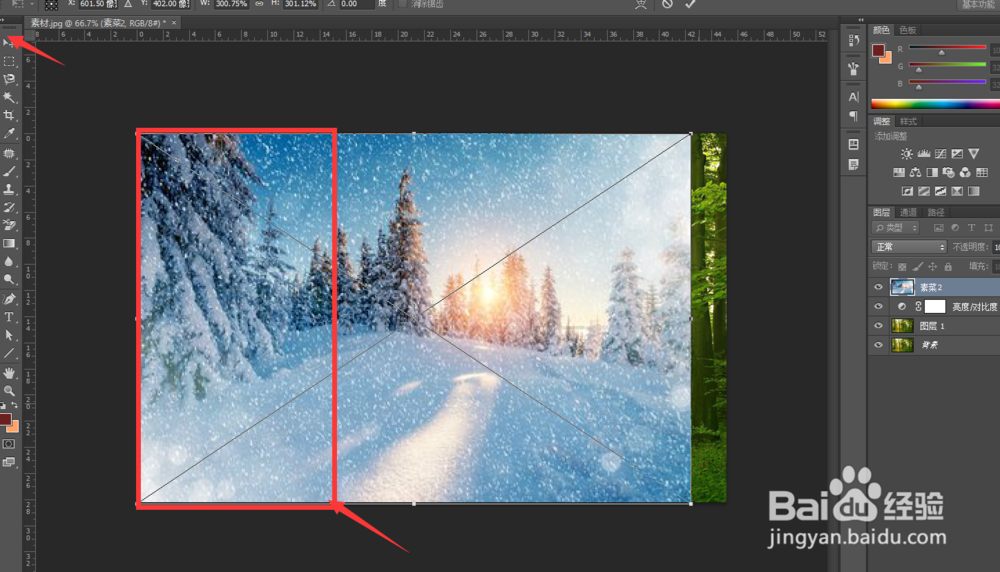
5、上下对齐之后,我们为雪地图片素材添加一个图层蒙版。添加图层蒙版之后,我们使用矩形选框工具,将我们需要涂抹的区域给勾选出来,防止误涂,如图所示。
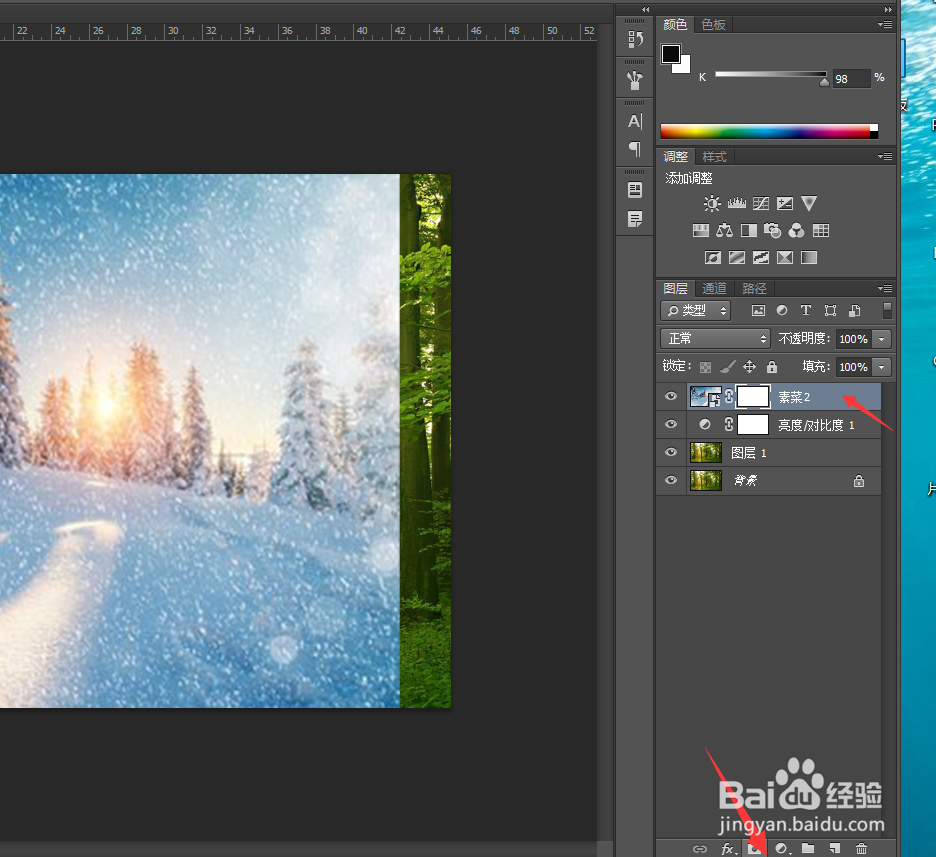
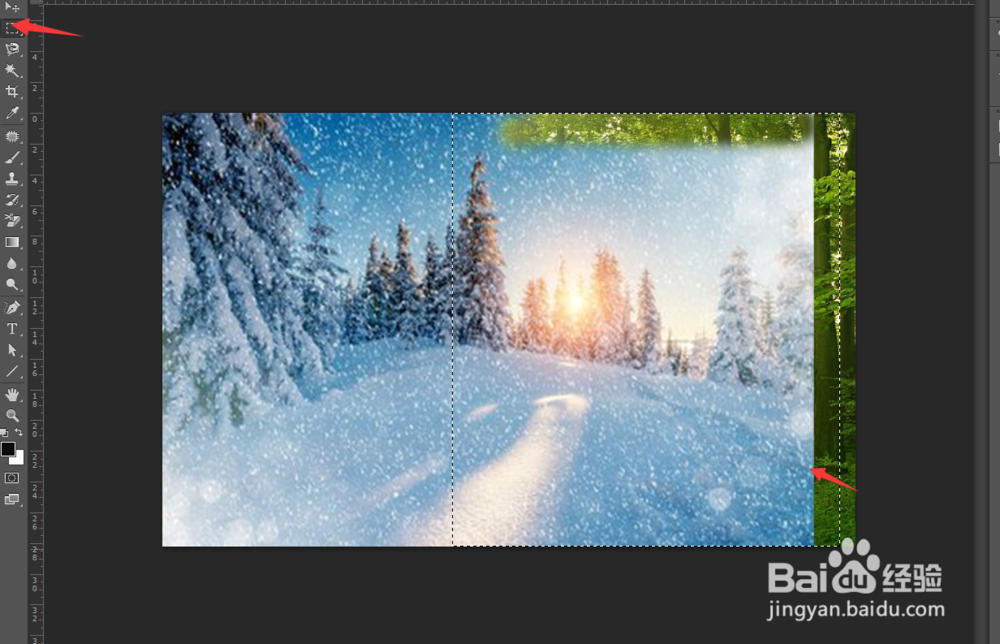
6、然后我们就使用黑色画笔工具,将整个绿色森林的背景图层给涂抹出来即可,如下图所示。

7、接着我们调整,第2个图片素材,冬天雪地素材的轮廓,让其轮廓与春天森林素材的轮廓相一致,这样方便我们后续操作,如下图所示。
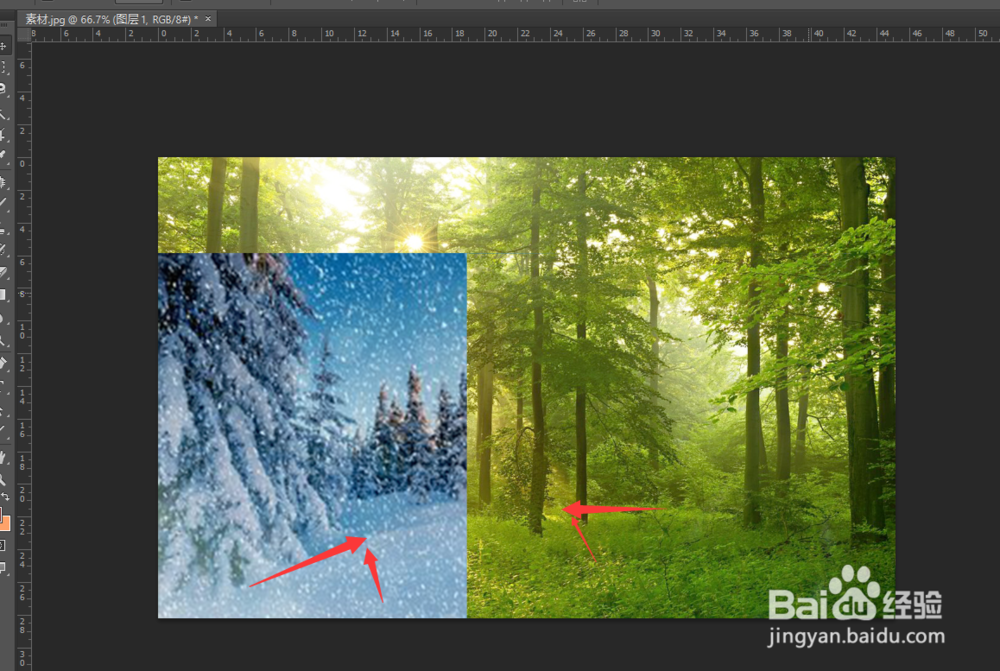
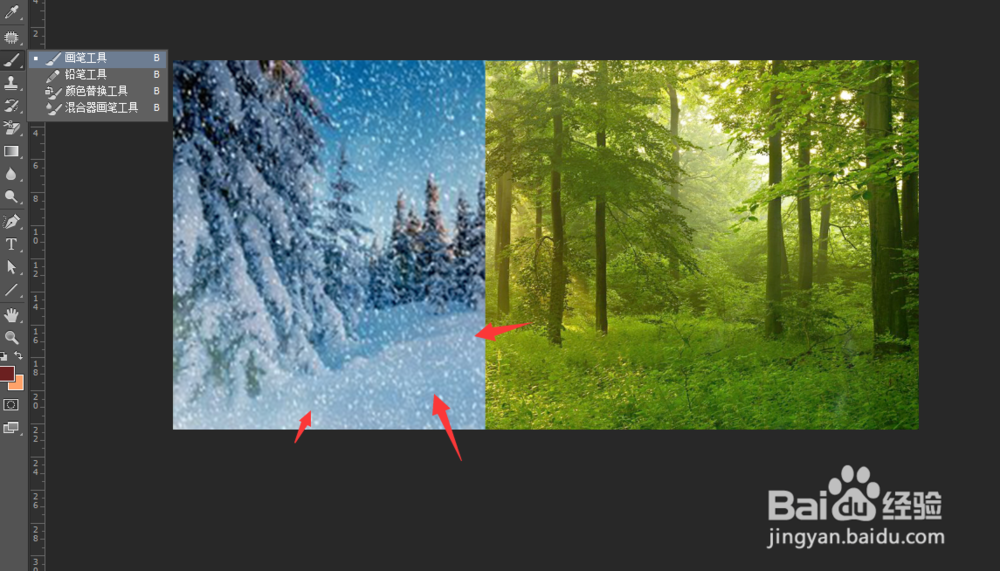
8、再接着我们继续使用画笔工具,将轮廓之下的雪地背景变成绿色背景,如下图所示。

9、然后我们再拖入一个雪地背景图层,然后使用图层蒙版工具,将轮廓线之上的全部变成锁雪地的背景图层。然后我们再使用曲线工具将其亮度与之前的调整一致即可,如下图所示。
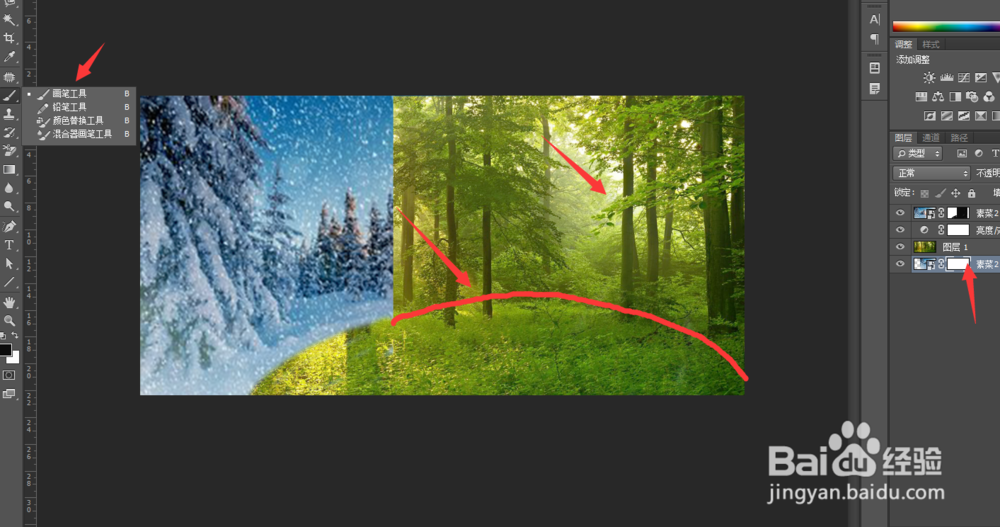
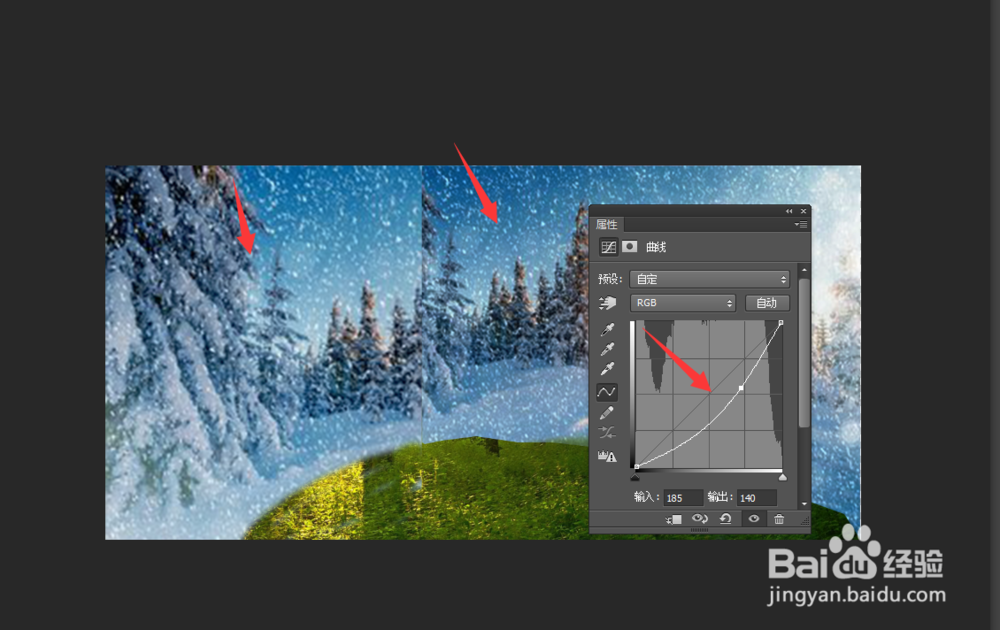
10、好了,这样的我们的风景就合成了,今天的合成风景教程就为大家介绍到这里,希望对大家有所帮助。
