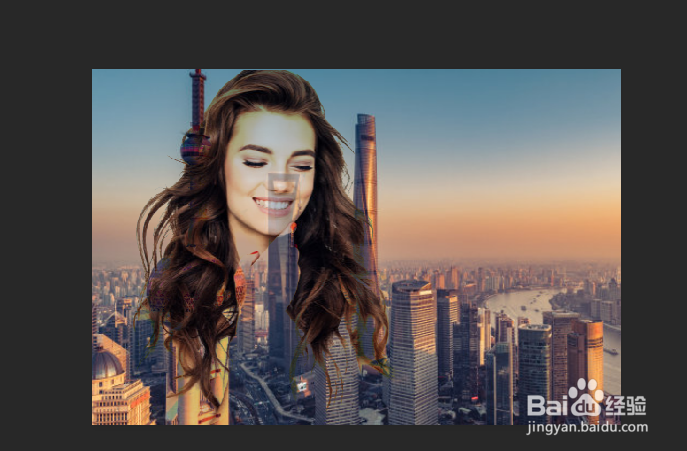
Photoshop如何制作人物双重曝光效果

 时间:2024-10-12 07:29:45

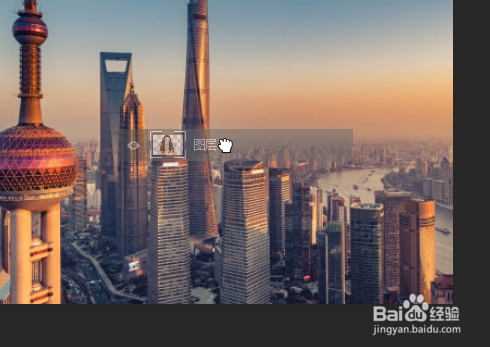
1、首先将一张人物的图片拖动到这里,然后调整大小和位置
Photoshop如何制作人物双重曝光效果

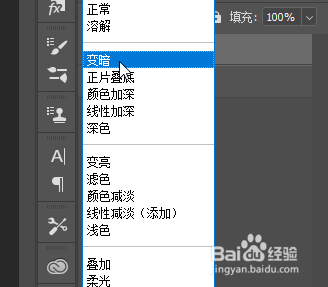
2、然后在混合选项改为变暗

Photoshop如何制作人物双重曝光效果

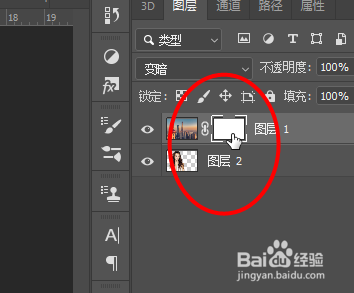
3、然后点击创建一个图层蒙版

Photoshop如何制作人物双重曝光效果

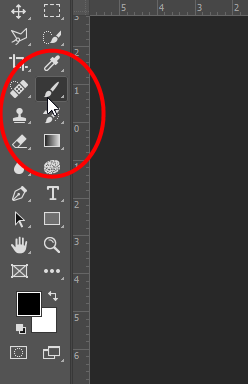
4、然后点击黑色画笔工具

Photoshop如何制作人物双重曝光效果

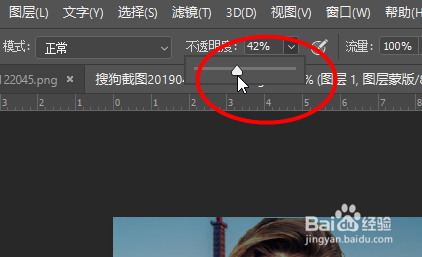
5、然后调整画笔工具的不透明度为50%左右

Photoshop如何制作人物双重曝光效果

6、然后在图层蒙版中将人物的脸部给涂抹更加显示

Photoshop如何制作人物双重曝光效果
  • ps如何制作玻璃透明的文字效果
  • photoshop新建文件菜单如何填写
  • PS使用减去选区工具制作颜色渐变效果
  • 如何使用PS把照片处理成水墨画效果?
  • 教你用Photoshop做一个闪电效果的海报
  • 热门搜索
    怎么样才能丰胸 地图鱼怎么养 拳皇怎么玩 大白鲢鱼怎么做好吃 最适合懒人的减肥方法 防止铁生锈的方法 鱼片怎么做好吃 去纹身最快的方法 辽宁工程技术大学怎么样 脂肪瘤最新治疗方法