怎样设置当插入插孔时开启自动弹出对话框

 时间:2024-10-12 12:08:56

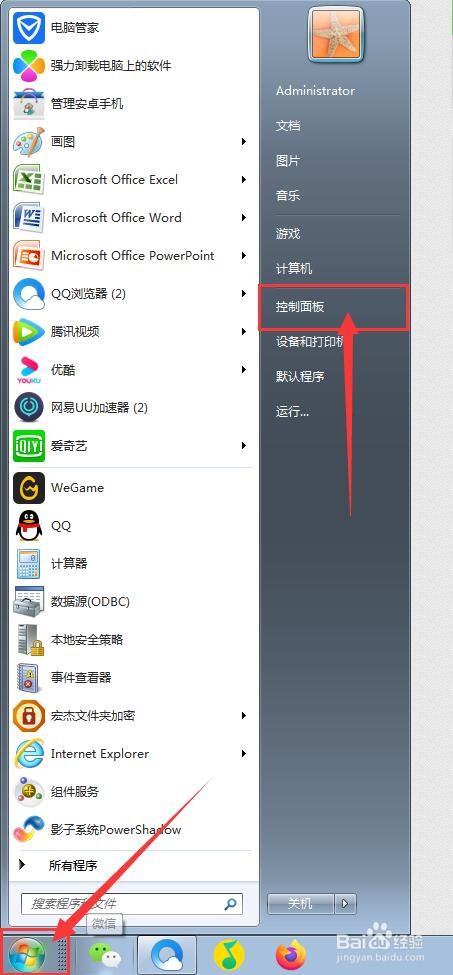
1、开始,我们打开电脑,进入桌面,我们点击开始菜单,我们点击【控制面板】,进入控制面板主界面;
怎样设置当插入插孔时开启自动弹出对话框

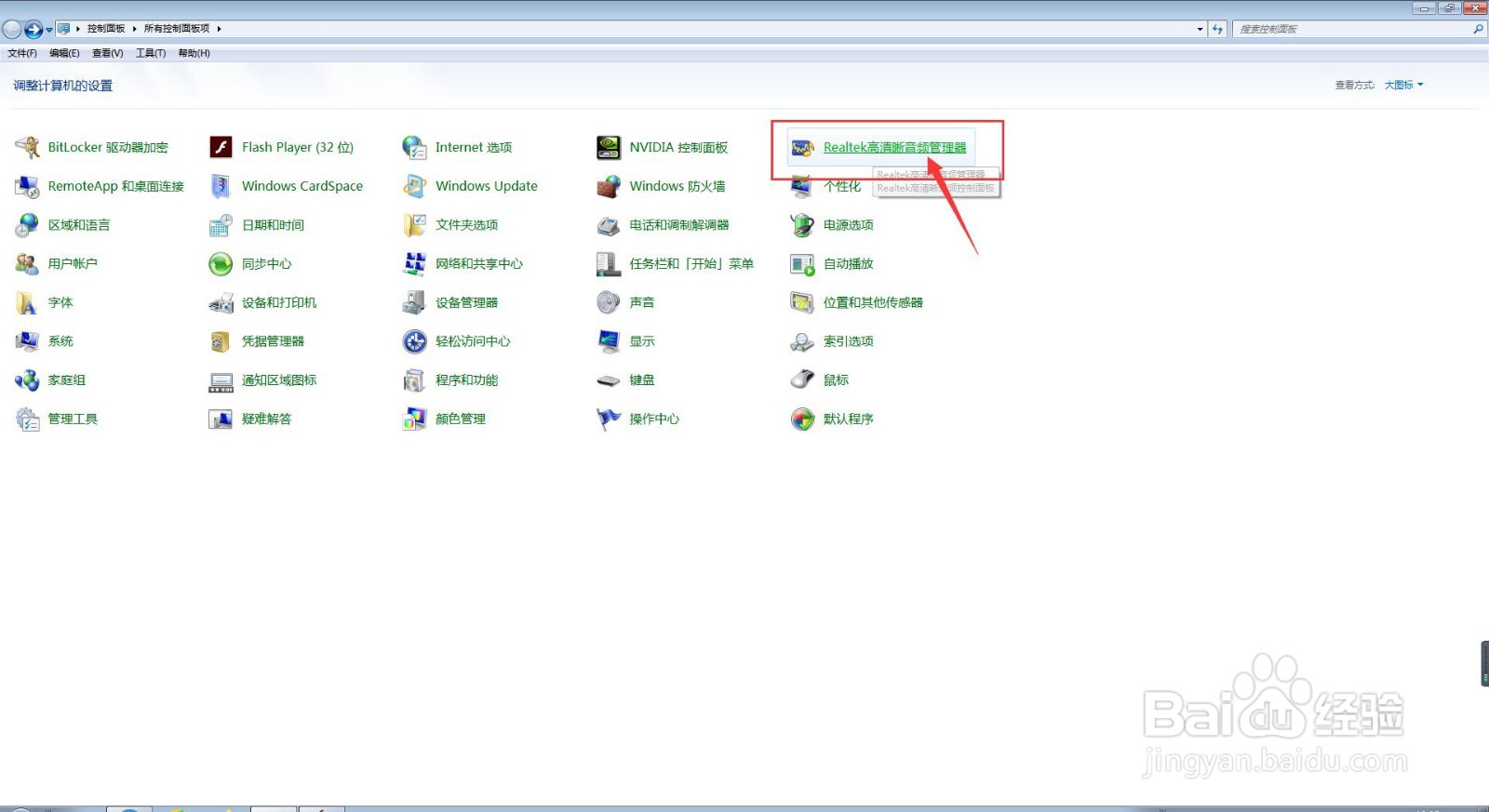
2、然后,在我们进入控制面板主界面后,我们点击打开【Realtek高清晰音频管理器】,进入Realtek高清晰音频管理器设置界面;
怎样设置当插入插孔时开启自动弹出对话框

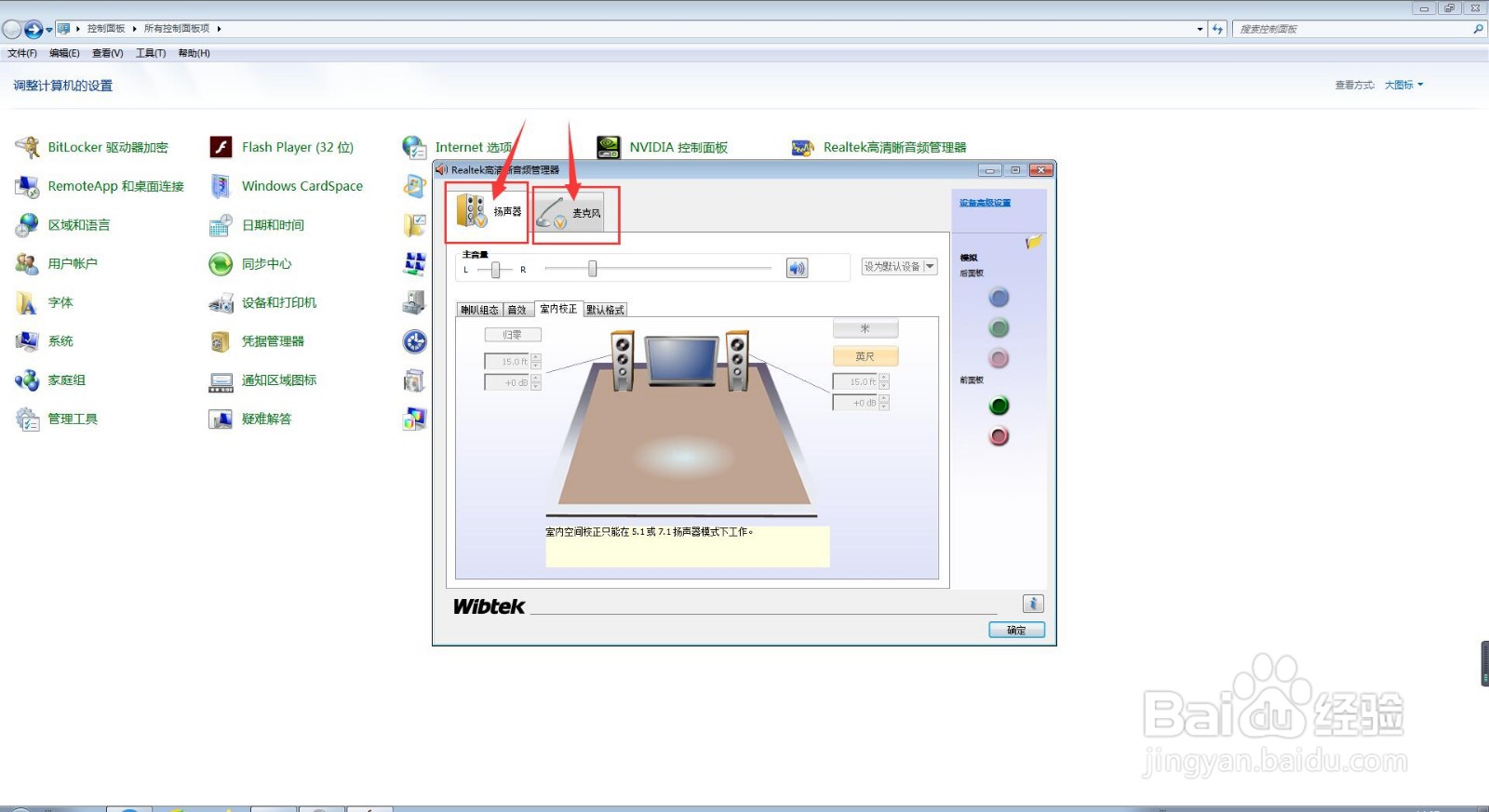
3、然后,在进入Realtek高清晰音频管理器设置界面后,我们点击Realtek高芯虹弋鹑清晰音频管理器设置界面上方的【扬声器】或者【麦克风】选项卡,进入其设置界面;

怎样设置当插入插孔时开启自动弹出对话框

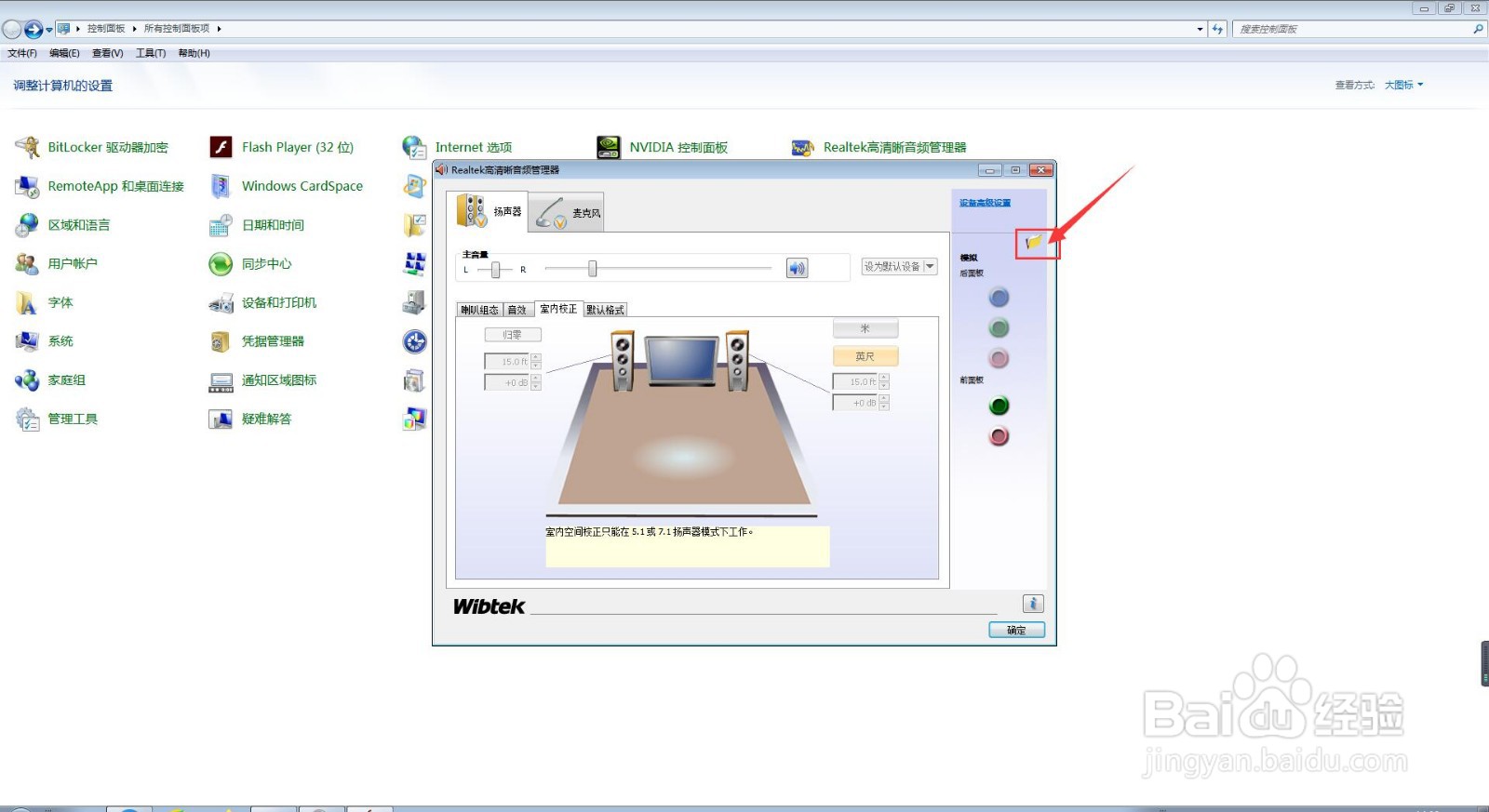
4、然后,在我们进入到扬声器或麦克风高清设置界面后,我们点击右边的【插孔设置】按钮;
怎样设置当插入插孔时开启自动弹出对话框

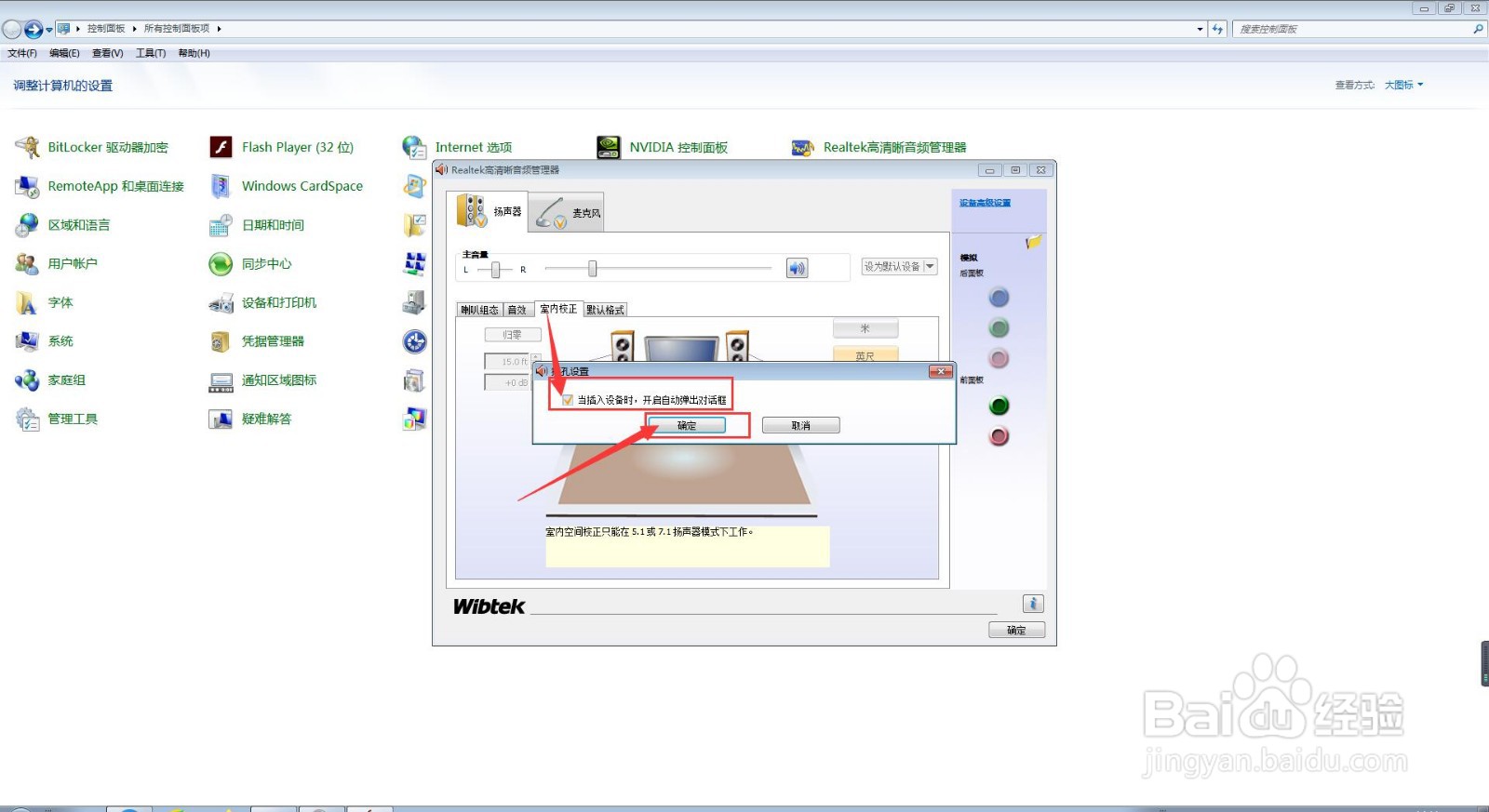
5、然后,在我们进入到插孔设置界面后,我们将【当插入设备时,开启自动弹出对话框】给勾选上,并点击【确定】按钮;
怎样设置当插入插孔时开启自动弹出对话框

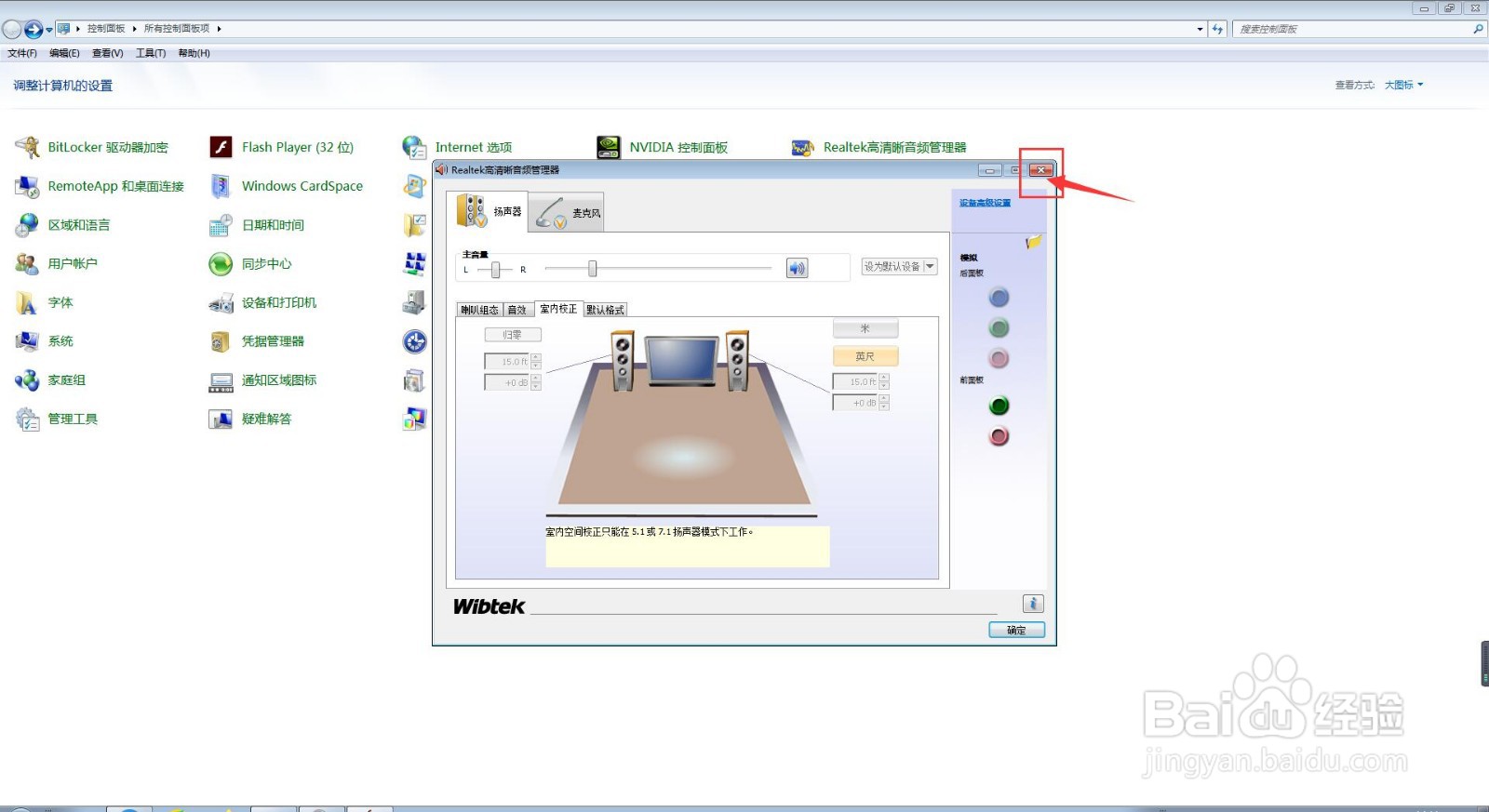
6、最后,我们点击Realtek高清晰音频管理器设置界面右上角的【关闭】按钮即可。
怎样设置当插入插孔时开启自动弹出对话框
  • 电脑音响没声音怎么办
  • 电脑上插了音响没声音怎么办
  • 电脑插音响没声音怎么设置方法
  • 音响连接电脑没声音怎么办
  • 外置音箱插电脑没声音怎么办
  • 热门搜索
    苹果什么时间吃最好 什么是恐怖主义 初三物理知识点归纳 菟丝子的功效与作用 保和丸的功效与作用 榛子的功效与作用 雌激素的作用 醋香附的功效与作用 什么行业工资高 运动t恤