如何进行磁盘分区硬盘格式化怎么做 win7/8.1

 时间:2026-04-22 14:06:02

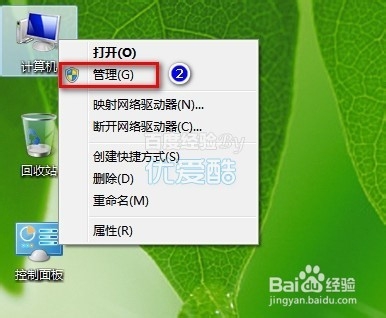
1、通过邮件计算机,管理

如何进行磁盘分区硬盘格式化怎么做 win7/8.1

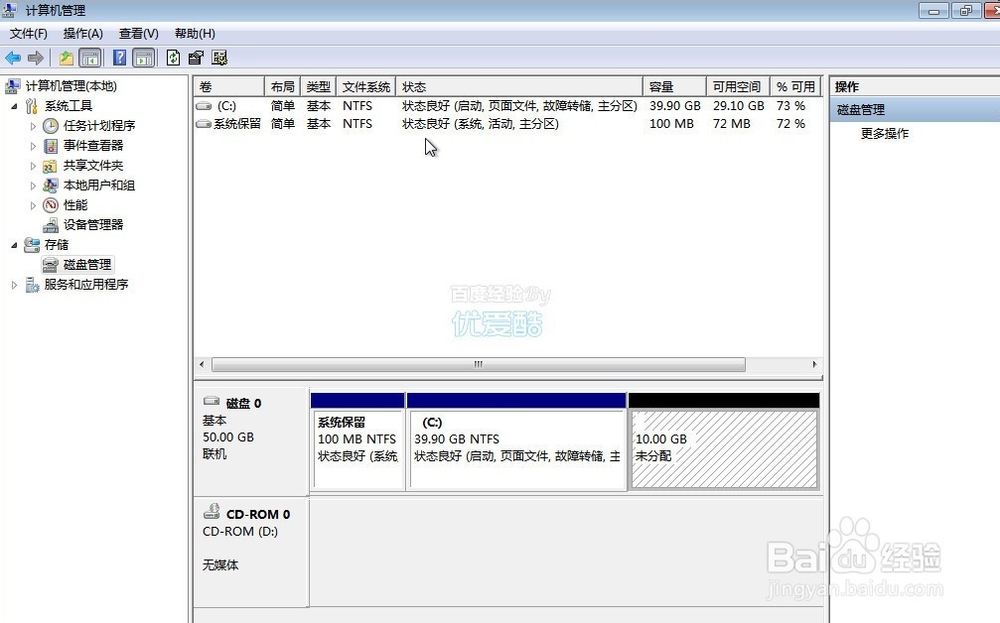
2、查看分区前硬盘状态

如何进行磁盘分区硬盘格式化怎么做 win7/8.1

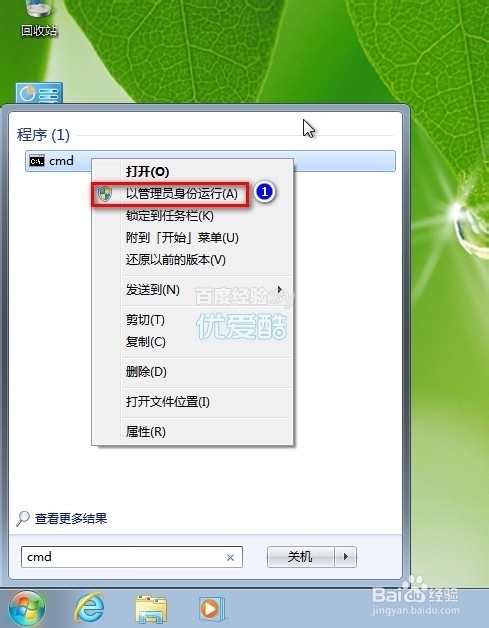
3、点击“开始”,输入“cmd”,看到搜索结果的cmd图标,使用鼠标右键单击,选择“以管理员身份运行”,如下图:
如何进行磁盘分区硬盘格式化怎么做 win7/8.1

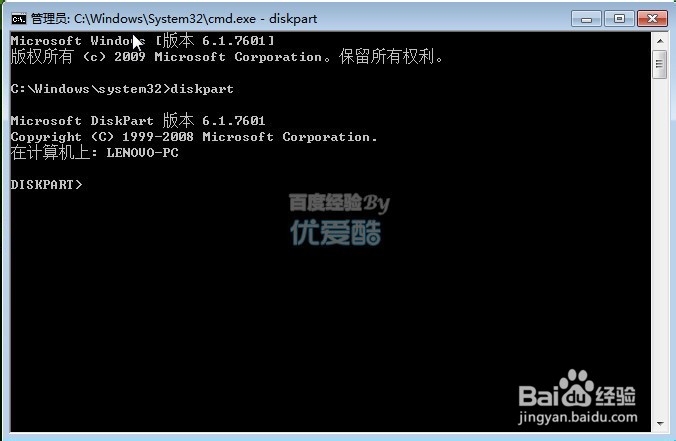
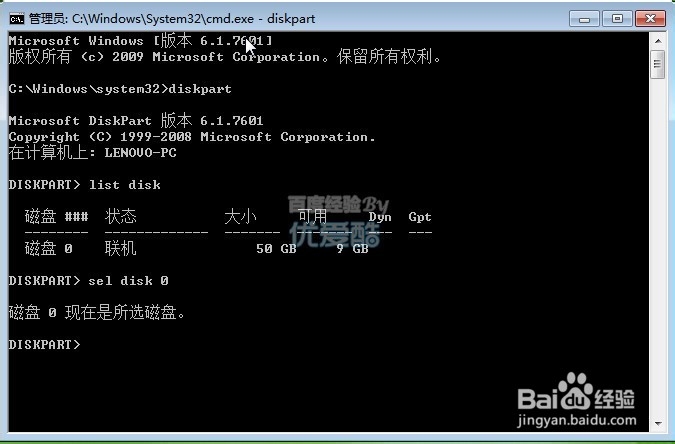
4、输入“diskpart”并按回车

如何进行磁盘分区硬盘格式化怎么做 win7/8.1

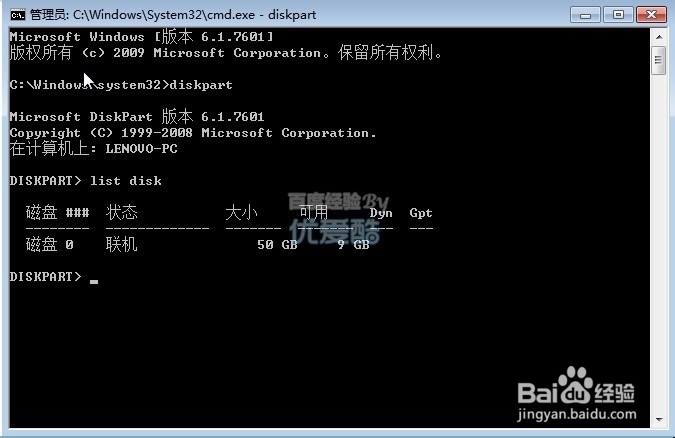
5、接着,输入“list disk”回车,查看当前的磁盘状况

如何进行磁盘分区硬盘格式化怎么做 win7/8.1

6、50G的“磁盘0”,就是我们需要执行操作的磁盘,下面输入“sel disk 0”回车,选中该磁盘
如何进行磁盘分区硬盘格式化怎么做 win7/8.1

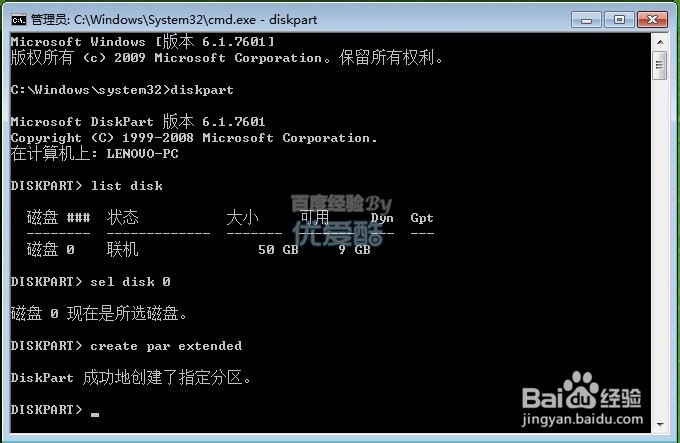
7、输入“create par extended”,将剩下未分配的空间全部设置成扩展分区
如何进行磁盘分区硬盘格式化怎么做 win7/8.1

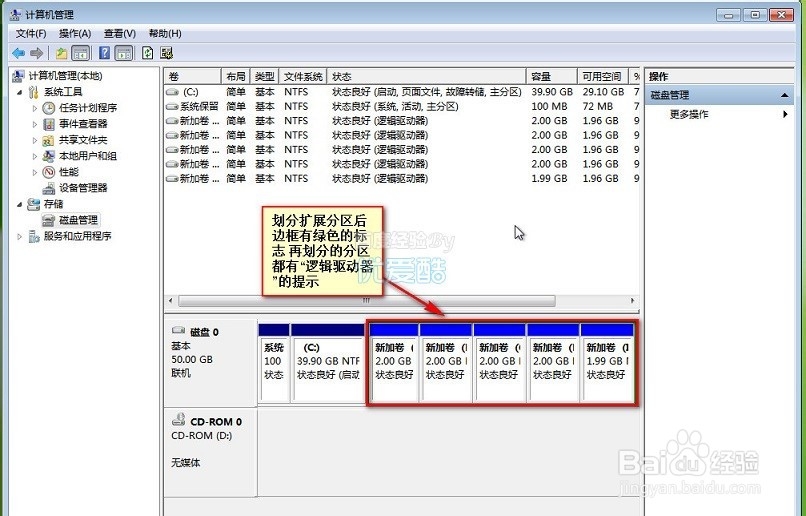
8、管理-磁盘管理,查看当前磁盘状态,刚才的10G分区变绿,证明扩展分区已经创建成功

如何进行磁盘分区硬盘格式化怎么做 win7/8.1

9、右击已经变成绿色的分区,选择“新建简单卷”,完成分区。

如何进行磁盘分区硬盘格式化怎么做 win7/8.1

  • win7/8/8.1怎么对硬盘分区?
  • win7如何重装系统
  • win10如何装回win7/win8.1?
  • 移动硬盘提示格式化怎么办 Win7
  • win7系统恢复出厂设置
  • 热门搜索
    医院用英语怎么说 五香牛肉的家常做法 special怎么读 槐花做法 山药的做法大全家常 糖水做法 桫椤怎么读 娃娃菜怎么做好吃 月亮为什么会发光 鸡肝怎么做好吃