1、在电脑上面登陆QQ,点击左下角QQ图像“主菜单”。

2、将会出现上拉菜单,选择“软件升级”。

3、点击“软件升级”,QQ立即启动升级功能,如图所示,QQ已经在“Loading”。

4、此时会有“QQ更新”提示,点击“更新到最新版本”。
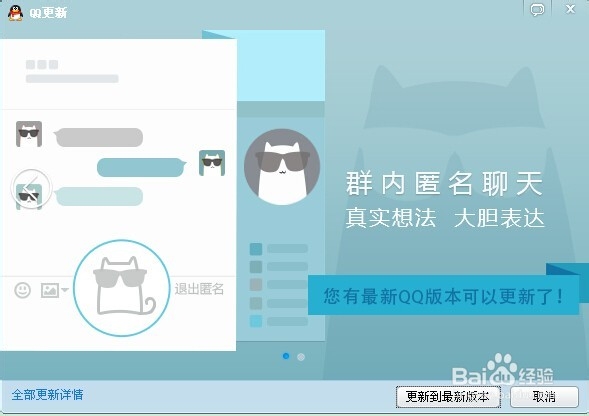
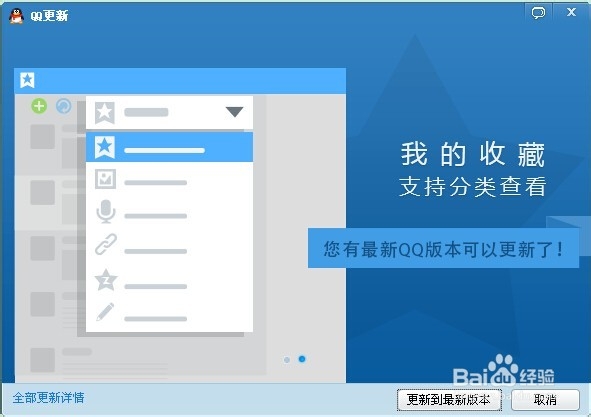
5、点击“更新到最新版本”之后,QQ升级会最小化到电脑右下角。

6、点击右下角“QQ更新”,如图可以看到“正在准备升级数据”,总进度:40%。

7、需要等待一段时间,QQ更新完毕之后会有提醒。“更新下载完成,下次启动QQ后安装生效。”如果想要现在就安装新版QQ,可以点击“立即重启”。

8、如图为:更新到最新版本的QQ(2014),以后有新的版本,也可以按照此办法进行更新。

1、打开“百度一下”,在搜索框输入“QQ”。点击进入第二个“QQ最新官方版下载 百度软件中心”。

2、在“百度软件中心”下载最新版QQ,如图所示。有两个地方可以下载:1.高速下载;2.软件官网。

3、任意点击其中一个都可以选择下载,按照流程一步步下载按照即可完成QQ版本更新。
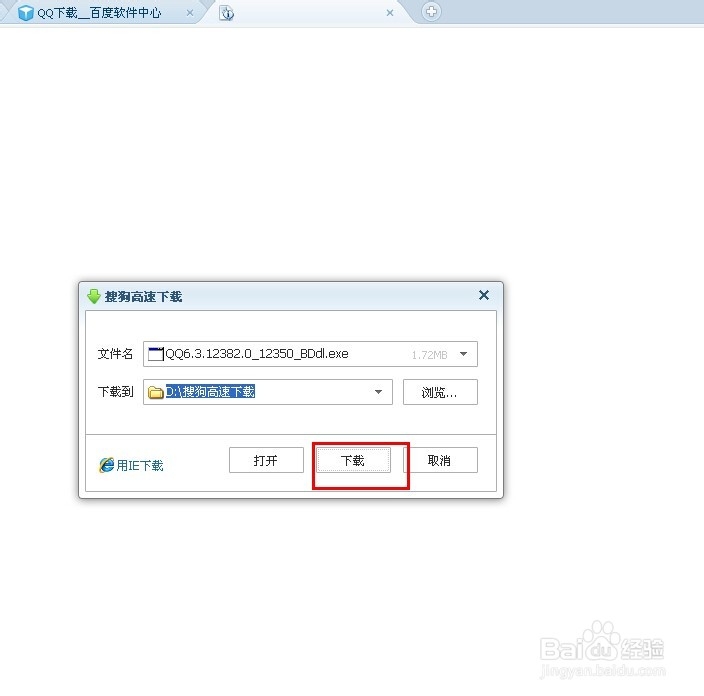
4、如图为:更新到最新版本的QQ(2014),以后有新的版本,也可以按照此办法进行更新。