如何在 VirtualBox 中创建 Windows 2016 虚拟机

 时间:2026-04-24 04:41:05

1、step 1. 打开 VirtualBox 软件,点击界面上方的“新建”按钮。

如何在 VirtualBox 中创建 Windows 2016 虚拟机

2、step 2. 输入虚拟机名称,类型选择“Microsoft Windows”,版本选择“Windows 2016(64-bit)”,然后点击“下一步”。

如何在 VirtualBox 中创建 Windows 2016 虚拟机

3、step 3. 指定虚拟机内存,可自行修改,然后点击“下一步”。

如何在 VirtualBox 中创建 Windows 2016 虚拟机

4、step 4. 勾选“现在创建虚拟硬盘”,然后点击“创建”。

如何在 VirtualBox 中创建 Windows 2016 虚拟机

5、step 5. 选择虚拟硬盘文件类型,使用默认的“VDI”即可,也可自行修改,然后点击“下一步”。

如何在 VirtualBox 中创建 Windows 2016 虚拟机

6、step 6. 选择磁盘空间分配方式,使用默认的“动态分配”即可,也可自行修改,然后点击“下一步”。

如何在 VirtualBox 中创建 Windows 2016 虚拟机

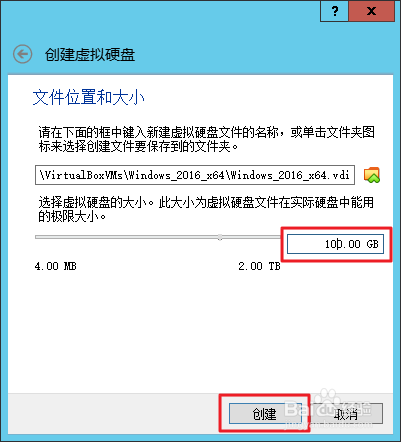
7、step 7. 指定虚拟硬盘大小上限,一般 100 GB 即可,也可自行修改,然后点击“创建”。
如何在 VirtualBox 中创建 Windows 2016 虚拟机

8、step 8. 虚拟机创建完成,可以从界面上看到虚拟机的详细信息。

如何在 VirtualBox 中创建 Windows 2016 虚拟机

  • 易语言带按钮编辑框流程控制如果真如何使用
  • 怎么恢复注册表?
  • 虚拟光驱怎么用 虚拟光驱使用方法
  • 酷狗如何设置定时播放后自动关机?
  • Xeon 至强处理器正式版、测试版检测方法
  • 热门搜索
    沈阳理工大学怎么样 logo怎么制作 五颜六色的近义词 梨花卷发型图片 清晰的近义词 特殊字符怎么打 感谢的近义词 itunes怎么读 出名太快了怎么办 樊文花面膜怎么样