利用EXCEL照相机实现多张工作表打印在同页

 时间:2026-04-22 08:53:52

1、打开需要打印的EXCEL表,销售一部,销售二部,销售三部数据分别在三个工作表中
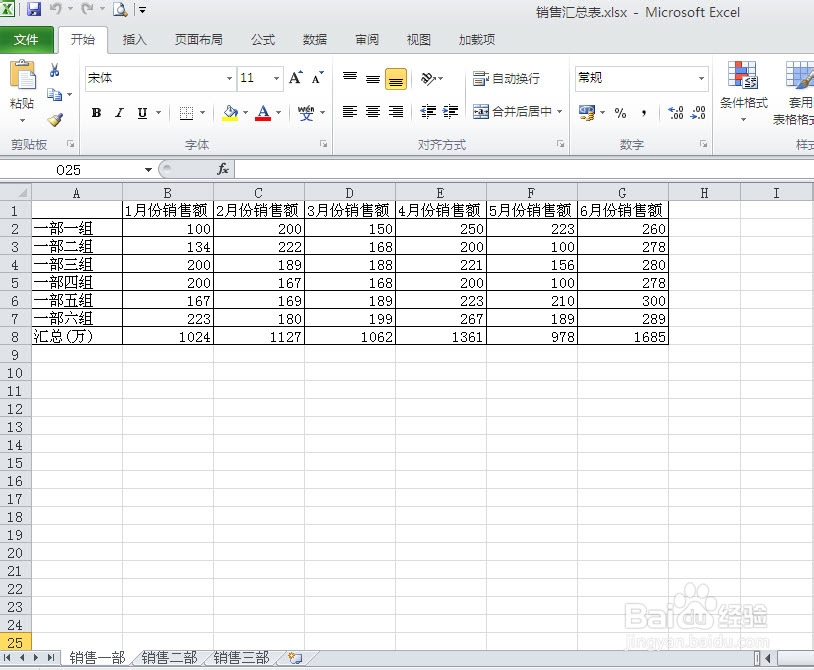
利用EXCEL照相机实现多张工作表打印在同页

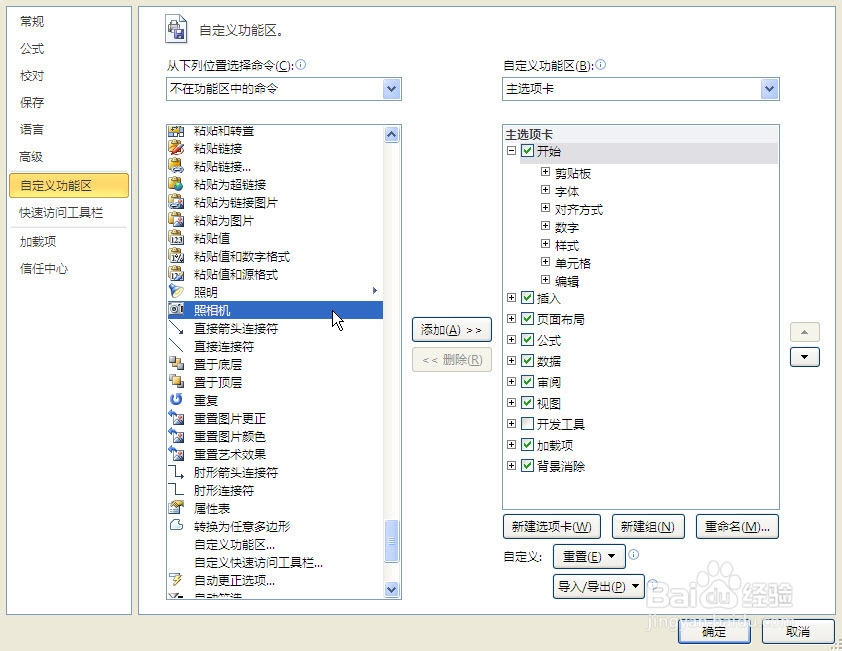
2、文件—选项—自定义功能区—不在功能区中的命令 找到“照相机”

利用EXCEL照相机实现多张工作表打印在同页

3、点击"新建选项卡"

利用EXCEL照相机实现多张工作表打印在同页

4、重命名选项卡为"照相机" 确定

利用EXCEL照相机实现多张工作表打印在同页

利用EXCEL照相机实现多张工作表打印在同页

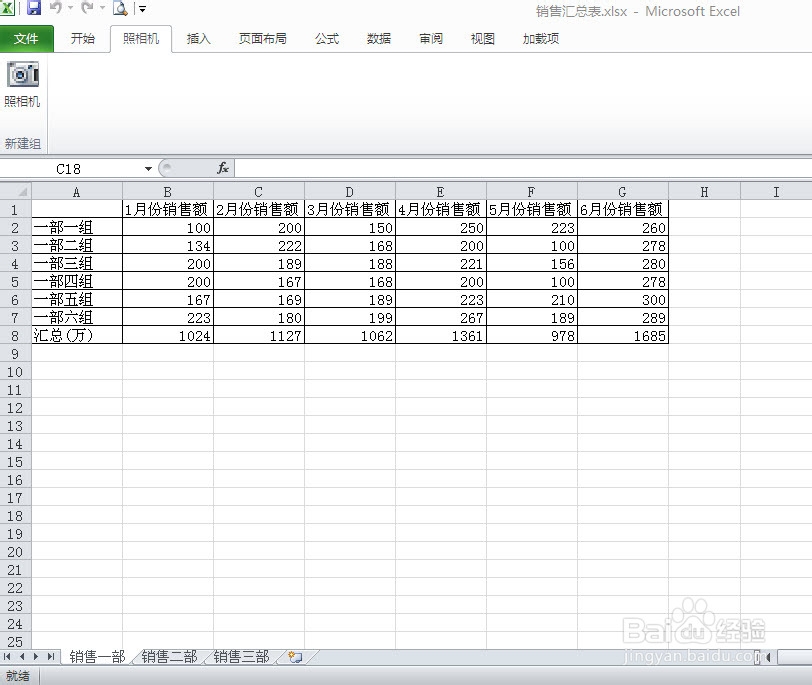
5、可以看到新的选项卡"照相机"成功添加

利用EXCEL照相机实现多张工作表打印在同页

6、在工作簿中新插入一个新工作表"sheet1"

利用EXCEL照相机实现多张工作表打印在同页

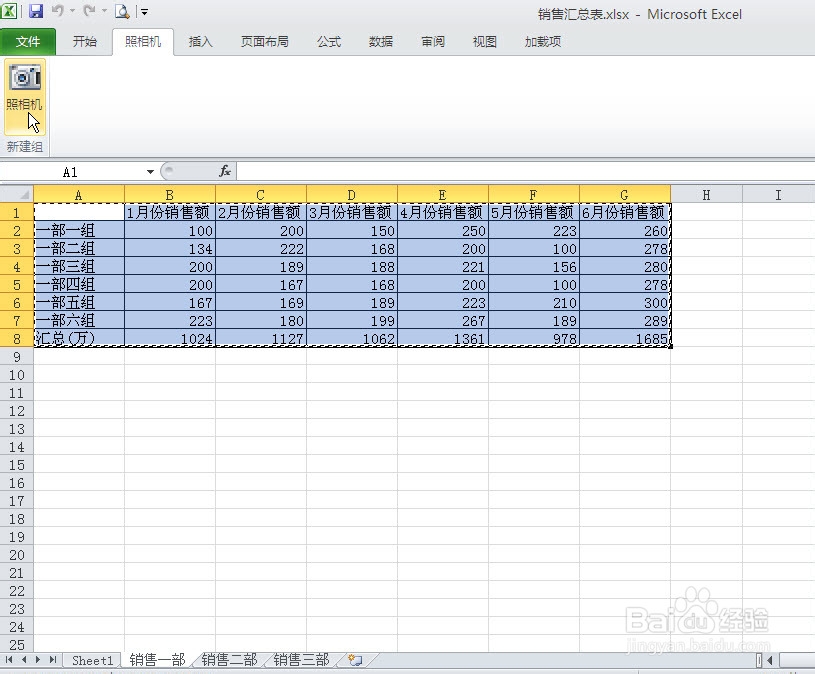
7、选中销售一部工作表中数据后点击照相机按钮

利用EXCEL照相机实现多张工作表打印在同页

8、切换到sheet1工作表,左键点击A1单元格,销售一部工作表中数据被照相到sheet1工作表中

利用EXCEL照相机实现多张工作表打印在同页

9、重复7-8步骤,把销售二部及销售三部工作表中的数据照相到sheet1工作表中
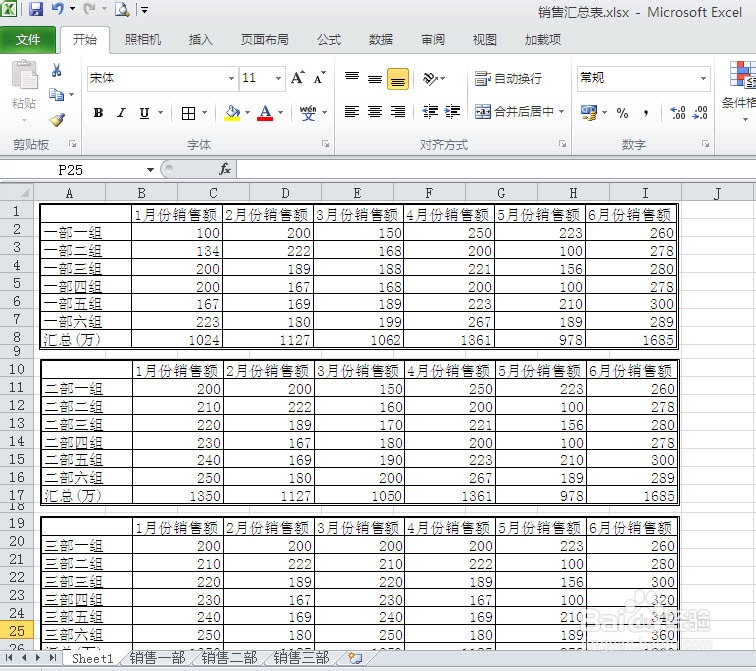
利用EXCEL照相机实现多张工作表打印在同页

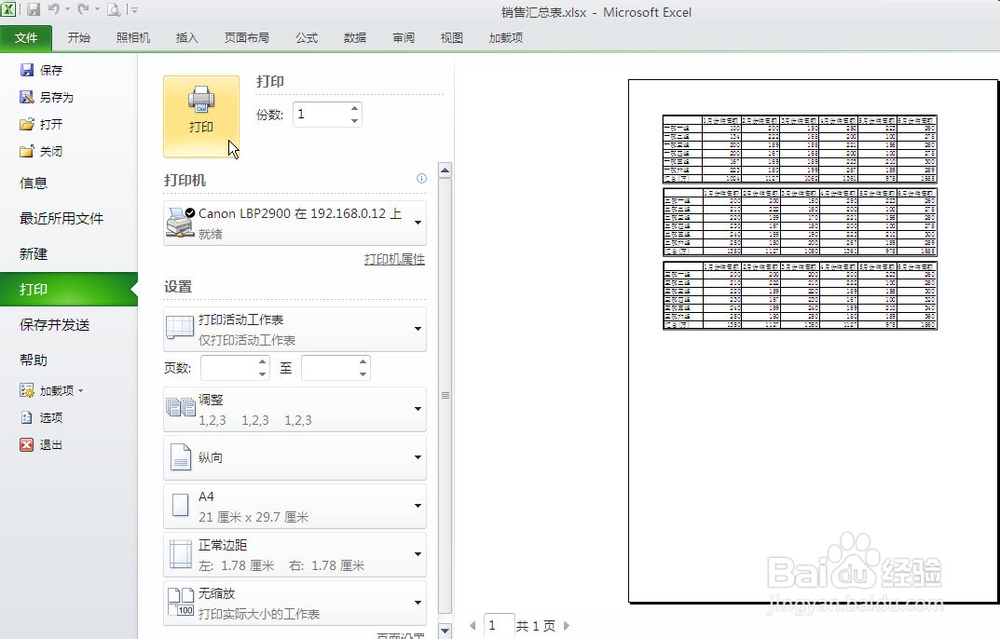
10、页面设置,打印,实现了多张工作表打印在同页的目的

利用EXCEL照相机实现多张工作表打印在同页

  • EXCEL表格输入字符时如何自动添加边框?
  • 在Excel中如何快速将文本框与单元格对齐
  • Excel中快速插入行列的方法
  • WPS隔行插入表格
  • Excel剪贴板怎么使用?
  • 热门搜索
    香精怎么用 windows7怎么安装 q币怎么换成q点 脚麻了怎么快速处理 我的世界如何附魔 刺五加泡水喝的功效 ps怎么去掉文字 莲子心泡水 如何治打嗝 打不开网页怎么办