WPS2019 Word怎么制作新产品开发研制计划表

 时间:2024-10-13 09:38:18

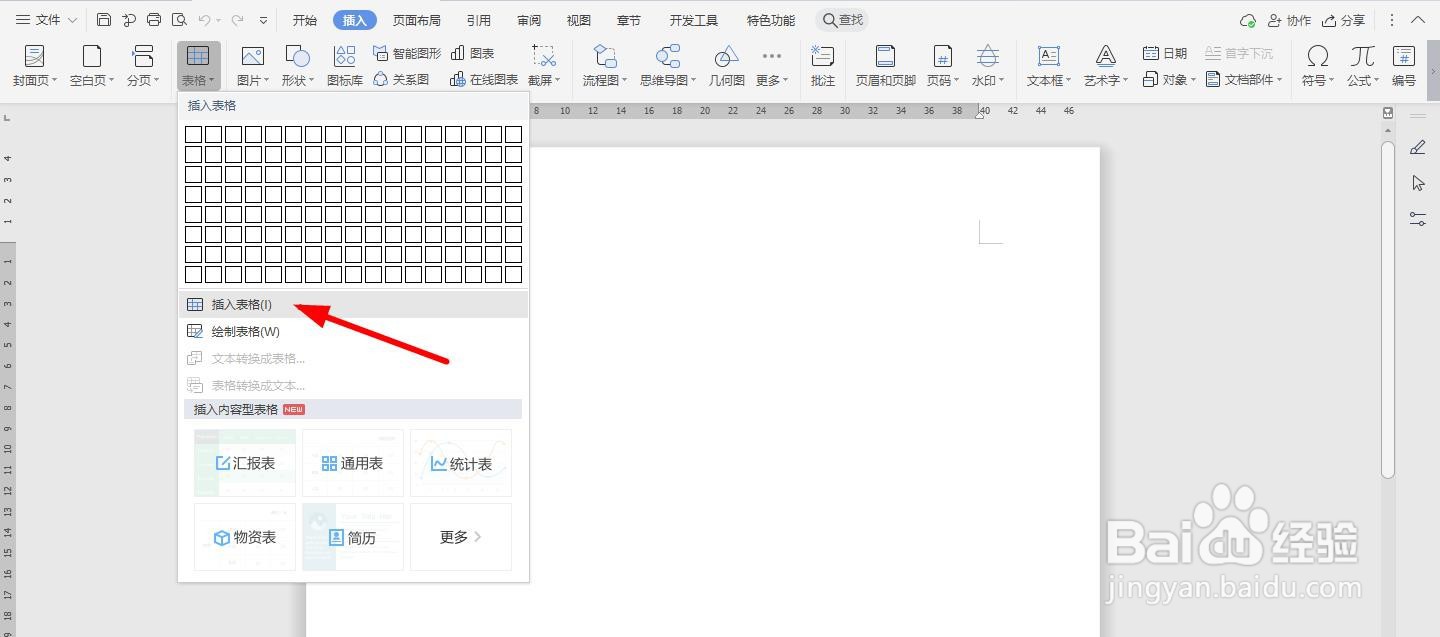
1、打开Word文档,点击导航栏上的“插入-表格”,选择“插入表格”
WPS2019 Word怎么制作新产品开发研制计划表

2、插入“16列;10行”表格,点击“确定”

WPS2019 Word怎么制作新产品开发研制计划表

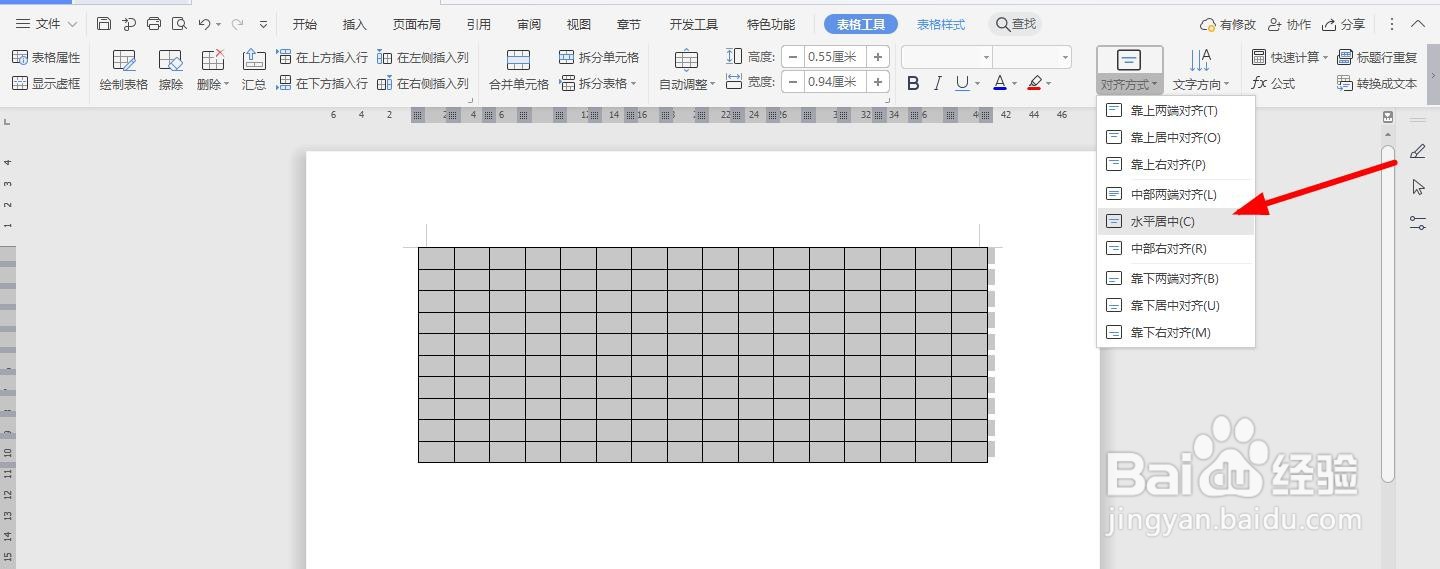
3、选中表格,点击“表格工具-对齐方式”中的“水平居中”

WPS2019 Word怎么制作新产品开发研制计划表

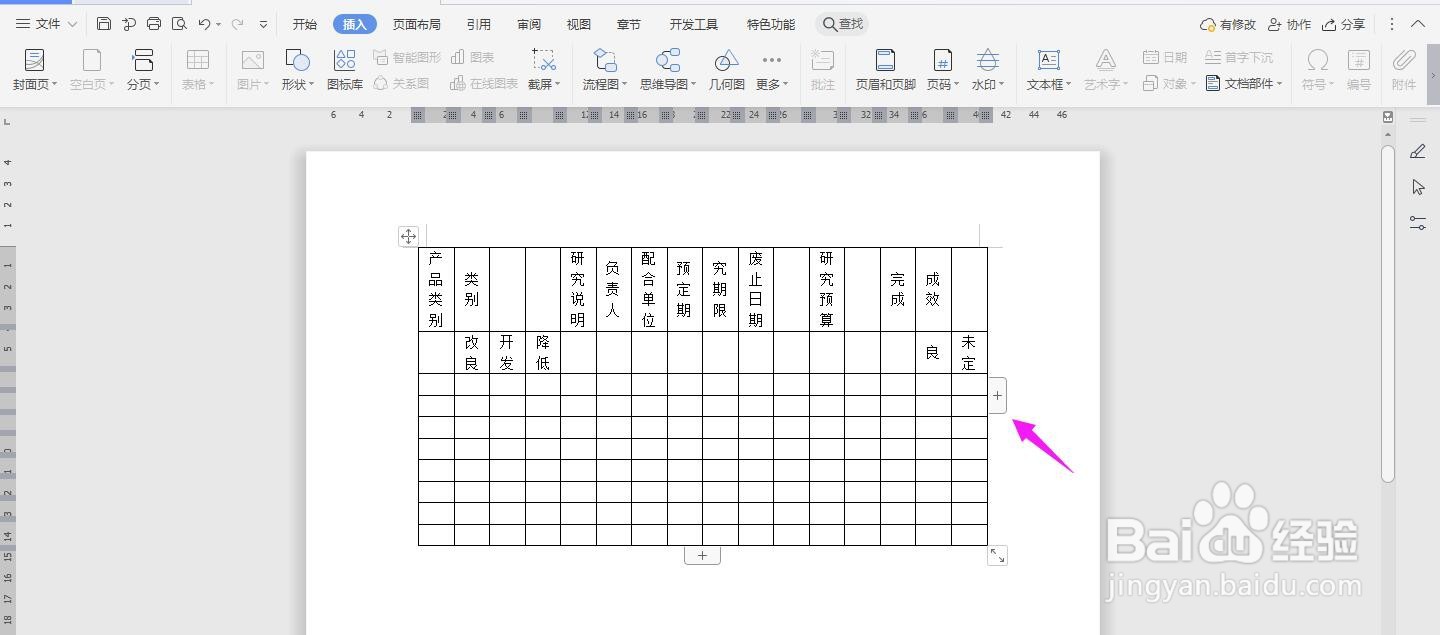
4、按照下图所示,在表格中一一输入内容

WPS2019 Word怎么制作新产品开发研制计划表

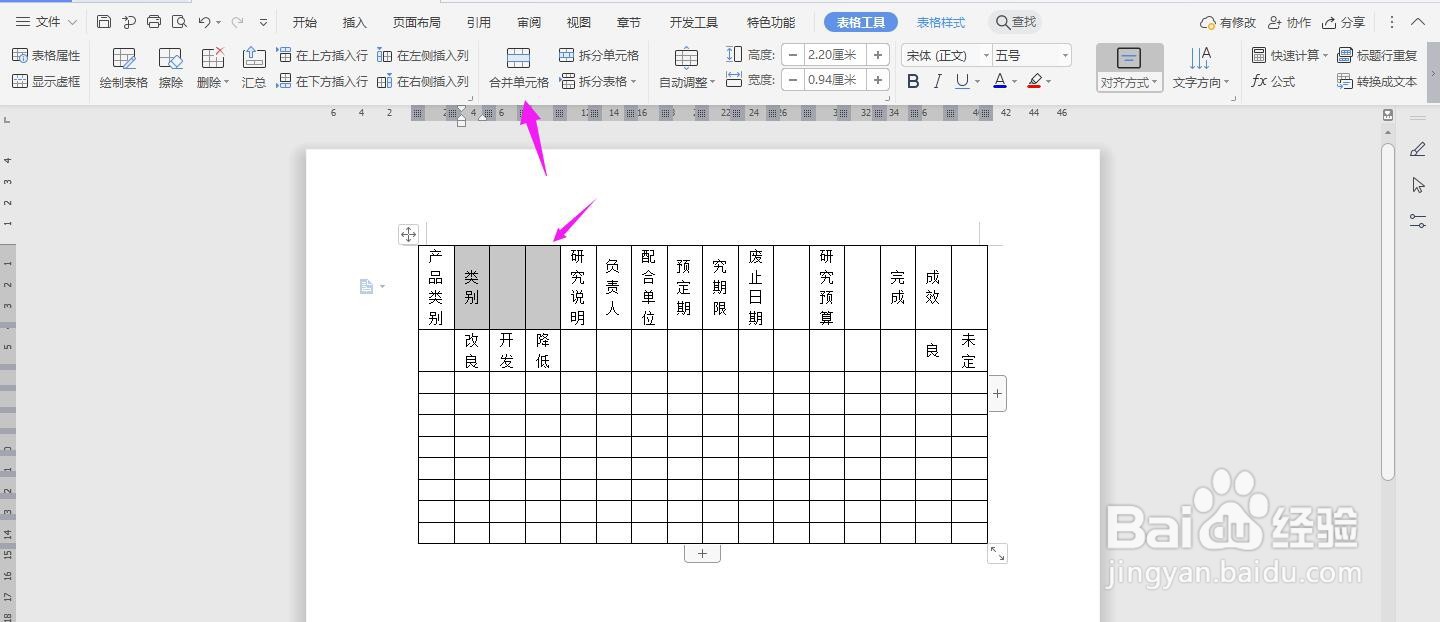
5、选中下面的单元格,点击“合并单元格”

WPS2019 Word怎么制作新产品开发研制计划表

6、选中下面的单元格并合并

WPS2019 Word怎么制作新产品开发研制计划表

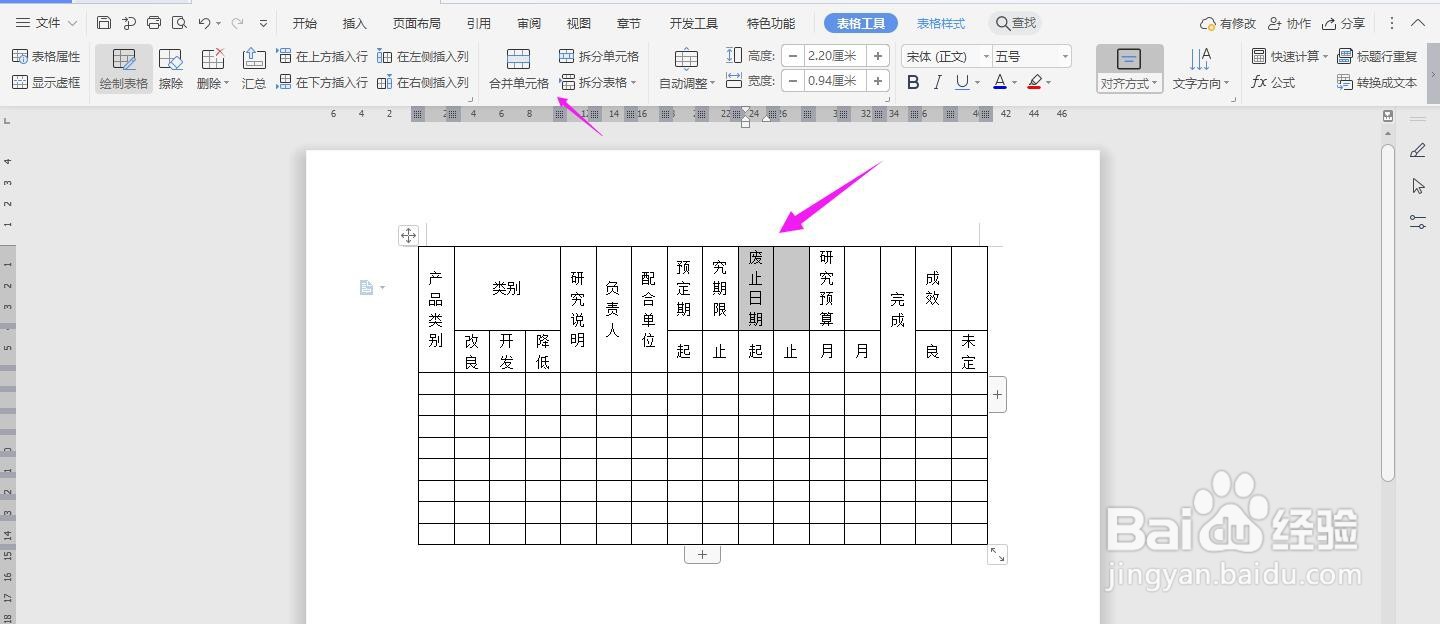
7、将下面的单元格,一一选中并合并

WPS2019 Word怎么制作新产品开发研制计划表

8、选中下面的单元格,点击“合并单元格”

WPS2019 Word怎么制作新产品开发研制计划表

9、再选中下面的单元格,点击“合并单元格”

WPS2019 Word怎么制作新产品开发研制计划表

10、再选中下面的单元格,点击“合并单元格”

WPS2019 Word怎么制作新产品开发研制计划表

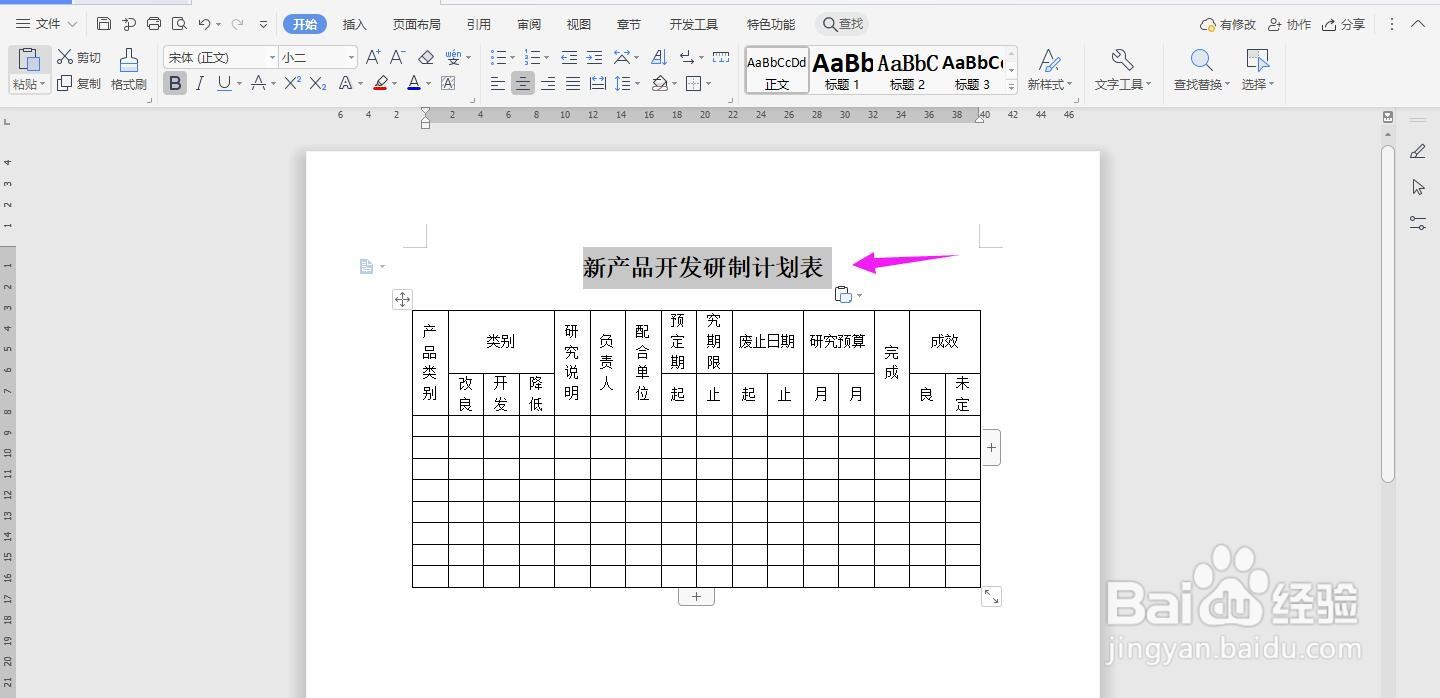
11、在表格上面输入“新产品开发研制计划表”加粗、放大、居中,这样表格就制作完成了
WPS2019 Word怎么制作新产品开发研制计划表
  • EXCEL页边距怎么设置
  • 如何在Excel表格中插入不等距的空行
  • excel中怎么插入手写签名
  • word如何把一个表格拆分成两个/多个表格?拖拽法
  • Excel中如何隔空插入数据
  • 热门搜索
    单引号怎么打 啤酒鸭怎么做 给领导送礼怎么说 劈叉怎么练 人心果怎么吃 星海钢琴怎么样 无骨雨刷怎么安装 怎么预防艾滋病 金枪鱼怎么做好吃 身份证怎么补办