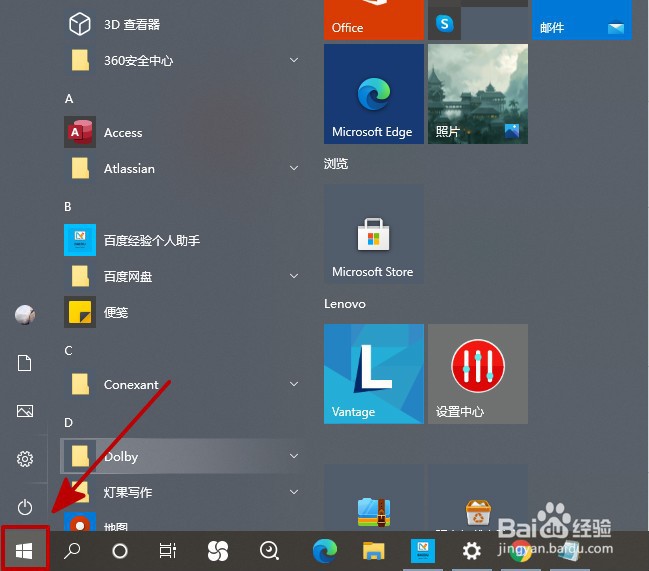
1、第一步:点击左下角的【开始】。
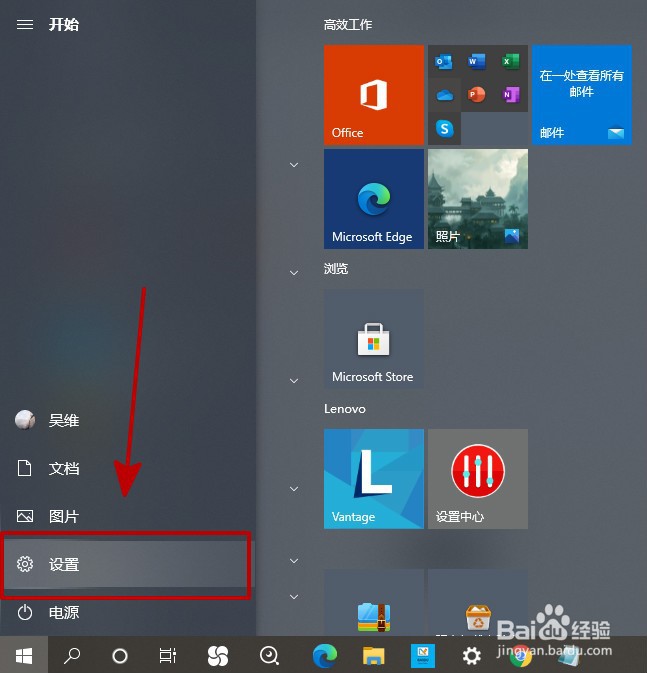
2、第二步:在上方的菜单栏中选择【设置】。
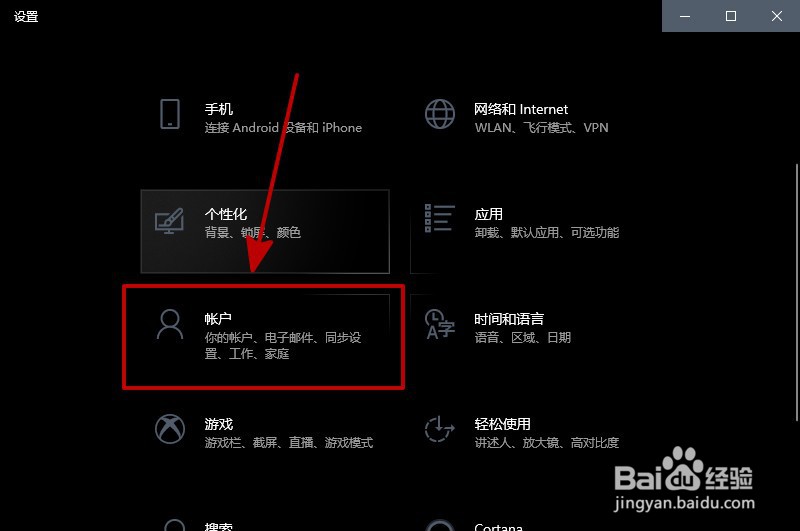
3、第三步:在菜单栏中点击【账户】。
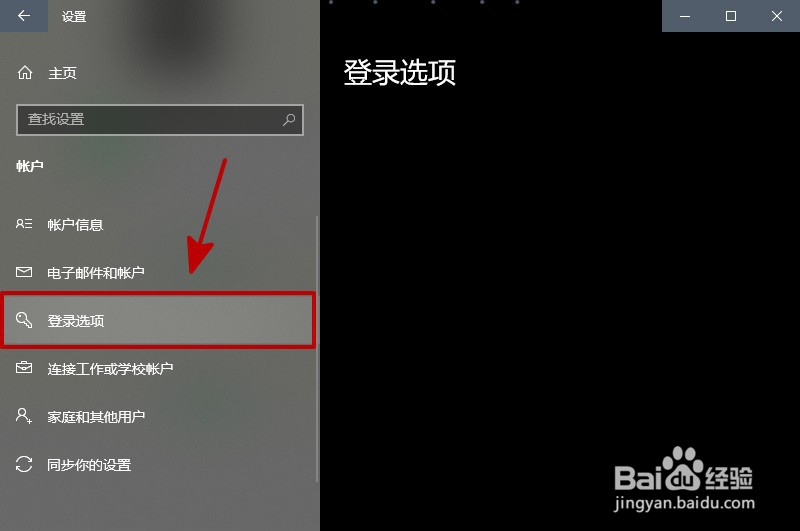
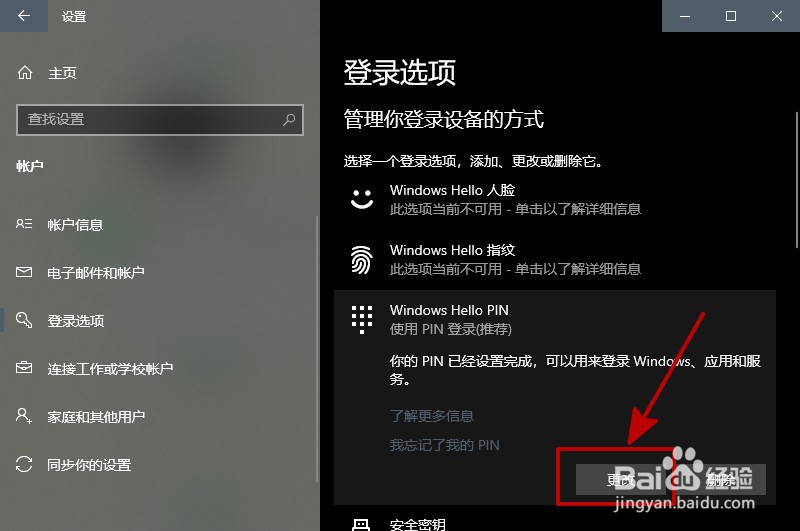
4、第四步:点击中间的【登录选项】。
5、第五步:找到右边的Windows Hello Pin, 点击更改。
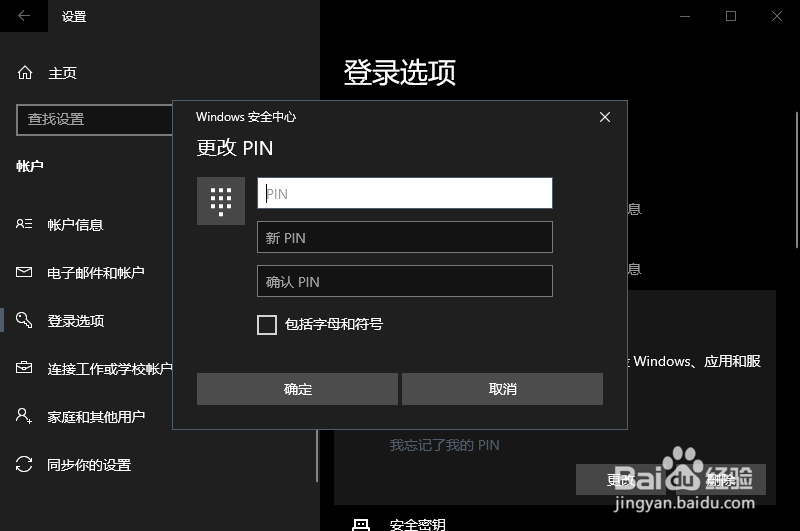
6、第六步:设置好自己的PIN密码,下次登录时就可以直接用PIN的密码登录了。
时间:2026-04-22 05:47:39
1、第一步:点击左下角的【开始】。
2、第二步:在上方的菜单栏中选择【设置】。
3、第三步:在菜单栏中点击【账户】。
4、第四步:点击中间的【登录选项】。
5、第五步:找到右边的Windows Hello Pin, 点击更改。
6、第六步:设置好自己的PIN密码,下次登录时就可以直接用PIN的密码登录了。
