1、进入VBA编程界面。

2、在菜单栏中选择“插入”命令,在展开的菜单中选择“用户窗体”命令。如下图所示

3、即可创建窗体界面,如下图所示

4、并在窗体上按住鼠标左键并拖曳,调整窗体的大小。如下图所示

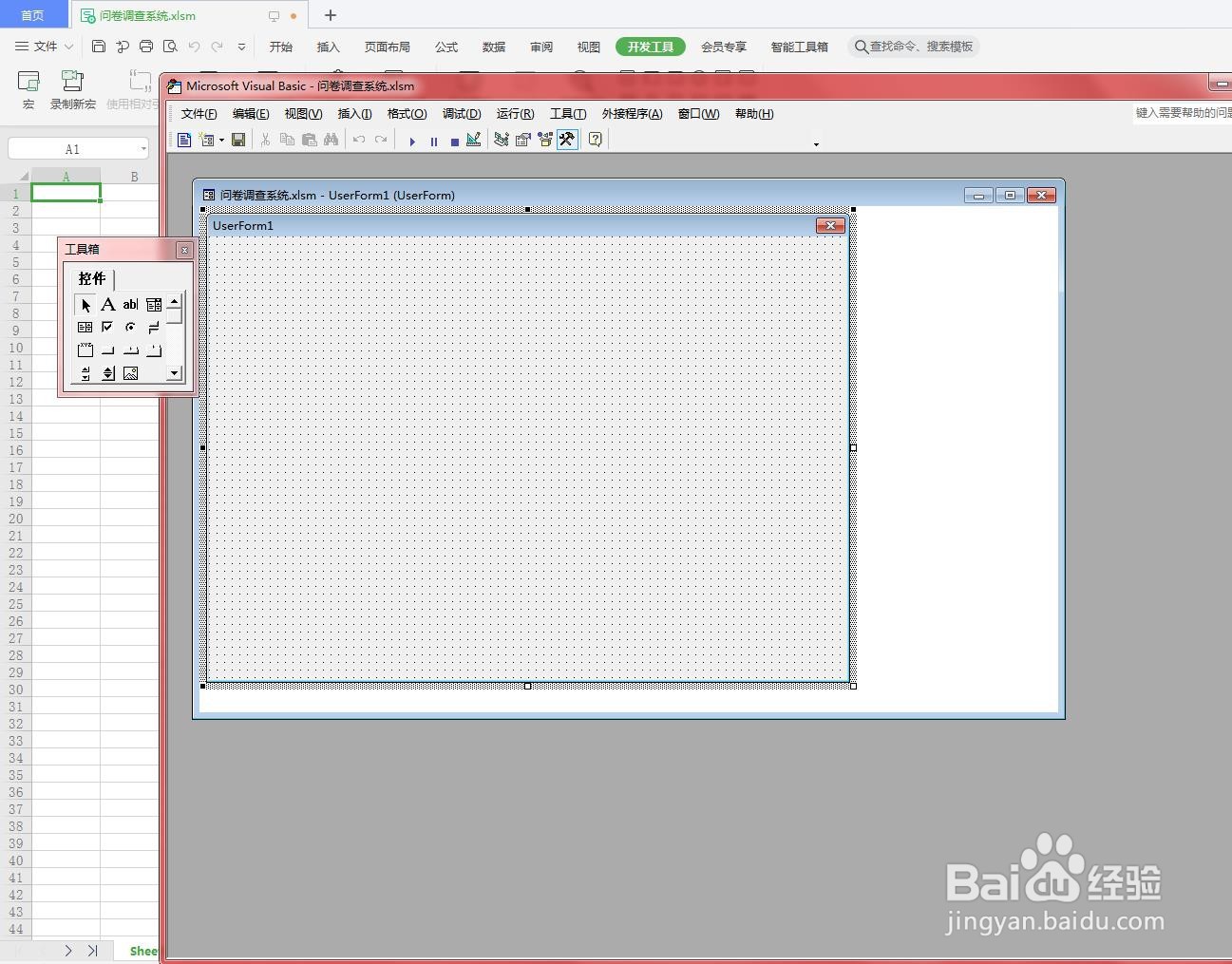
5、在窗体上右击,选择“属性”按钮。打开属性窗口。如下图所示


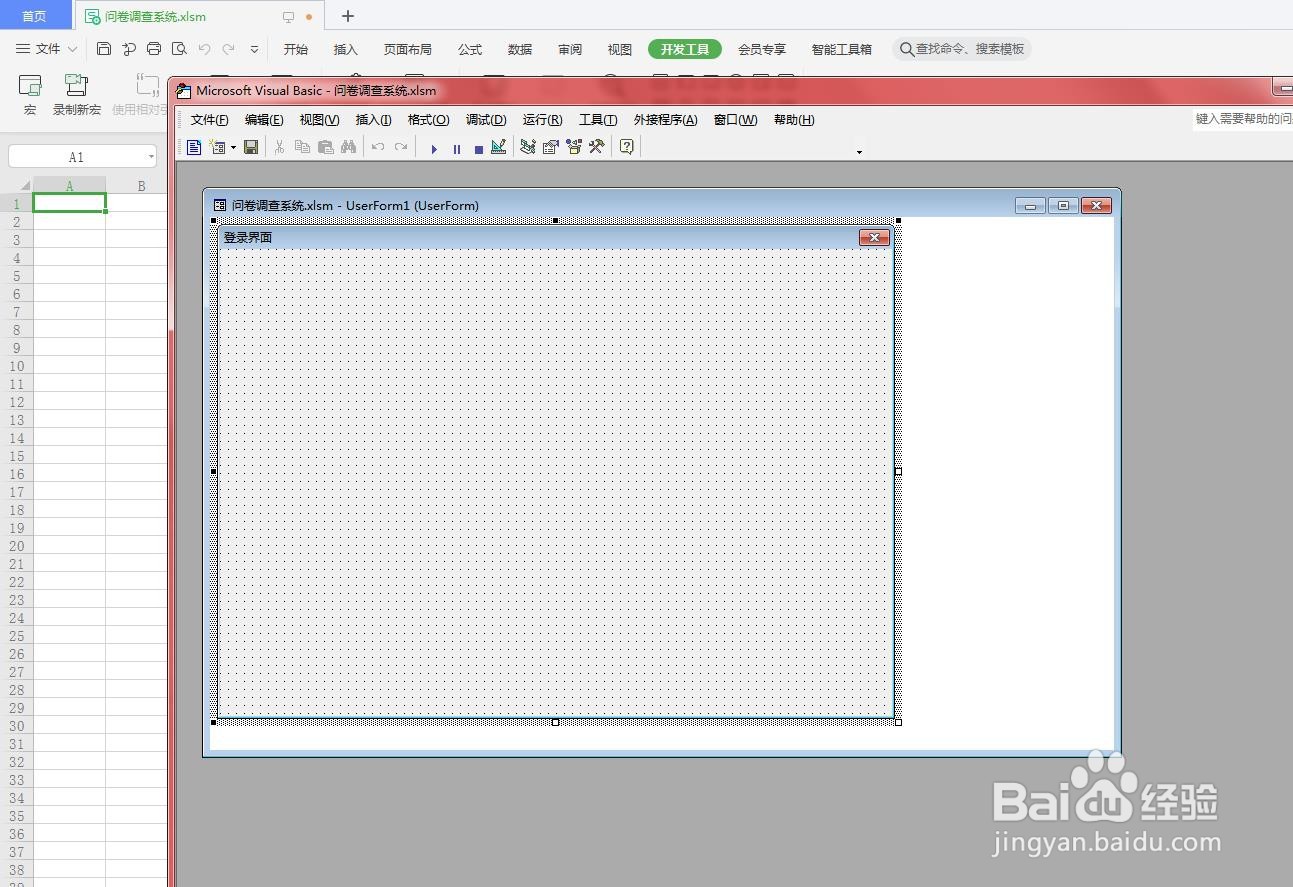
6、在属性窗口中,修改Caption参数值为“登录界面”。如下图所示

7、即可更改窗体界面的名称,并查看窗体界面效果。如下图所示
时间:2026-04-22 03:54:44
1、进入VBA编程界面。
2、在菜单栏中选择“插入”命令,在展开的菜单中选择“用户窗体”命令。如下图所示
3、即可创建窗体界面,如下图所示
4、并在窗体上按住鼠标左键并拖曳,调整窗体的大小。如下图所示
5、在窗体上右击,选择“属性”按钮。打开属性窗口。如下图所示
6、在属性窗口中,修改Caption参数值为“登录界面”。如下图所示
7、即可更改窗体界面的名称,并查看窗体界面效果。如下图所示
