WIN7如何不用重做系统重新磁盘分区(操作篇)

 时间:2026-02-14 22:11:27

1、安装软件后,点击完粒常成按钮,软件自动运行打开,打开软件会弹出扫码,扫完把得到的使用码填入就可以免费使用了。

WIN7如何不用重做系统重新磁盘分区(操作篇)

WIN7如何不用重做系统重新磁盘分区(操作篇)

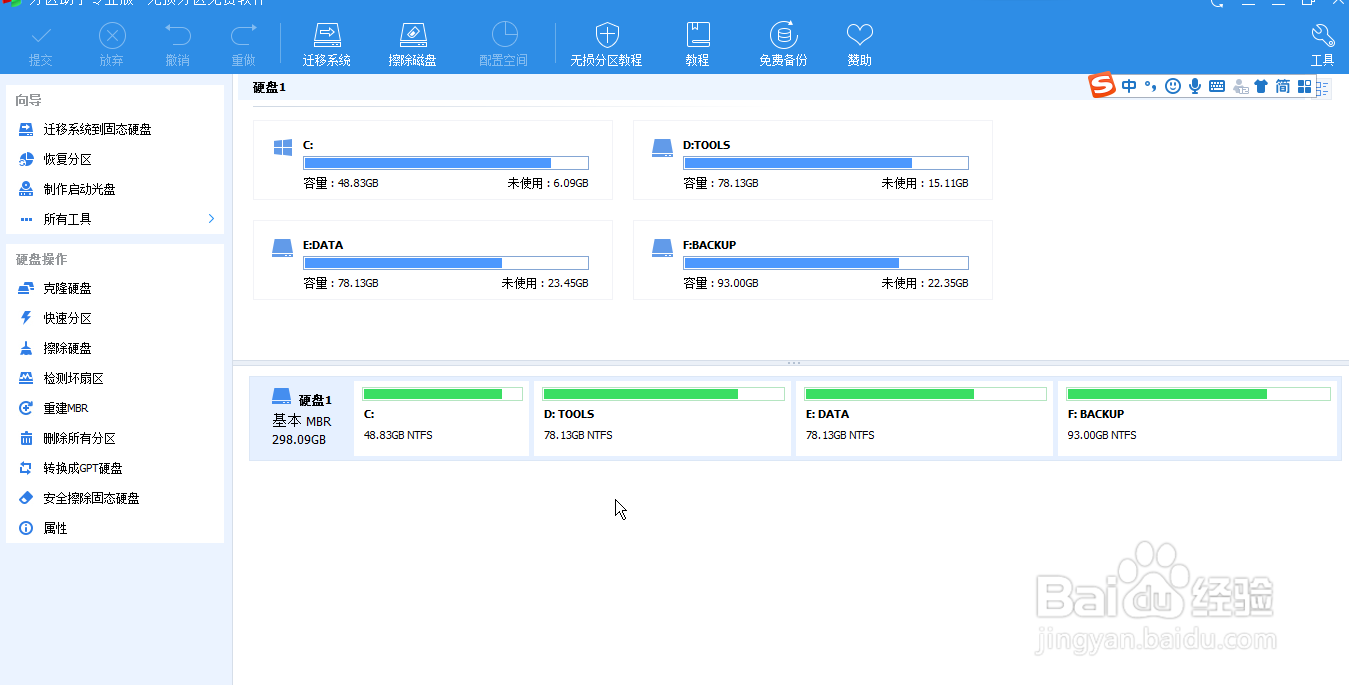
2、点击显示的分区中,剩余空间大的一个,然后右键选择 调整和移动分区。

WIN7如何不用重做系统重新磁盘分区(操作篇)

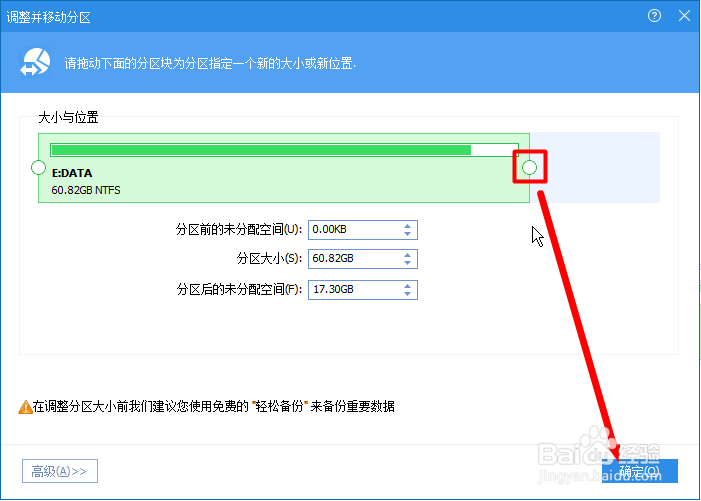
3、拖动右侧的圆圈,向左移动,这样可以节约出一些空间,然后点击确定。

WIN7如何不用重做系统重新磁盘分区(操作篇)

WIN7如何不用重做系统重新磁盘分区(操作篇)

WIN7如何不用重做系统重新磁盘分区(操作篇)

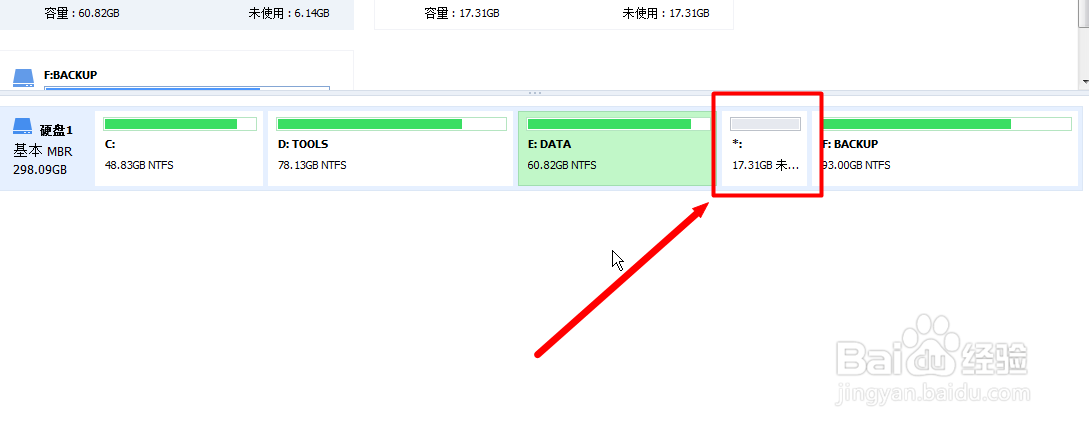
4、点击分盆娃距离出来的空闲分区,然后右键选择合并分区。

WIN7如何不用重做系统重新磁盘分区(操作篇)

5、弹出设置窗口后,选择需要扩大空间的磁盘后,点击确定。

WIN7如何不用重做系统重新磁盘分区(操作篇)

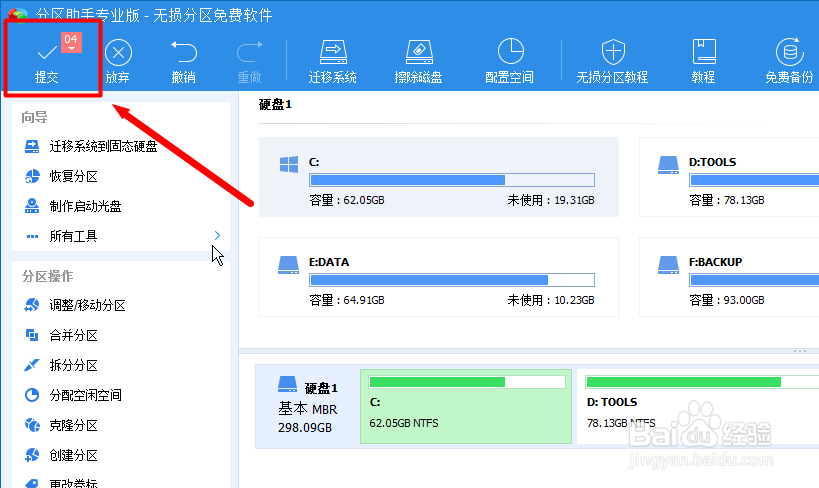
6、这时,看到原来空间小的磁盘已经扩大了。点击菜单 提交 开始执行。

WIN7如何不用重做系统重新磁盘分区(操作篇)

WIN7如何不用重做系统重新磁盘分区(操作篇)

7、总结步骤:

安装软件后,点击完成按钮,软件自动运行打开,打开软件会弹出扫码,扫完把得到的使用码填入就可以免费使用了。

点击显示的分区中,剩余空间大的一个,然后右键选择 调整和移动分区。

拖动右侧的圆圈,向裁册左移动,这样可以节约出一些空间,然后点击确定。

点击分离出来的空闲分区,然后右键选择合并分区。

弹出设置窗口后,选择需要扩大空间的磁盘后,点击确定。

这时,看到原来空间小的磁盘已经扩大了。点击菜单 提交 开始执行即可。

  • 罗马2:全面战争游戏跳出解决方法
  • 如何改善设备管理影响设备生产效率
  • 河北捷虹酞菁蓝的生产工艺
  • java中如何使用rocketmq进行消息消费
  • 理肤泉特安洁面乳V.S雅漾修护洁面乳
  • 热门搜索
    鲍鱼怎么做 琵琶虾的做法 牛奶冰淇淋的做法 张柏芝为什么离婚 嫉妒魔女为什么喜欢昂 牛肉包子馅的做法 红薯粉怎么做好吃 粽子怎么包 白萝卜的做法大全家常 为什么要割皮