Excel如何根据部门统计人数

 时间:2026-04-25 08:33:59

1、如下图所示,需要根据不同的部门,将每个部门的人数统计出来;

Excel如何根据部门统计人数

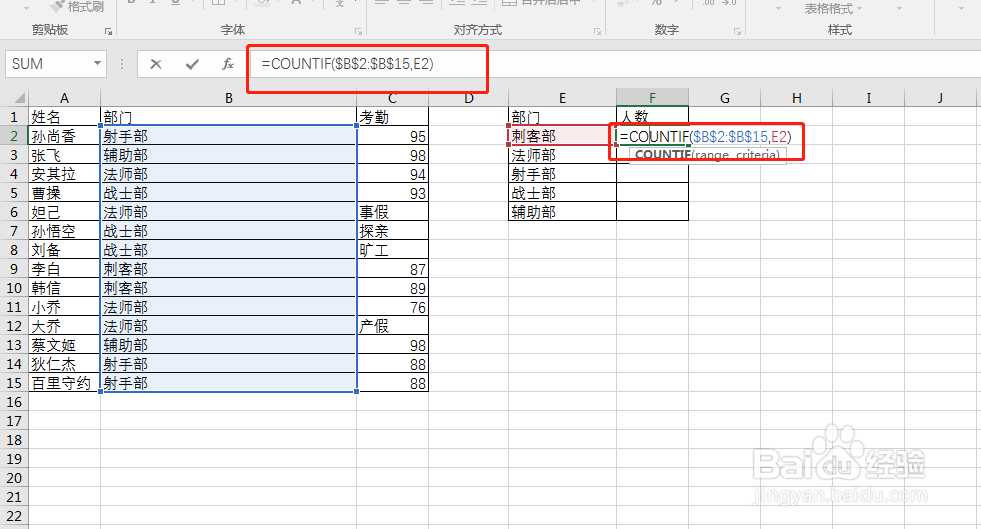
2、在F2单元格输入公式【=COUNTIF($B$2:$B$15,E2)】,按回车键,即可将刺客部的人数统计出来;
Excel如何根据部门统计人数

3、右击F2单元格,点击复制,或者按Ctrl+C组合键;

Excel如何根据部门统计人数

4、选中要粘贴的区域,右击粘贴全部,或者粘贴公式;

Excel如何根据部门统计人数

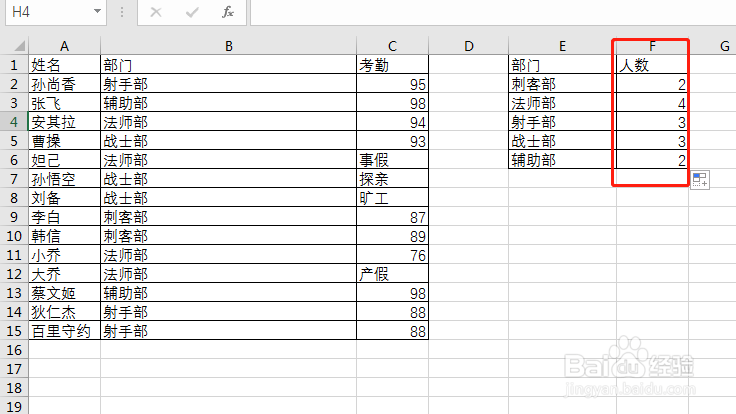
5、粘贴完成,即可将所有部门的人数,分别统计出来。

Excel如何根据部门统计人数

1、需要根据不同的部门,将每个部门的人数统计出来;

2、在F2单元格输入公式【=COUNTIF($B$2:$B$15,E2)】,按回车键,即可将刺客部的人数统计出来;

3、右击F2单元格,点击复制,或者按Ctrl+C组合键;

4、选中要粘贴的区域,右击粘贴全部,或者粘贴公式;

5、粘贴完成,即可将所有部门的人数,分别统计出来。
  • Excel如何统计各部门工资总额
  • excel表格如何统计各部门人数
  • excel分数大于80小于等于90为优秀的公式
  • excel应用countif函数统计大于某个数的个数
  • excel如何统计在某一区域中符合某条件的人数?
  • 热门搜索
    梦见掉牙是怎么回事 体罚女生的方法 红烧排骨的家常做法 肱三头肌锻炼方法 入党自传怎么写 毛衣编织起针方法 青春痘最好的治疗方法 冰箱怎么除霜 淘宝怎么举报卖家 邮政贷款怎么贷