PPT 怎么设置文字打字机动画效果

 时间:2026-02-13 13:04:34

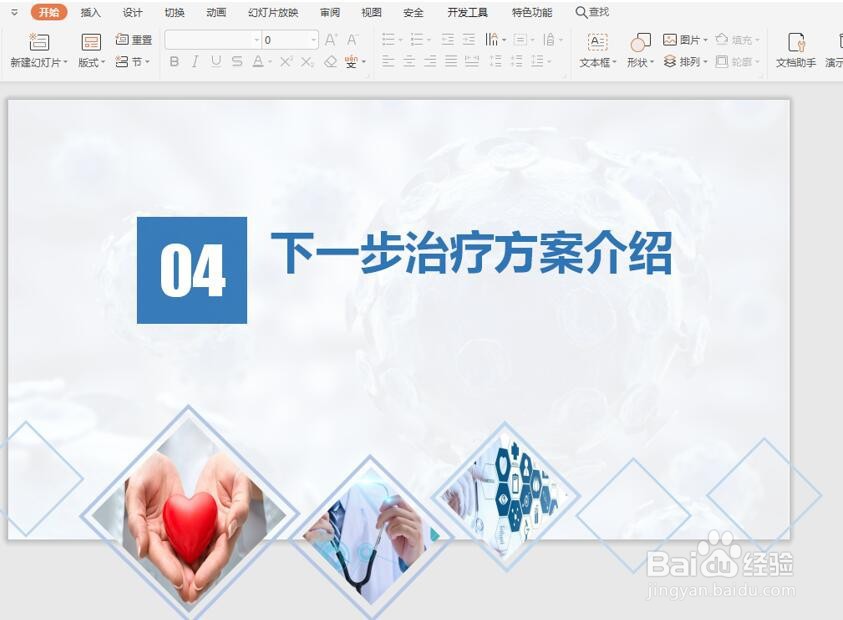
1、首先,打开我们设置动画效果的PPT演示文档;
PPT 怎么设置文字打字机动画效果

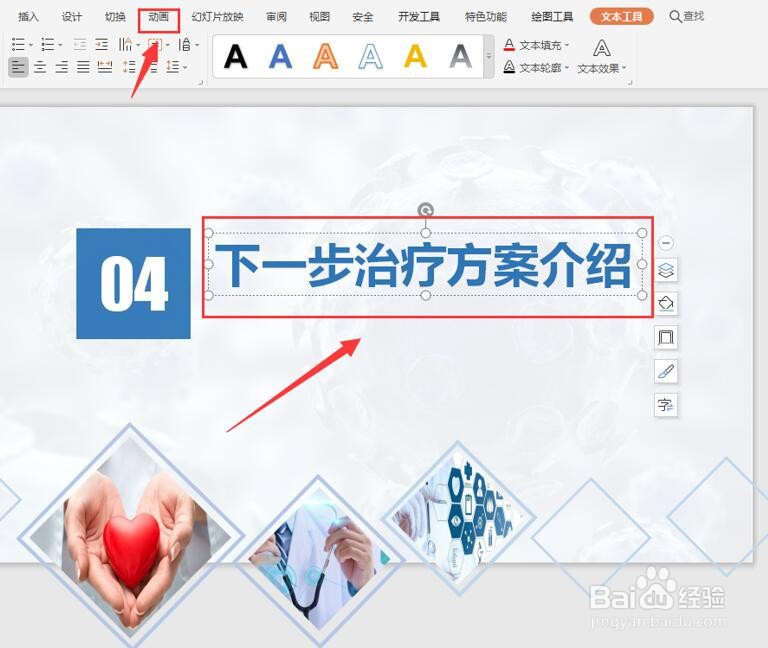
2、然后,我们选中需要设置打字机效果的文本框,切换到【动画】页面;

PPT 怎么设置文字打字机动画效果

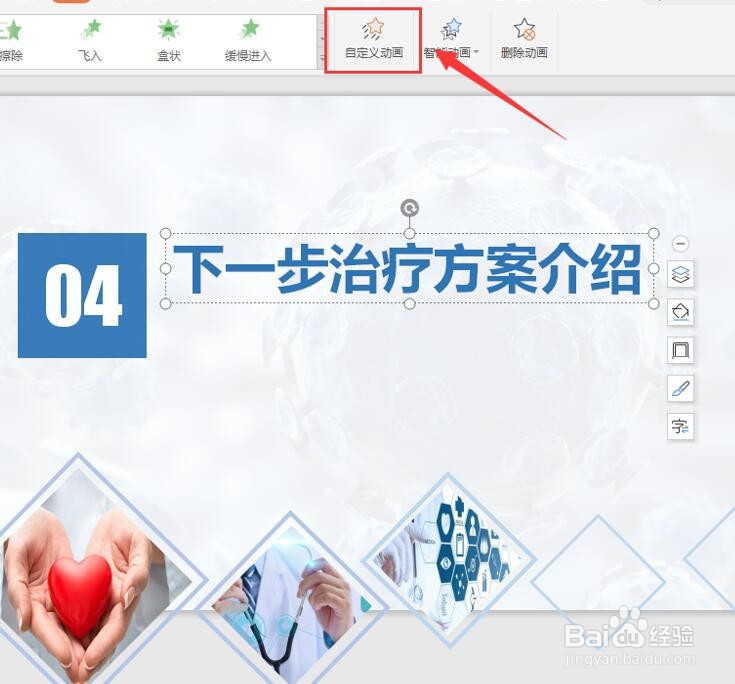
3、接着,单击编辑栏的【自定义动画】选项;

PPT 怎么设置文字打字机动画效果

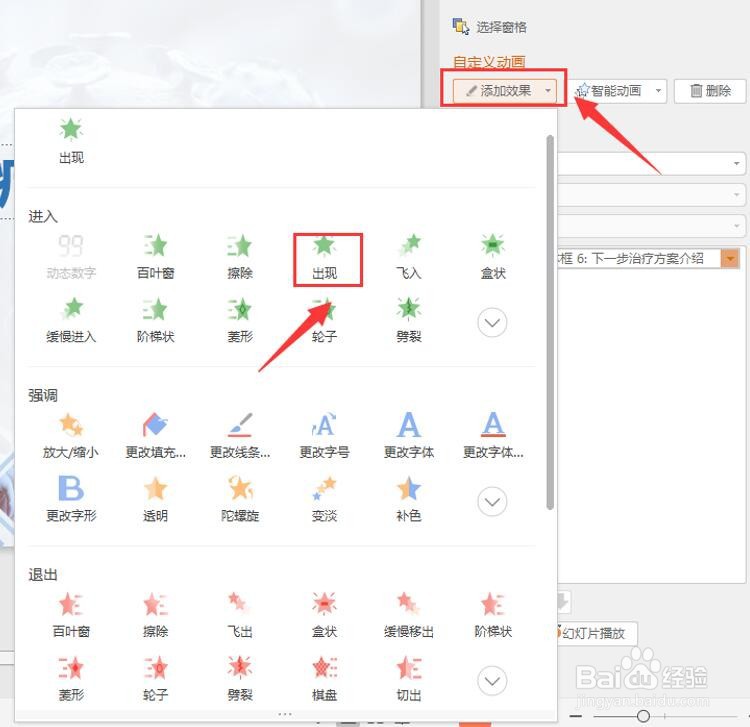
4、在弹出的自定义动画面板中,单击【添加效果】,选择【出现】动画效果;

PPT 怎么设置文字打字机动画效果

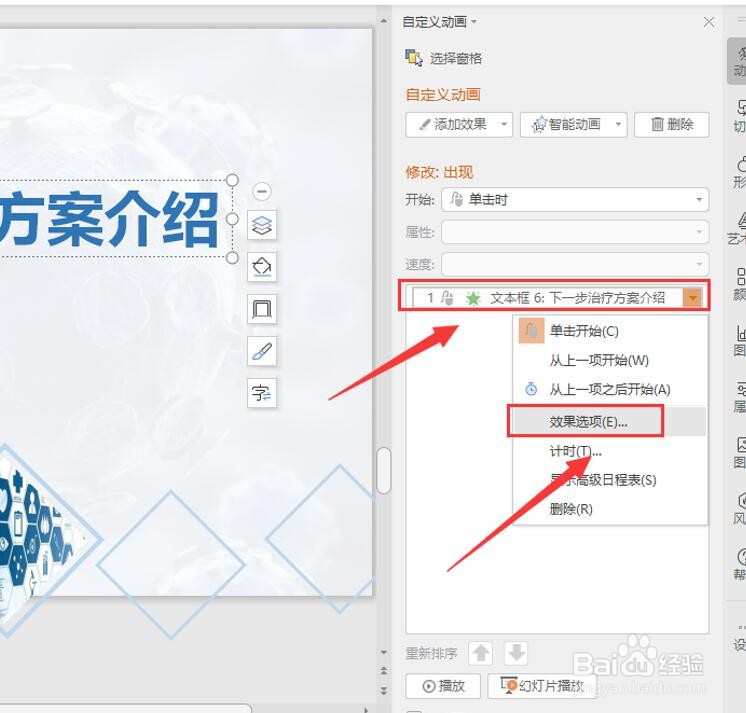
5、我们按鼠标右键单击方框的第一条内容,选择【效果选项】;

PPT 怎么设置文字打字机动画效果

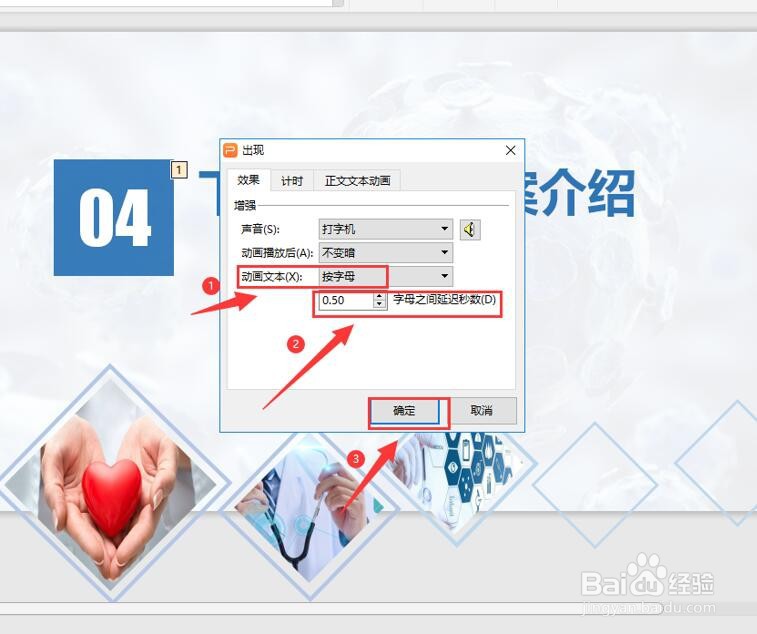
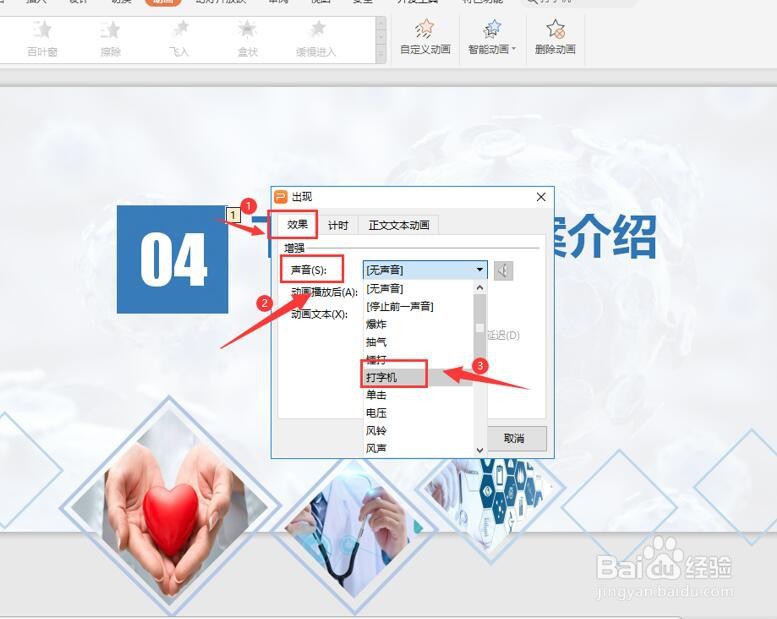
6、最后,我们在弹出的出现面板中,切换到【效果】页面,【声音】处选择【打字机】效果,【动画文本】设为【按字母】,【字母之间延迟秒数】设置为“0.50”,按【确认】即可:
PPT 怎么设置文字打字机动画效果

PPT 怎么设置文字打字机动画效果

7、这样,PPT 中文字的打字机动画效果就设置完成了:

PPT 怎么设置文字打字机动画效果

PPT 怎么设置文字打字机动画效果

  • ppt文字移动到指定位置
  • 怎么设置所有幻灯片的幻灯片切换效果为随机
  • 如何设置PPT中的页脚
  • WPS怎么修改PPT演示文稿的Office主题
  • 利用母版幻灯片在每张幻灯片上插入图片和文本
  • 热门搜索
    入党介绍人意见怎么写 旅游度假村 孕妇可以吃茄子 怎么把桌面图标变大 爱旅游 普通阴炎可以自愈吗 电脑怎么拍照片 福州贵安温泉旅游度假村 韩国后化妆品怎么样 人流后几天可以出门