如何关闭我的电脑中的WPS网盘?

 时间:2026-04-23 01:32:33

1、当我的电脑中显示WPS网盘的时候,无法直接关闭。

如何关闭我的电脑中的WPS网盘?

2、这个时候要点击右下角WPS助手图标。

如何关闭我的电脑中的WPS网盘?

3、选择打开菜单中的设置。

如何关闭我的电脑中的WPS网盘?

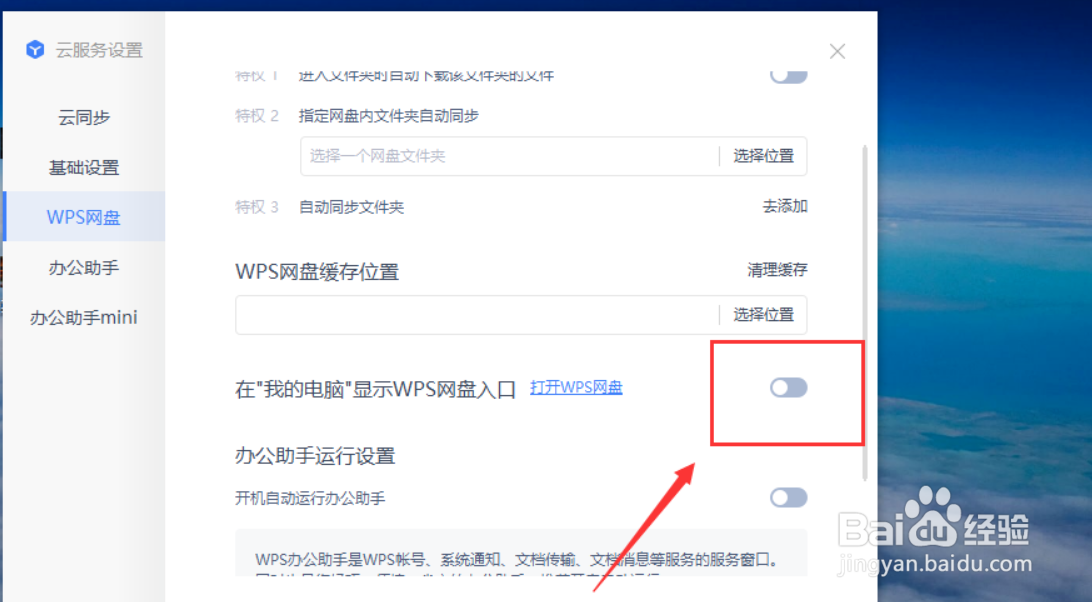
4、进入设置后在WPS网盘中,关闭WPS网盘显示的开关。

如何关闭我的电脑中的WPS网盘?

5、确定其关闭之后,退出设置。

如何关闭我的电脑中的WPS网盘?

6、返回查看我的电脑,WPS网盘就隐藏了。

如何关闭我的电脑中的WPS网盘?

1、1.当我的电脑中显示WPS网盘的时候,无法直接关闭。

2.这个时候要点击右下角WPS助手图标。

3.选择打开菜单中的设置。

4.进入设置后在WPS网盘中,关闭WPS网盘显示的开关。

5.确定其关闭之后,退出设置。

6.返回查看我的电脑,WPS网盘就隐藏了。

  • win10系统怎么设置合并任务栏按钮
  • ghost后数据丢失怎么办
  • 如何设置windows的用户账户控制设置为始终通知
  • win10锁屏界面提示怎么关
  • Windows Server 2012 R2启用User Manager服务
  • 热门搜索
    怎么训练狗 淋浴房图片大全 孟郊简介 母画眉鸟叫声大全 体育彩票怎么玩 魏巍简介 僵尸片大全 心情不好怎么发泄 牛排怎么煎才嫩 山水图片大全