1、敲击键盘上的字母j调出界面工具命令,然后在上方的工具条中选择菱形渐变命令

2、然后在绘图界面上拖动鼠标画一条直线

3、接着就会出现一个菱形渐变的图形
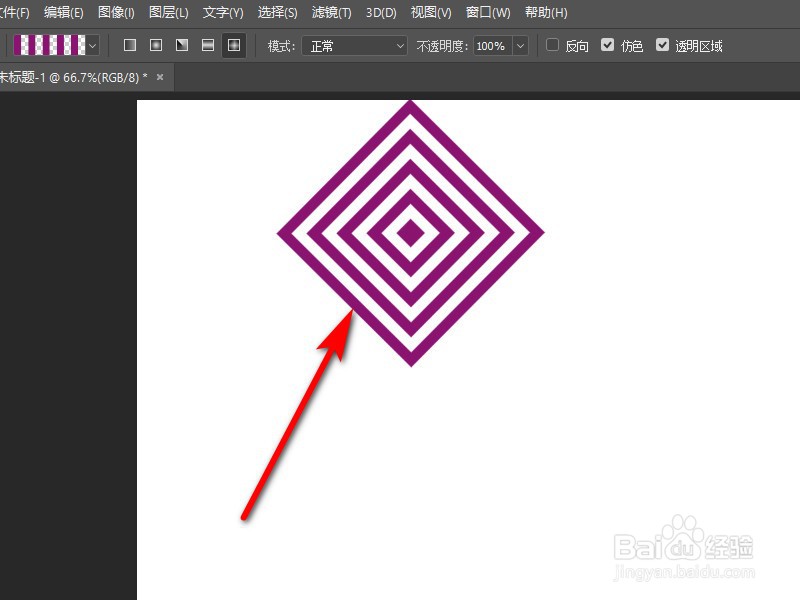
4、我们直接点击左侧的渐变图形图标
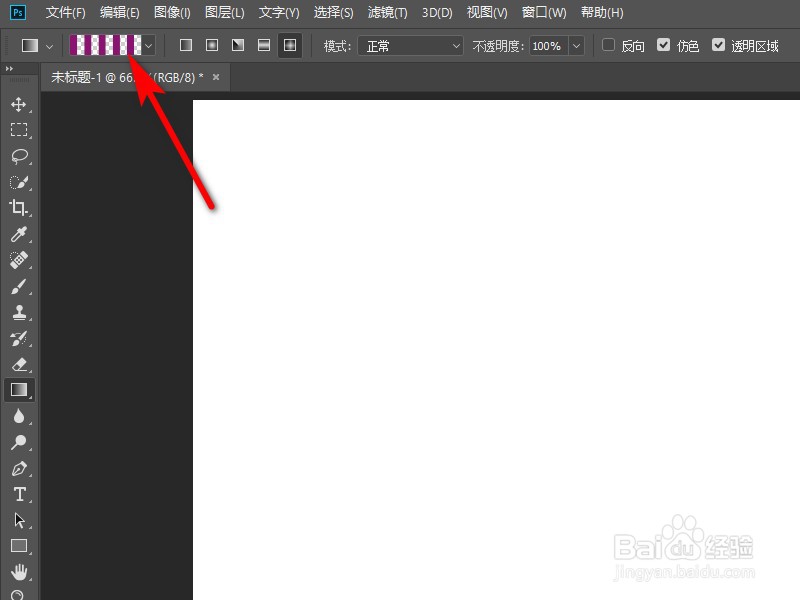
5、然后会弹出渐变编辑器,我们可以对其中的参数进行改变,然后点击确定按钮

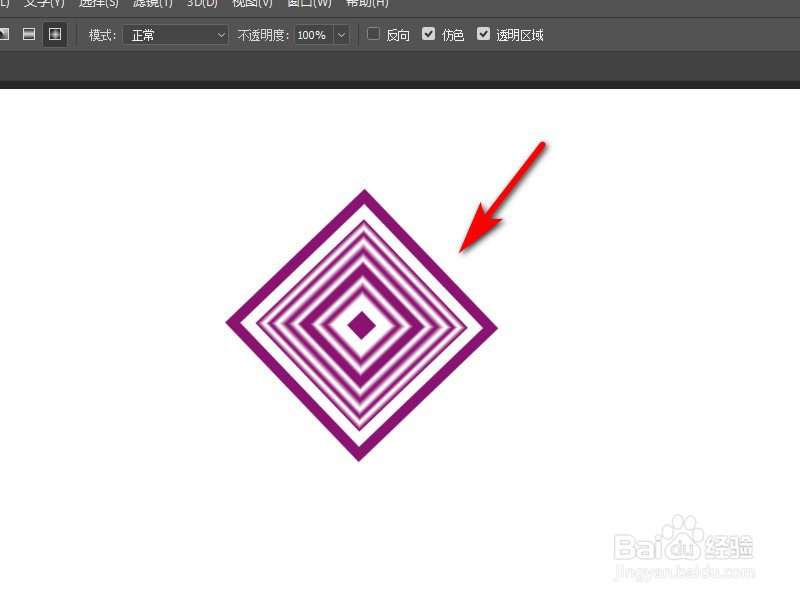
6、这样回到编辑界面,重新绘制菱形渐变,会得到不一样的图案。
时间:2026-04-29 06:20:52
1、敲击键盘上的字母j调出界面工具命令,然后在上方的工具条中选择菱形渐变命令
2、然后在绘图界面上拖动鼠标画一条直线
3、接着就会出现一个菱形渐变的图形
4、我们直接点击左侧的渐变图形图标
5、然后会弹出渐变编辑器,我们可以对其中的参数进行改变,然后点击确定按钮
6、这样回到编辑界面,重新绘制菱形渐变,会得到不一样的图案。
