Excel中如何制作多线表头

 时间:2024-10-13 03:58:48

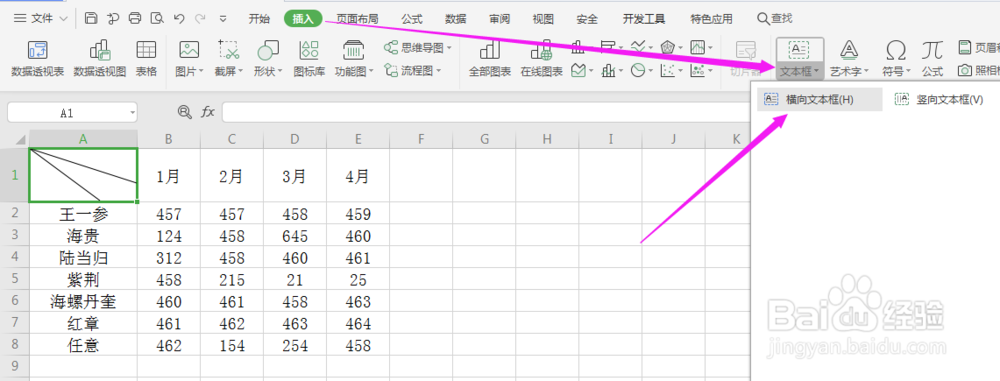
1、进入带数据的Excel文觇致惯鸹档中,点击导航栏上的“插入-形状”,选择线条中的“直线”,在表头的单元格中画出一道斜线

Excel中如何制作多线表头

2、再点击导航栏上的“插入-形状”,选择线条中的“直线”,再在表头中画出另一道斜线

Excel中如何制作多线表头

3、再点击导航栏上的“插入-文本框”,选择“横向文本框”

Excel中如何制作多线表头

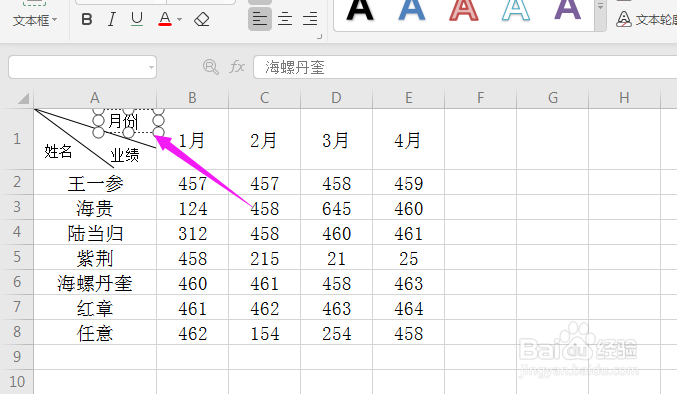
4、先在下图的位置画出第一个文本框,并输入“姓名”

Excel中如何制作多线表头

5、再“ctrl+c\ctrl+v”复制这个文本框,移动到第二个位置,并将“姓名”改为“业绩”,如下图所示

Excel中如何制作多线表头

6、再“ctrl+c\ctrl+v”复制第二个文本框,将其移动到第三个位置,并将“业绩”改为“月份”,如下图所示
Excel中如何制作多线表头

7、这个时候多线表头就制作完成了

Excel中如何制作多线表头
  • 财务人的福音——EXCEL工作簿/工作表导航栏
  • Excel 2013如何跨越合并单元格区域
  • Excel中如何快速录入当前日期?
  • Excel 如何设置保存外部链接数据?
  • 在EXCEL中对合并单元格进行复制填充的操作方法
  • 热门搜索
    生锈了怎么办 新疆简介 怎么去掉页眉的横线 怎么看电脑显卡配置 合理的减肥方法 单反怎么拍背景虚化 过午不食减肥成功案例 iphone怎么屏蔽短信 三国志曹操传攻略 国际关系学院怎么样