win10系统如何设置还原点?

 时间:2026-02-16 07:15:20

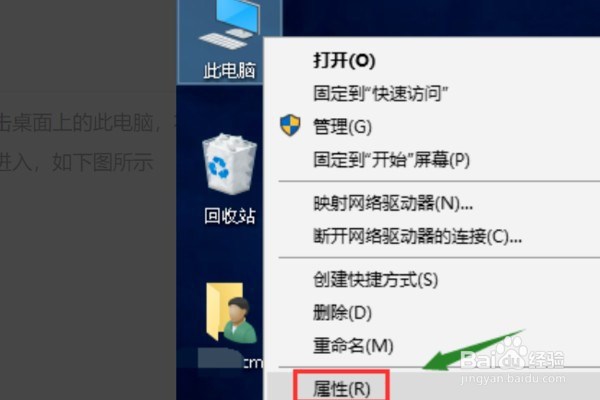
1、打开win10电脑,在桌面上点击“此电脑”,右键菜单中点击“属性”,点击打开。
win10系统如何设置还原点?

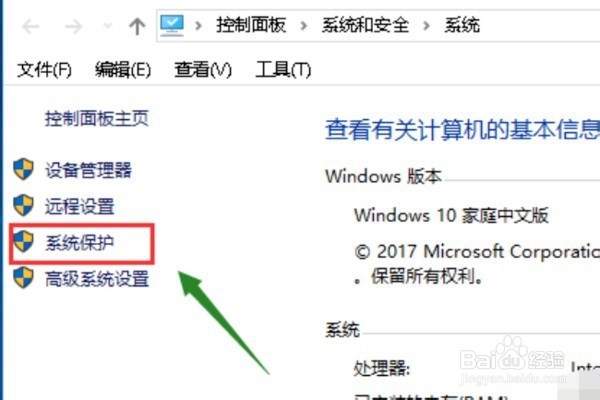
2、在“属性”设置界面,点击“系统保护”菜单点击打开。

win10系统如何设置还原点?

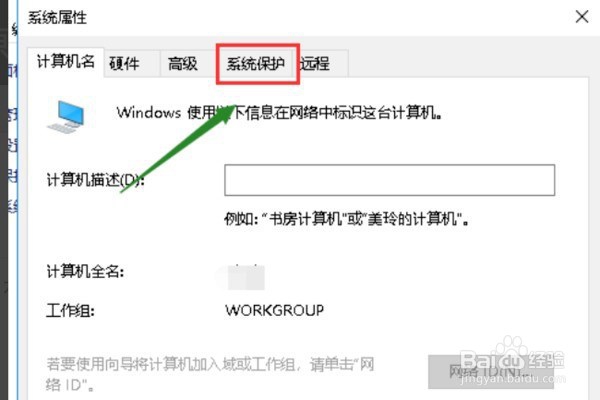
3、在对话框中点击“系统保护”,点击打开。

win10系统如何设置还原点?

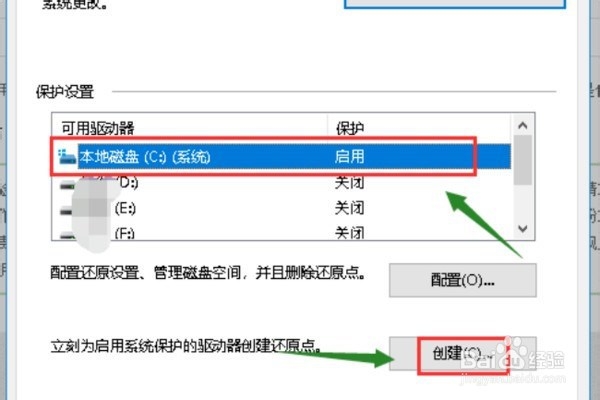
4、选择系统盘,点击下方的“创建”按钮。

win10系统如何设置还原点?

5、输入要创建还原点的备份名称,点击确定。

win10系统如何设置还原点?

6、系统正在创建还原点,稍等一会儿。

win10系统如何设置还原点?

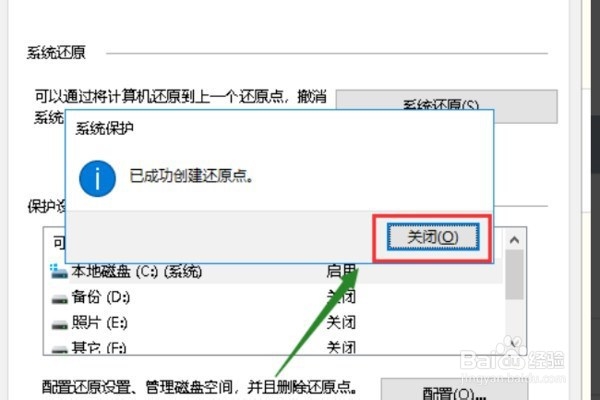
7、电脑创建还原点成功,问题解决。

win10系统如何设置还原点?

8、总结:


1、打开win10电脑,在桌面上点击“此电脑”,右键菜单中点击“属性”,点击打开。
2、在“属性”设置界面,点击“系统保护”菜单点击打开。
3、在对话框中点击“系统保护”,点击打开。
4、选择系统盘,点击下方的“创建”按钮。
5、输入要创建还原点的备份名称,点击确定。
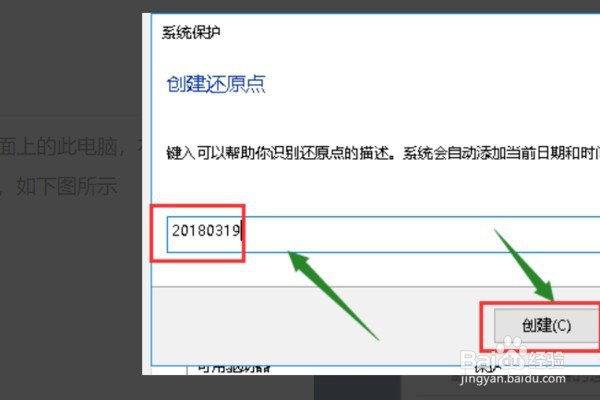
6、系统正在创建还原点,稍等一会儿。

7、电脑创建还原点成功,问题解决。
  • 注册表怎么查询,注册表怎么打开
  • 如何打开注册表,打开注册表的方法有哪些
  • win10 PowerShell到底是啥?
  • win10默认安装路径修改方法
  • DLL文件如何打开?你怎么打开DLL文件
  • 热门搜索
    深圳旅游 做寿司的米饭怎么做 淘宝子账号怎么设置 日照职业技术学院怎么样 同城旅游 怎么输入分数 吃饭后多久可以运动 完美护肤品怎么样 3ce怎么样 环不取可以吗