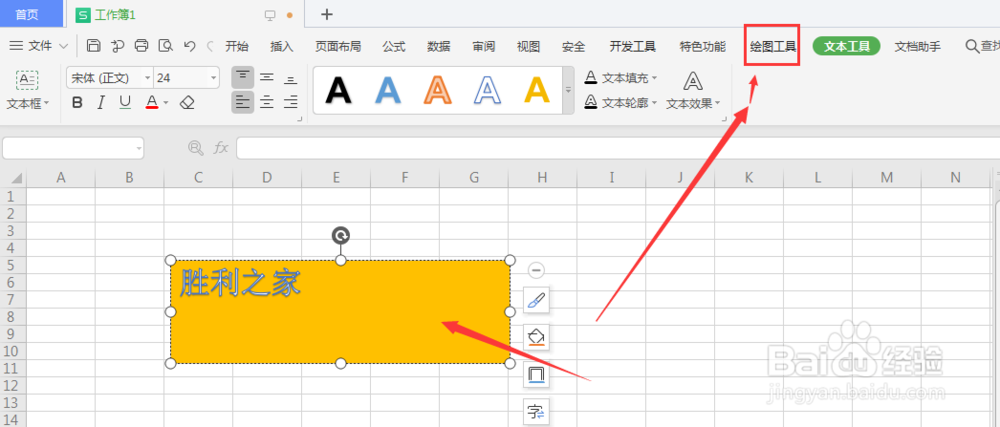
1、先选中文本框,打开上方的绘图工具属性
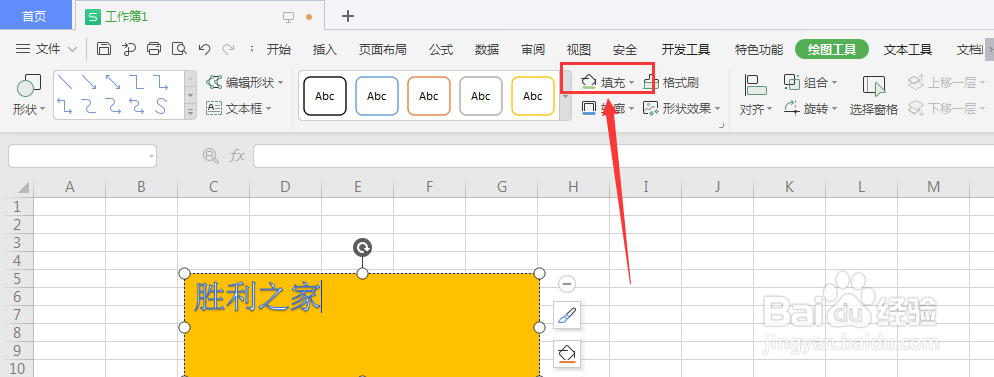
2、在属性栏中,点击打开填充属性
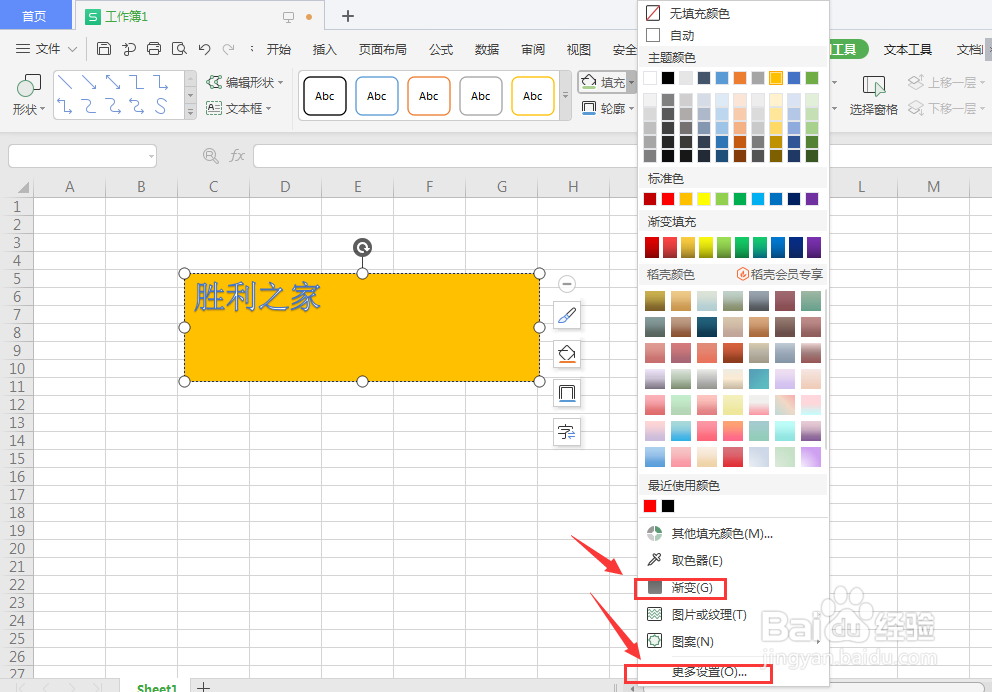
3、在下方面板中,选择渐变选项或打开下方的更多设置属性
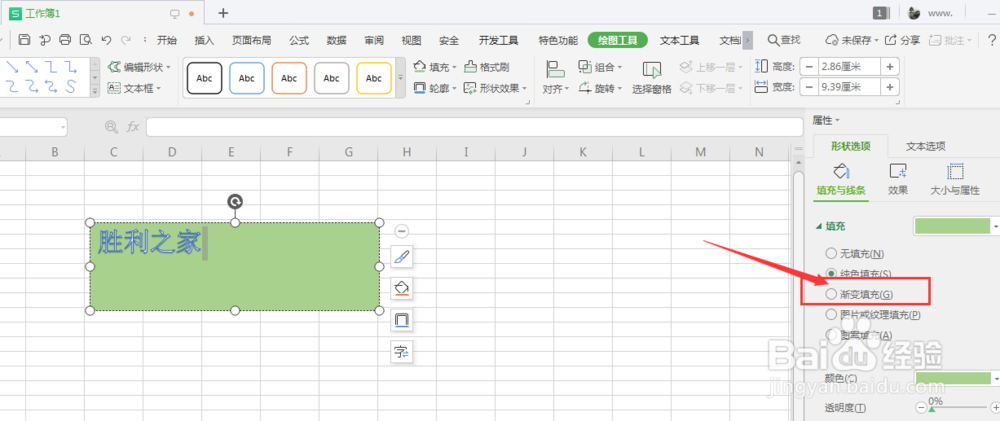
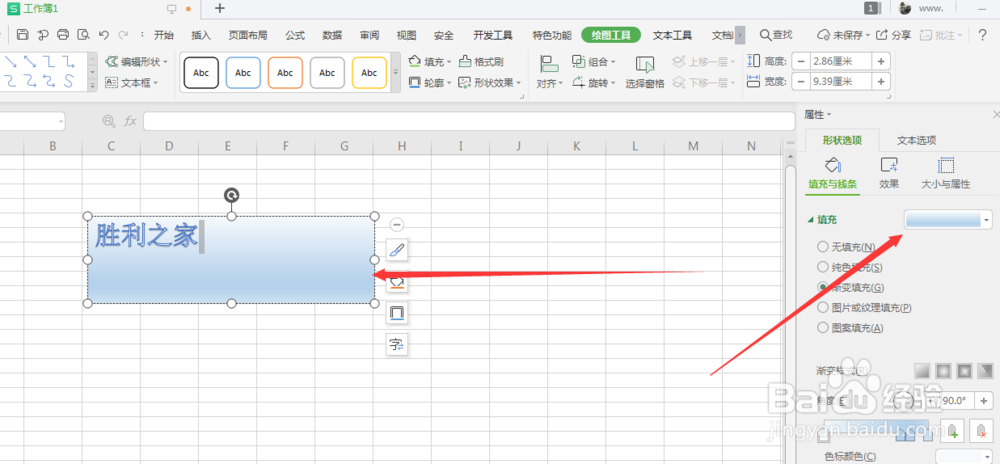
4、选择右侧属性栏中的【渐变填充】属性,如图
5、打开右侧扩展栏,选择添加默认渐变样式
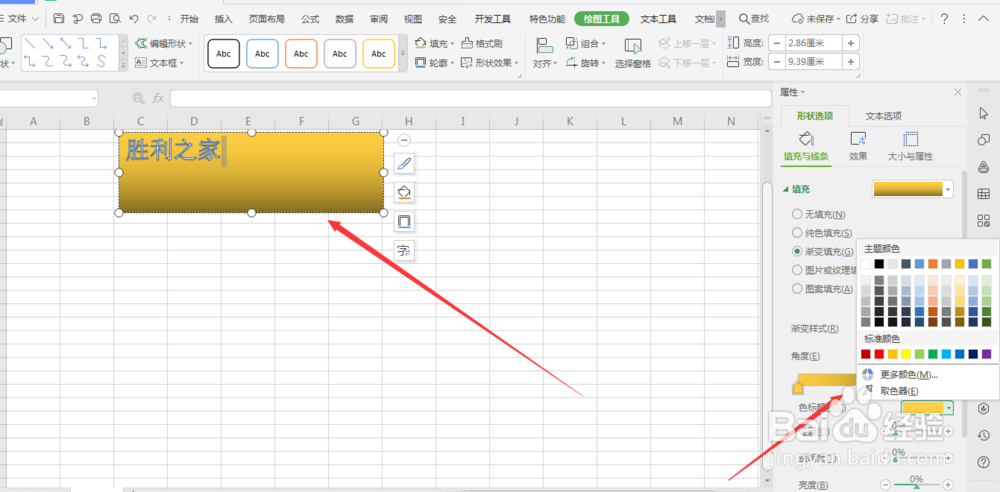
6、或打开下方颜色面板,自己更改颜色,调整属性值,得到自己想要的渐变效果
时间:2026-04-24 09:49:20
1、先选中文本框,打开上方的绘图工具属性
2、在属性栏中,点击打开填充属性
3、在下方面板中,选择渐变选项或打开下方的更多设置属性
4、选择右侧属性栏中的【渐变填充】属性,如图
5、打开右侧扩展栏,选择添加默认渐变样式
6、或打开下方颜色面板,自己更改颜色,调整属性值,得到自己想要的渐变效果
