1、虚拟内存不足故障图。

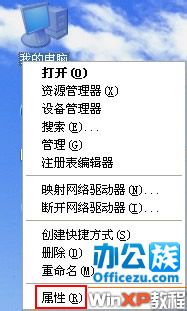
2、点击“我的电脑”属性。
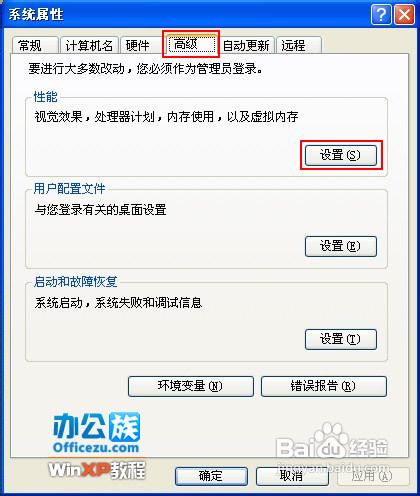
3、此时弹出“系统属性”选中“高级”。
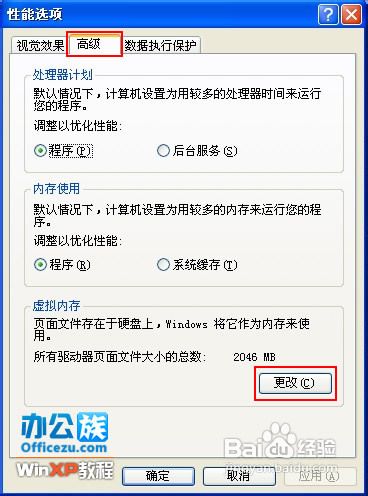
4、在“性能选项”中再次选择“高级”,然后在“虚拟内存”栏目下单击“更改”。
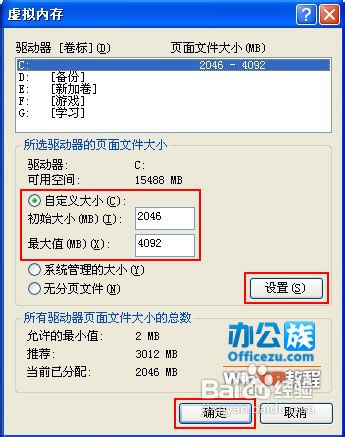
5、设置“虚拟内存”选择C盘可自定义更改虚拟内存大小。
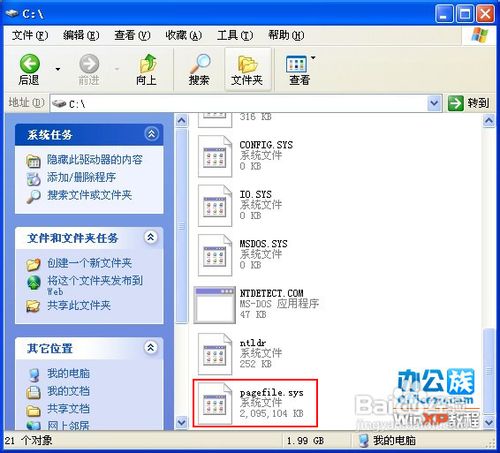
6、虚拟内存一般都在盘符中隐藏着,内存文件名为“Pagefile.sys”
时间:2026-04-21 14:47:08
1、虚拟内存不足故障图。
2、点击“我的电脑”属性。
3、此时弹出“系统属性”选中“高级”。
4、在“性能选项”中再次选择“高级”,然后在“虚拟内存”栏目下单击“更改”。
5、设置“虚拟内存”选择C盘可自定义更改虚拟内存大小。
6、虚拟内存一般都在盘符中隐藏着,内存文件名为“Pagefile.sys”
