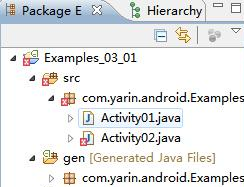
1、如果你使用的是绿色版本的话,则打开程序目录,找到并双击主程序eclipse.exe,在此以启动eclipse绿色版为例:

2、启动程序后,点击菜单栏中的“File”菜单,在弹出的菜单列表中选择“Import”命令:

3、或者在MyEclipse项目浏览内空白处右击,在弹出的菜单列表中选择“Import”命令:

4、在单击“Import”命令后会弹出“Import”窗口,进入“Select”步骤:
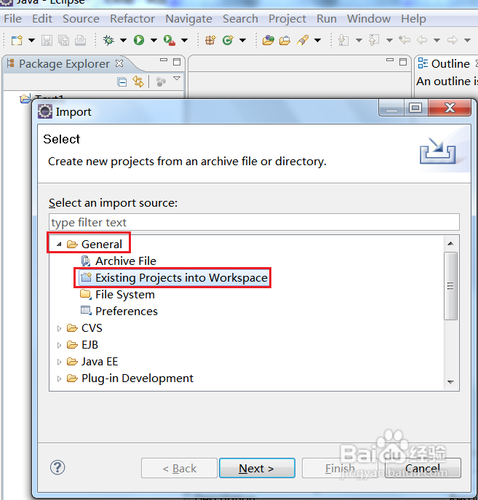
5、在“Select”步骤中,展开“General”目录,弹出下级子目录,选择“Existing Projects into Workspace”选项,如上图;
6、接着点击“Import”对话框中“Next”按钮,切换到“Import Projects”步骤:

7、在“Import Projects”步骤中,单击下面的“Browse...”按钮,如上图;
8、弹出“浏览文件夹”窗口。在弹出的“浏览文件夹”窗口中,选择项目所在的文件夹,再单击“确定”按钮返回“Import”窗口:
9、在窗口中勾选上“Copy projects into workspace”复选框:
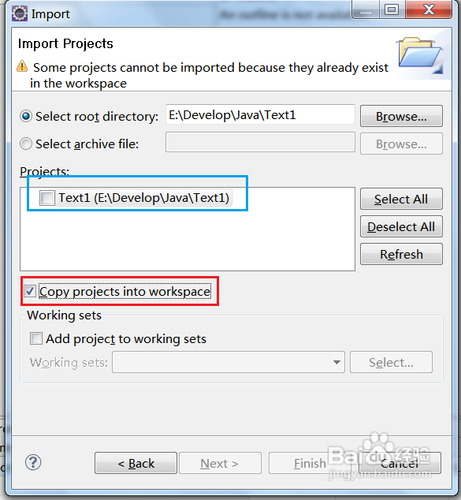
10、最后单击“Finish”按钮即可。
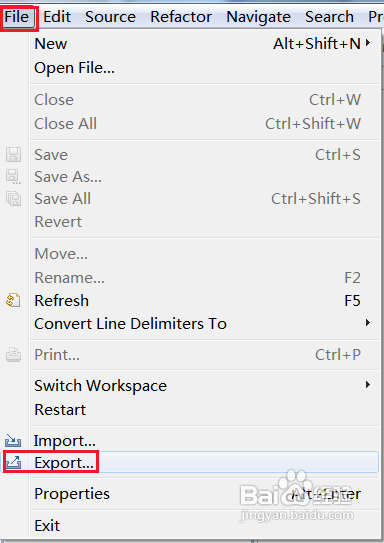
1、在MyEclipse窗口中,单击菜单栏中的“File”菜单,再选择弹出菜单中的“Export”命令:
2、弹出“Export”窗口,在弹出的窗口上展开“General”目录,选择下级子目录中的“Archive File”选项:
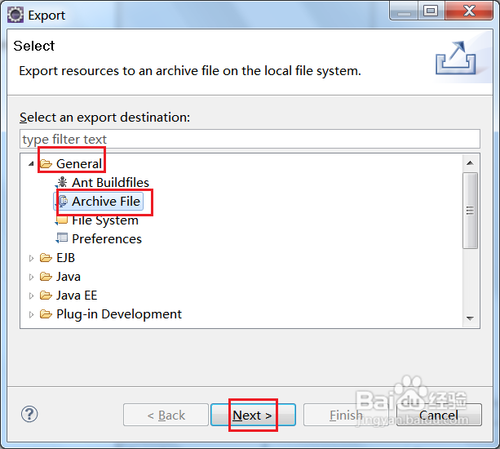
3、单击“Next”按钮,弹出“Archive File”窗口:
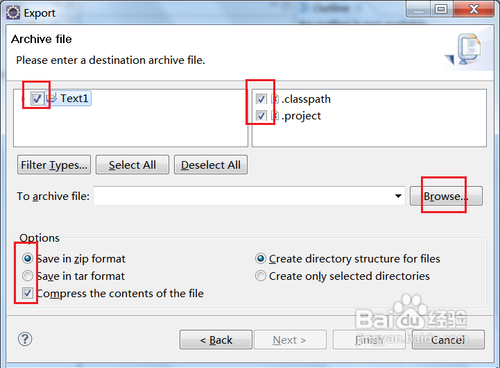
4、在弹出的“Archive File”窗口中选择你要导出的文件,然后在“To archive file:”文本框输入要保存的文件名,一般写成项目名.zip或.tar;
5、最后点击最下面的“Finish”按钮即可导出当前项目。
1、如果导入之后文件出现×叉,有可能是某个文件有错误,需要检查其中的错误;
2、而你确定你程序没有问题时,则很有可能是缓存问题,可尝试删除重新导入,或注销电脑;
3、有些错误也可能是MyEclipse的一些bug,尤其是你没用官方安装版或插件不足时,可检查并下载相关功能插件
4、但若能运行的话可不管的,经常如此,此为eclipse的一些BUG而已,能保证有正确结果就好。